<?xml version="1.0" encoding="UTF-8" ?>

<rdf:RDF
 xmlns="http://purl.org/rss/1.0/"
 xmlns:rdf="http://www.w3.org/1999/02/22-rdf-syntax-ns#"
 xmlns:dc="http://purl.org/dc/elements/1.1/"
 xmlns:content="http://purl.org/rss/1.0/modules/content/"
 xml:lang="ja"
>

<channel rdf:about="https://rabbity-cms.com/blog/feed/rss10/">
<title>WEBサイト・ホームページを簡単に作成するならRabbity-CMS ブログ</title>
<link>https://rabbity-cms.com/blog/</link>
<description>ブログ</description>
<dc:language>ja</dc:language>
<dc:date>2026-04-17T05:51:40+09:00</dc:date>
<items>
<rdf:Seq>
<rdf:li rdf:resource="https://rabbity-cms.com/blog/2019/09/21954/" />
<rdf:li rdf:resource="https://rabbity-cms.com/blog/2019/09/21953/" />
<rdf:li rdf:resource="https://rabbity-cms.com/blog/2019/09/21947/" />
<rdf:li rdf:resource="https://rabbity-cms.com/blog/2019/08/21797/" />
<rdf:li rdf:resource="https://rabbity-cms.com/blog/2019/08/21796/" />
<rdf:li rdf:resource="https://rabbity-cms.com/blog/2019/08/21795/" />
<rdf:li rdf:resource="https://rabbity-cms.com/blog/2019/07/21794/" />
<rdf:li rdf:resource="https://rabbity-cms.com/blog/2019/07/21792/" />
<rdf:li rdf:resource="https://rabbity-cms.com/blog/2019/07/21791/" />
<rdf:li rdf:resource="https://rabbity-cms.com/blog/2019/06/21790/" />
<rdf:li rdf:resource="https://rabbity-cms.com/blog/2019/06/21789/" />
<rdf:li rdf:resource="https://rabbity-cms.com/blog/2019/06/21788/" />
<rdf:li rdf:resource="https://rabbity-cms.com/blog/2019/05/21787/" />
<rdf:li rdf:resource="https://rabbity-cms.com/blog/2019/05/21786/" />
<rdf:li rdf:resource="https://rabbity-cms.com/blog/2019/05/21785/" />
<rdf:li rdf:resource="https://rabbity-cms.com/blog/2019/04/21784/" />
<rdf:li rdf:resource="https://rabbity-cms.com/blog/2019/04/21783/" />
<rdf:li rdf:resource="https://rabbity-cms.com/blog/2019/04/21781/" />
<rdf:li rdf:resource="https://rabbity-cms.com/blog/2019/03/21780/" />
<rdf:li rdf:resource="https://rabbity-cms.com/blog/2019/03/21779/" />
</rdf:Seq>
</items>
</channel>

<item rdf:about="https://rabbity-cms.com/blog/2019/09/21954/">
<title>写真ギャラリーを作成できるアルバム機能について</title>
<link>https://rabbity-cms.com/blog/2019/09/21954/</link>
<description>

Rabbity-CMSには、写真やイラスト画像を一覧で表示させることでギャラリーとして活用させることができる「アルバム機能」が備わっています。
画像は用途に合わせて4パターンの表示方法から選択することができます。
アルバム機能を活用することで商品写真のギャラリーやイベント開催時の写真ギャラリーなど、ユーザーを楽しませるコンテンツを作成しましょう。


アルバム機能について
「アルバム機能」は、写真やイラスト画像を一覧で表示させることでギャラリーとして活用することができる機能です。
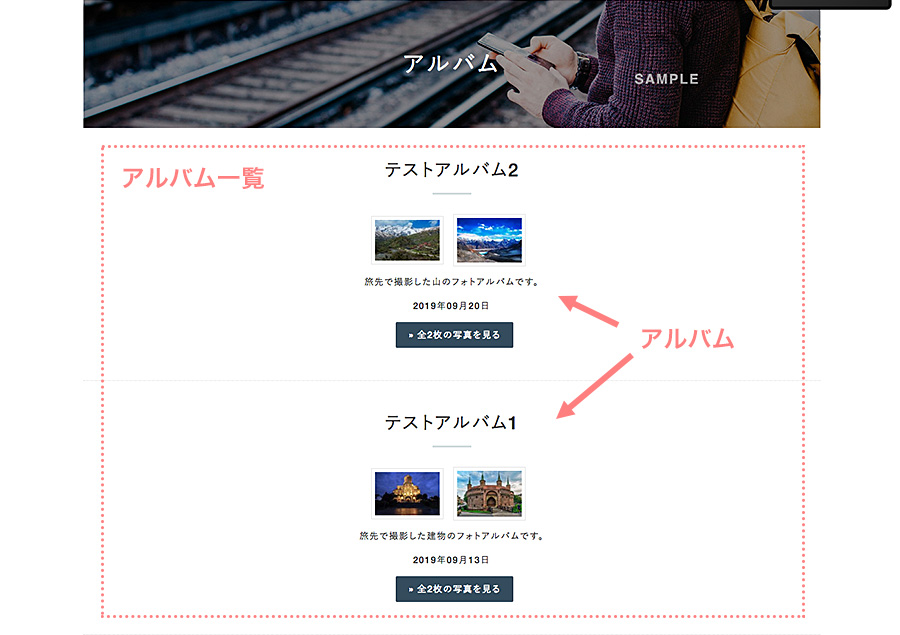
アルバム機能を要するアルバムコンテンツは、アルバムTOPページ（アルバム一覧）とアルバム詳細ページから構成されています。


アルバムTOPページ
アルバムTOPページは、作成されたアルバムの一覧を表示するページです。
アルバムの一覧には、見出しや投稿日、サムネイル画像などが表示されます。
ボタンを押すことで該当するアルバムの詳細ページを閲覧することができます。


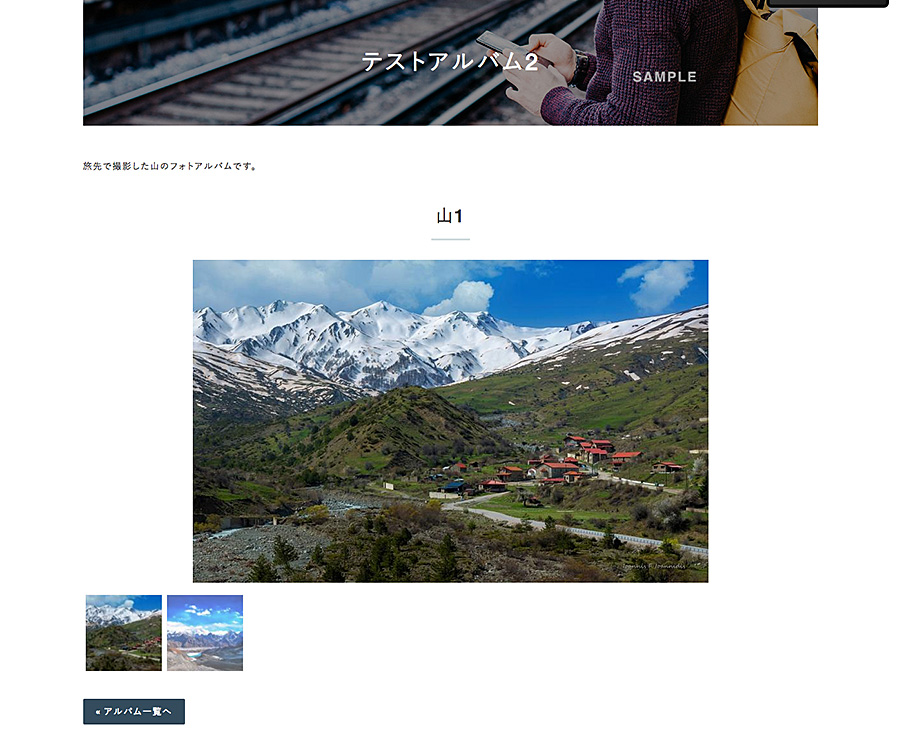
アルバム詳細ページアルバム詳細ページでは、アルバムに投稿された画像を閲覧することができます。アルバムに投稿された画像の表示方法は、[アルバムグループ設定]で変更することができます。表示方法は4パターンから選択することができます。※表示方法はアルバムコンテンツに対して1パターンのみ設定可能です。アルバムごとに表示方法を変えることはできません。

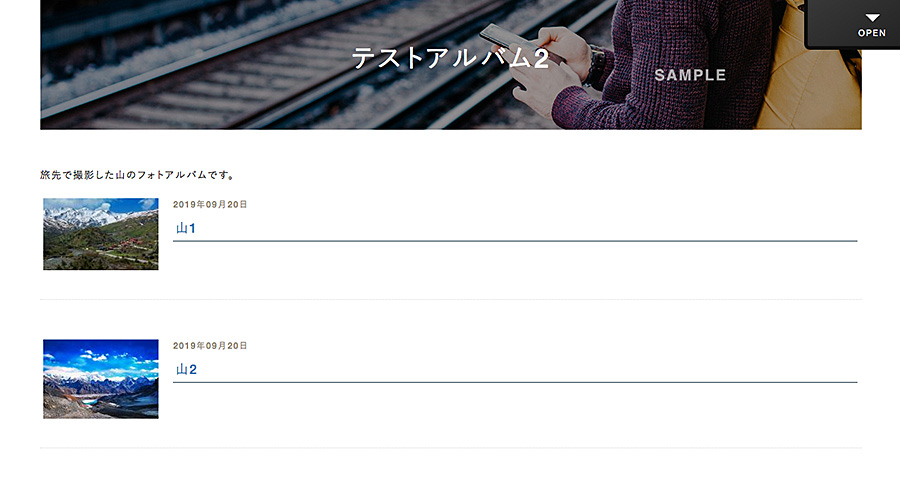
アルバム機能の活用例 商品写真ギャラリー：商品の写真を集めたギャラリーです。商品カテゴリ、色、季節のおすすめなど工夫してアルバムを作成することでユーザーへアピールできます。商品使用イメージギャラリー：商品の使用イメージを集めたギャラリーです。上記同様、工夫してアルバムを作成することでユーザーへアピールできます。イベント写真ギャラリー：開催したイベントの風景を集めた写真ギャラリーです。参加したユーザーの思い出となるだけでなく、次回参加者を増やすためのアピール材料にもなります。展示会写真ギャラリー：出展した展示会の風景を集めた写真ギャラリーです。来場できなかった方へのアピールとしても効果的です。上記以外にも工夫次第で様々なことに活用できる機能です。ぜひ、色々試してユーザーを楽しませるコンテンツを作成しましょう。アルバム画像の表示パターンの紹介 アルバム画像の表示は、「標準」「LightBox」「CoverFlow」「Galleriffic」の4パターンの表示方法から選択することができます。標準リスト形式でサムネイルが表示されます。

画像や見出しをクリックすると各画像の詳細ページが表示されます（下記画像）。

さらに画像をクリックすると実寸表示されます（下記画像）。

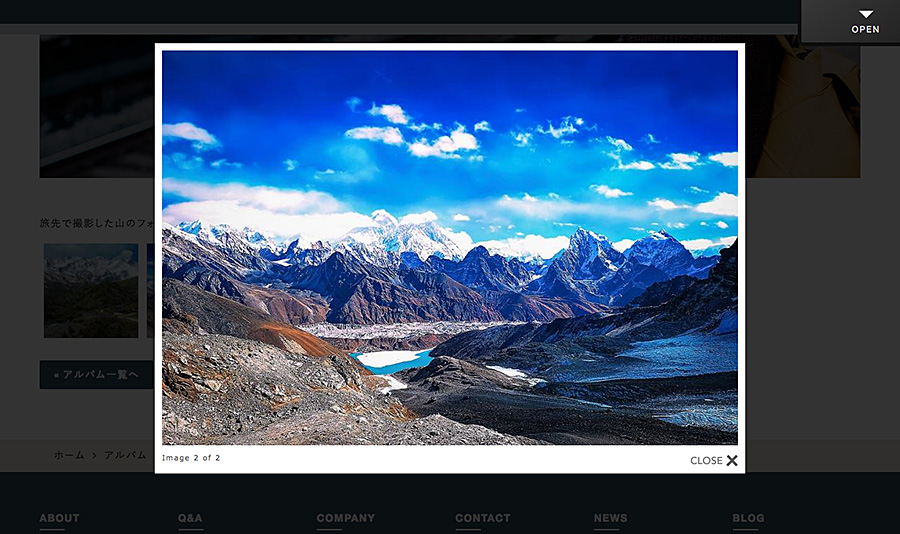
LightBoxサムネイル画像のみの一覧が表示されます。

各サムネイル画像をクリックすると画面前面に拡大画像が表示されます（下記画像）。

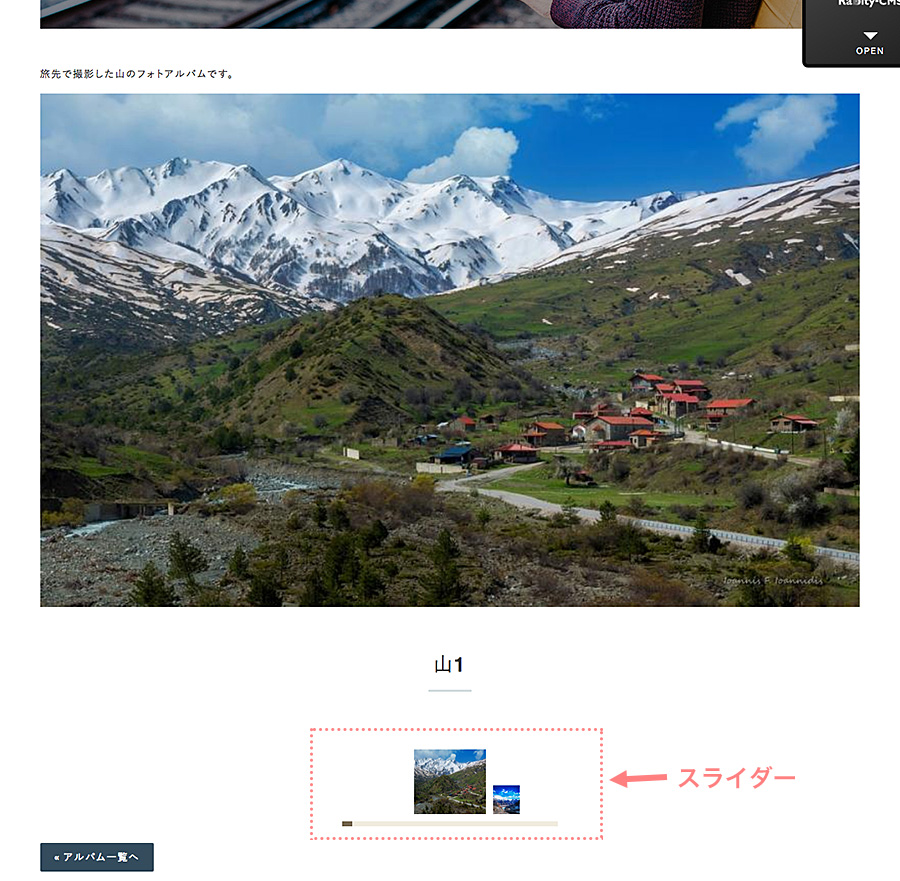
CoverFlow上部に拡大写真、下部にスライダー形式のサムネイルが表示されます。

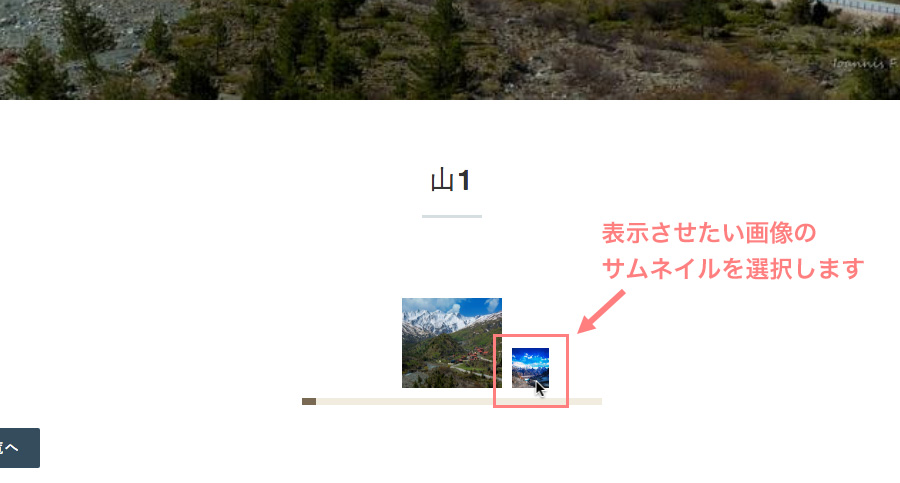
スライダーのサムネイル画像をクリックすることで上部の写真が変わります。まず表示させたい画像をスライダーの中から選択します（下記画像）。

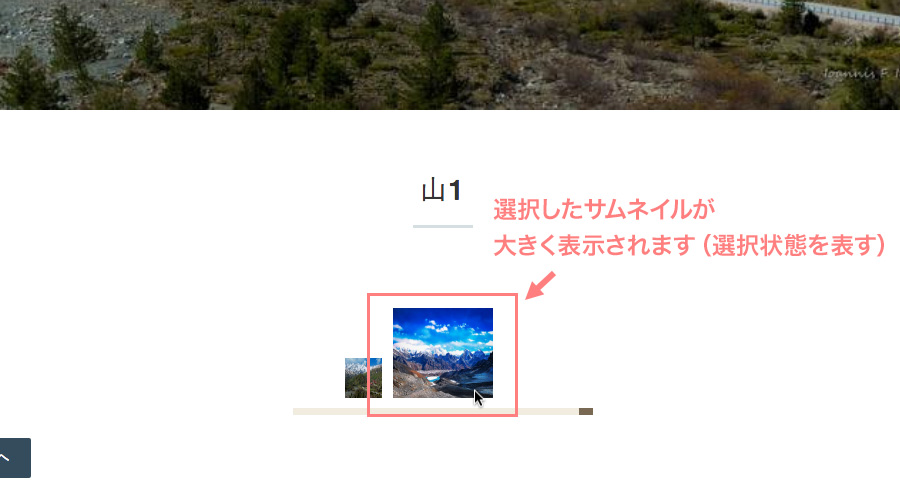
すると選択したサムネイルが大きく表示され選択状態となります（下記画像）。

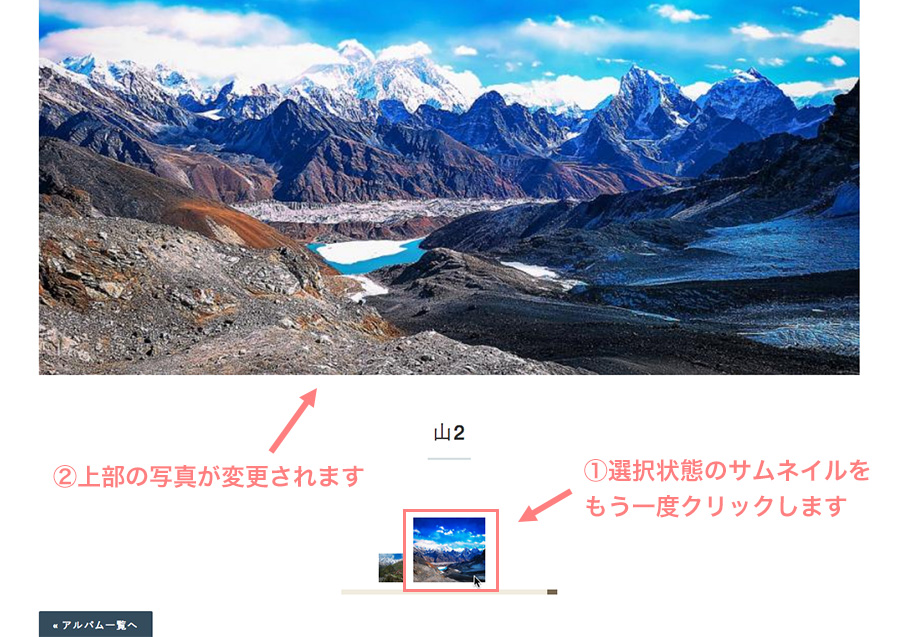
選択状態のサムネイルをもう一度クリックすると上部の画像が変更されます（下記画像）。

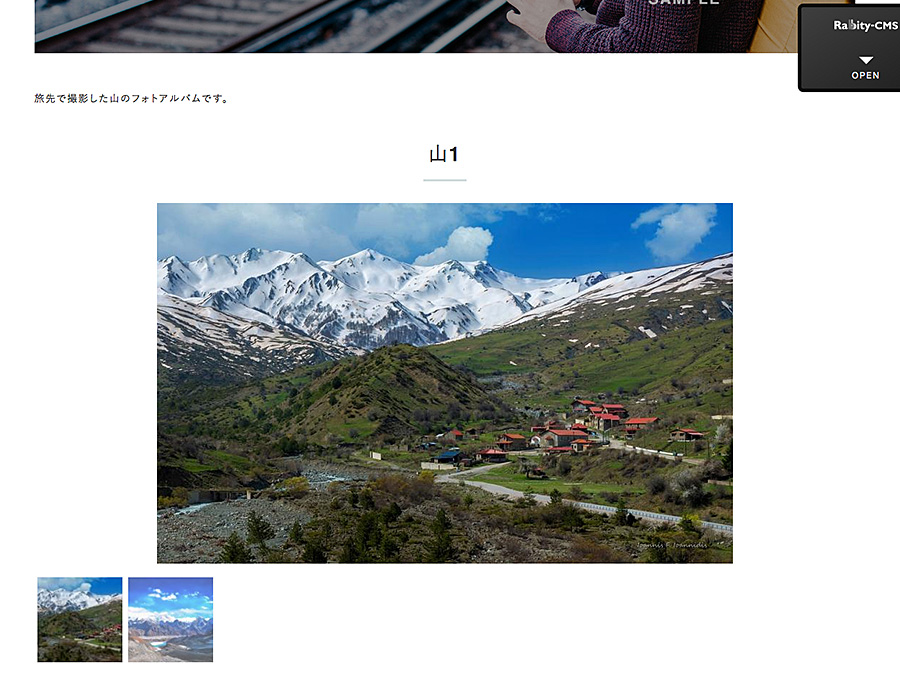
Galleriffic上部に拡大写真、下部にサムネイル画像の一覧が表示されます。

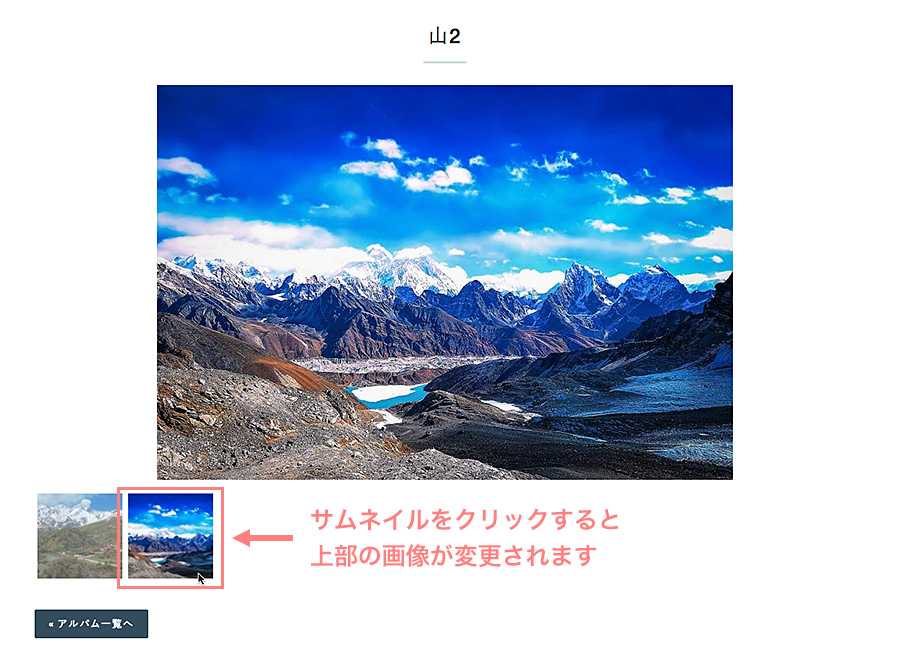
下部のサムネイル画像をクリックすることで上部の写真が変わります（下記画像）。


ページの先頭へ
</description>
<dc:creator></dc:creator>
<dc:subject></dc:subject>
<dc:date>2019-09-24T10:00:00+09:00</dc:date>
<content:encoded><![CDATA[
<div class="cms-content-parts-sin156895753152203100">
<div id="cms-editor-minieditor-sin156895753152206400" class="box parts_text_type02">
<p class="fix">Rabbity-CMSには、写真やイラスト画像を一覧で表示させることでギャラリーとして活用させることができる「アルバム機能」が備わっています。<br />
画像は用途に合わせて4パターンの表示方法から選択することができます。<br />
アルバム機能を活用することで商品写真のギャラリーやイベント開催時の写真ギャラリーなど、ユーザーを楽しませるコンテンツを作成しましょう。</p>
</div>
</div>
<div id="cms-editor-minieditor-sin156895760488751900" class="cms-content-parts-sin156895760488753700">
<h3>アルバム機能について</h3>
<p>「アルバム機能」は、写真やイラスト画像を一覧で表示させることでギャラリーとして活用することができる機能です。<br />
アルバム機能を要するアルバムコンテンツは、アルバムTOPページ（アルバム一覧）とアルバム詳細ページから構成されています。</p>
</div>
<div id="cms-editor-minieditor-sin156895762608015500" class="cms-content-parts-sin156895762608018500">
<h4>アルバムTOPページ</h4>
<p>アルバムTOPページは、作成されたアルバムの一覧を表示するページです。<br />
アルバムの一覧には、見出しや投稿日、サムネイル画像などが表示されます。<br />
ボタンを押すことで該当するアルバムの詳細ページを閲覧することができます。</p>
</div>
<div class="cms-content-parts-sin156895763326814100">
<div class="box parts_img_type19_box"><img width="675" alt="アルバムTOPページ" src="https://rabbity-cms.com/images/blog/blog033/rabbity-cms_blog_033-01.jpg" class="cms-easy-edit" id="cms-editor-image-sin156895763326816500" style="border:1px solid #999;" /></div>
</div><div id="cms-editor-minieditor-sin156895776557094000" class="cms-content-parts-sin156895776557097500"><h4>アルバム詳細ページ</h4><p>アルバム詳細ページでは、アルバムに投稿された画像を閲覧することができます。<br />アルバムに投稿された画像の表示方法は、[アルバムグループ設定]で変更することができます。表示方法は4パターンから選択することができます。</p><p>※表示方法はアルバムコンテンツに対して1パターンのみ設定可能です。アルバムごとに表示方法を変えることはできません。</p></div><div class="cms-content-parts-sin156895775286356800">
<div class="box parts_img_type19_box"><img width="675" alt="アルバム詳細ページ" src="https://rabbity-cms.com/images/blog/blog033/rabbity-cms_blog_033-02.jpg" class="cms-easy-edit" id="cms-editor-image-sin156895775286343800" style="border:1px solid #999;" /></div>
</div><div id="cms-editor-minieditor-sin156895784294622200" class="cms-content-parts-sin156895784294623500"><h3>アルバム機能の活用例</h3> <ul><li>商品写真ギャラリー：商品の写真を集めたギャラリーです。商品カテゴリ、色、季節のおすすめなど工夫してアルバムを作成することでユーザーへアピールできます。</li><li>商品使用イメージギャラリー：商品の使用イメージを集めたギャラリーです。上記同様、工夫してアルバムを作成することでユーザーへアピールできます。</li><li>イベント写真ギャラリー：開催したイベントの風景を集めた写真ギャラリーです。参加したユーザーの思い出となるだけでなく、次回参加者を増やすためのアピール材料にもなります。</li><li>展示会写真ギャラリー：出展した展示会の風景を集めた写真ギャラリーです。来場できなかった方へのアピールとしても効果的です。</li></ul><p>上記以外にも工夫次第で様々なことに活用できる機能です。ぜひ、色々試してユーザーを楽しませるコンテンツを作成しましょう。</p></div><div id="cms-editor-minieditor-sin156895788883512800" class="cms-content-parts-sin156895788883514100"><h3>アルバム画像の表示パターンの紹介</h3> <p>アルバム画像の表示は、「標準」「LightBox」「CoverFlow」「Galleriffic」の4パターンの表示方法から選択することができます。</p></div><div id="cms-editor-minieditor-sin156895794456634000" class="cms-content-parts-sin156895794456635900"><h4>標準</h4><p>リスト形式でサムネイルが表示されます。</p></div><div class="cms-content-parts-sin156895783476181600">
<div class="box parts_img_type19_box"><img width="675" alt="パターン標準の表示形式" src="https://rabbity-cms.com/images/blog/blog033/rabbity-cms_blog_033-03.jpg" class="cms-easy-edit" id="cms-editor-image-sin156895783476172000" style="border:1px solid #999;" /></div>
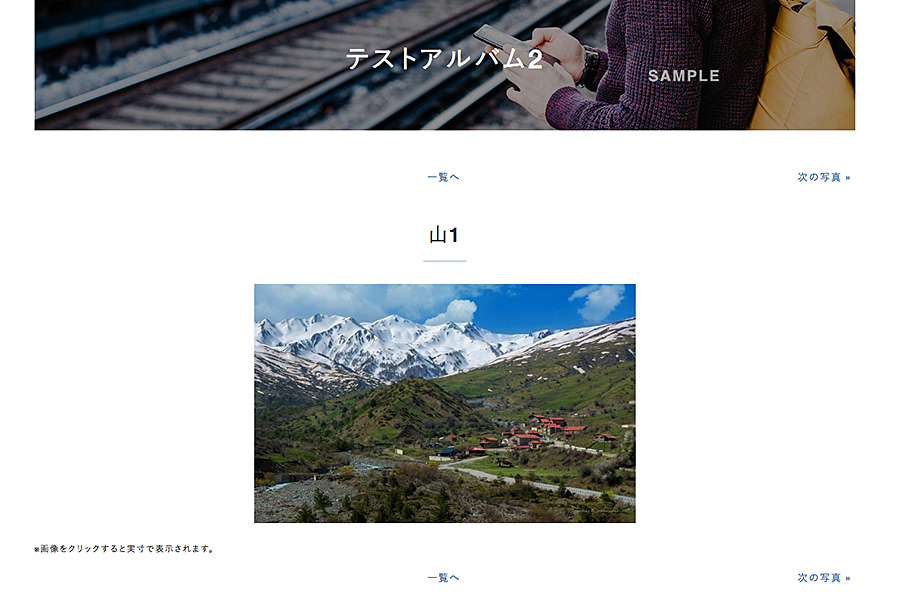
</div><div id="cms-editor-minieditor-sin156895800561284300" class="cms-content-parts-sin156895800561287300"><p>画像や見出しをクリックすると各画像の詳細ページが表示されます（下記画像）。</p></div><div class="cms-content-parts-sin156895800052666400">
<div class="box parts_img_type19_box"><img width="675" alt="リストをクリックすることで画像の詳細ページが表示されます" src="https://rabbity-cms.com/images/blog/blog033/rabbity-cms_blog_033-04.jpg" class="cms-easy-edit" id="cms-editor-image-sin156895800052656000" style="border:1px solid #999;" /></div>
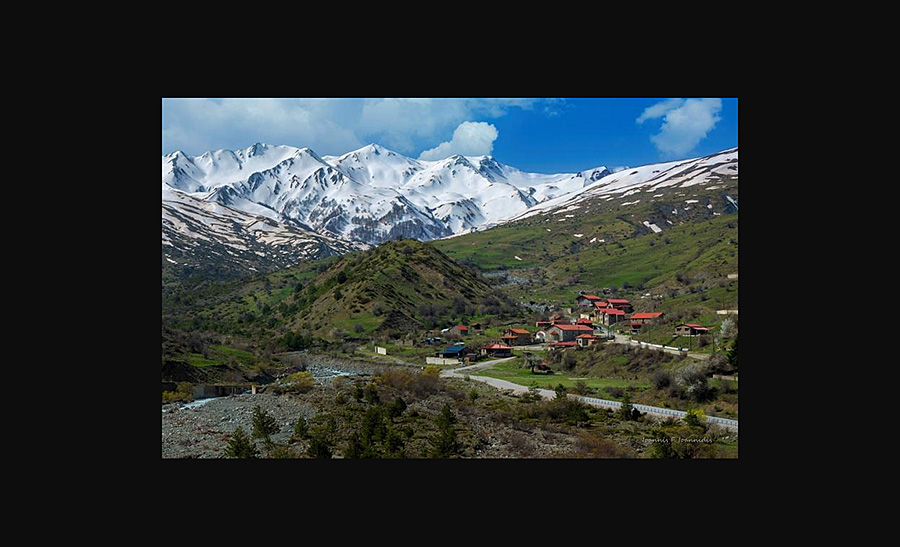
</div><div id="cms-editor-minieditor-sin156895802272488600" class="cms-content-parts-sin156895802272491700"><p>さらに画像をクリックすると実寸表示されます（下記画像）。</p></div><div class="cms-content-parts-sin156895799545621700">
<div class="box parts_img_type19_box"><img width="675" alt="画像をクリックすると実寸表示される" src="https://rabbity-cms.com/images/blog/blog033/rabbity-cms_blog_033-05.jpg" class="cms-easy-edit" id="cms-editor-image-sin156895799545611700" style="border:1px solid #999;" /></div>
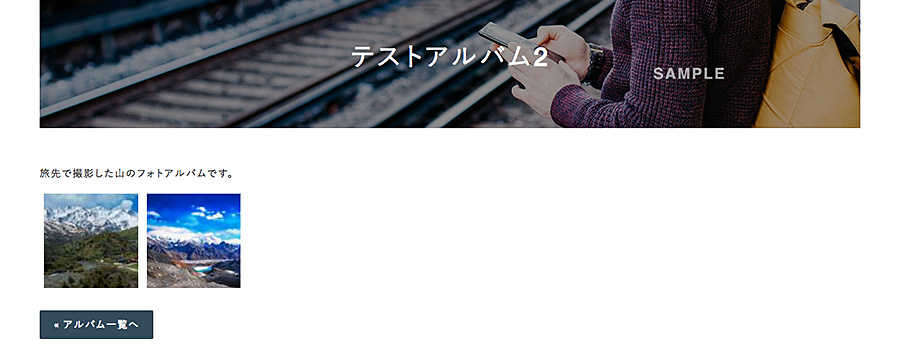
</div><div id="cms-editor-minieditor-sin156895827223920900" class="cms-content-parts-sin156895827223924000"><h4>LightBox</h4><p>サムネイル画像のみの一覧が表示されます。</p></div><div class="cms-content-parts-sin156895827628025900">
<div class="box parts_img_type19_box"><img width="675" alt="パターンLightBoxの表示形式" src="https://rabbity-cms.com/images/blog/blog033/rabbity-cms_blog_033-06.jpg" class="cms-easy-edit" id="cms-editor-image-sin156895827628011800" style="border:1px solid #999;" /></div>
</div><div id="cms-editor-minieditor-sin156895837793809100" class="cms-content-parts-sin156895837793812200"><p>各サムネイル画像をクリックすると画面前面に拡大画像が表示されます（下記画像）。</p></div><div class="cms-content-parts-sin156895838254082100">
<div class="box parts_img_type19_box"><img width="675" alt="サムネイルをクリックすると画面前面に拡大表示される" src="https://rabbity-cms.com/images/blog/blog033/rabbity-cms_blog_033-07.jpg" class="cms-easy-edit" id="cms-editor-image-sin156895838254064700" style="border:1px solid #999;" /></div>
</div><div id="cms-editor-minieditor-sin156895847786417500" class="cms-content-parts-sin156895847786420000"><h4>CoverFlow</h4><p>上部に拡大写真、下部にスライダー形式のサムネイルが表示されます。</p></div><div class="cms-content-parts-sin156895847132205400">
<div class="box parts_img_type19_box"><img width="675" alt="パターンCoverFlowの表示形式" src="https://rabbity-cms.com/images/blog/blog033/rabbity-cms_blog_033-08.jpg" class="cms-easy-edit" id="cms-editor-image-sin156895847132189600" style="border:1px solid #999;" /></div>
</div><div id="cms-editor-minieditor-sin156895853767860900" class="cms-content-parts-sin156895853767864900"><p>スライダーのサムネイル画像をクリックすることで上部の写真が変わります。<br />まず表示させたい画像をスライダーの中から選択します（下記画像）。</p></div><div class="cms-content-parts-sin156895852715770000">
<div class="box parts_img_type19_box"><img width="675" alt="表示させたい画像のサムネイルを選択する" src="https://rabbity-cms.com/images/blog/blog033/rabbity-cms_blog_033-09.jpg" class="cms-easy-edit" id="cms-editor-image-sin156895852715751700" style="border:1px solid #999;" /></div>
</div><div id="cms-editor-minieditor-sin156895869905433900" class="cms-content-parts-sin156895869905435400"><p>すると選択したサムネイルが大きく表示され選択状態となります（下記画像）。</p></div><div class="cms-content-parts-sin156895858389838100">
<div class="box parts_img_type19_box"><img width="675" alt="選択したサムネイルが選択状態になる" src="https://rabbity-cms.com/images/blog/blog033/rabbity-cms_blog_033-10.jpg" class="cms-easy-edit" id="cms-editor-image-sin156895858389823500" style="border:1px solid #999;" /></div>
</div><div id="cms-editor-minieditor-sin156895877577880300" class="cms-content-parts-sin156895877577884900"><p>選択状態のサムネイルをもう一度クリックすると上部の画像が変更されます（下記画像）。</p></div><div class="cms-content-parts-sin156895858924048600">
<div class="box parts_img_type19_box"><img width="675" alt="選択状態のサムネイルをもう一度クリックすると上部の画像が変更される" src="https://rabbity-cms.com/images/blog/blog033/rabbity-cms_blog_033-11.jpg" class="cms-easy-edit" id="cms-editor-image-sin156895858924037200" style="border:1px solid #999;" /></div>
</div><div id="cms-editor-minieditor-sin156895885581867800" class="cms-content-parts-sin156895885581870200"><h4>Galleriffic</h4><p>上部に拡大写真、下部にサムネイル画像の一覧が表示されます。</p></div><div class="cms-content-parts-sin156895885196219400">
<div class="box parts_img_type19_box"><img width="675" alt="パターンGallerifficの表示形式" src="https://rabbity-cms.com/images/blog/blog033/rabbity-cms_blog_033-12.jpg" class="cms-easy-edit" id="cms-editor-image-sin156895885196200800" style="border:1px solid #999;" /></div>
</div><div id="cms-editor-minieditor-sin156895889938491000" class="cms-content-parts-sin156895889938493500"><p>下部のサムネイル画像をクリックすることで上部の写真が変わります（下記画像）。</p></div><div class="cms-content-parts-sin156895889448956700">
<div class="box parts_img_type19_box"><img width="675" alt="下部のサムネイル画像をクリックすると上部の写真が変わる" src="https://rabbity-cms.com/images/blog/blog033/rabbity-cms_blog_033-13.jpg" class="cms-easy-edit" id="cms-editor-image-sin156895889448937600" style="border:1px solid #999;" /></div>
</div><div class="cms-content-parts-sin156895895551552500">
<div class="parts_other_bupageTopBox"><a id="cms-editor-link-sin156895895551554300" class="cms-easy-edit" href="#">ページの先頭へ</a></div>
</div>
]]></content:encoded>
</item>

<item rdf:about="https://rabbity-cms.com/blog/2019/09/21953/">
<title>イベント記事の管理方法</title>
<link>https://rabbity-cms.com/blog/2019/09/21953/</link>
<description>

ブログやトピックスなどと同じようにイベント記事も一覧機能を使用することで簡単に管理ができます。
本記事では、イベント記事の管理方法について解説していきます。


イベント記事一覧機能の表示方法

イベントページやイベント記事ページ上で右クリックして表示されるショートカットメニューから、[イベント]&#8594;[イベント記事一覧]をクリックするとイベント記事一覧機能を表示することができます。


イベント記事一覧ダイアログの見方


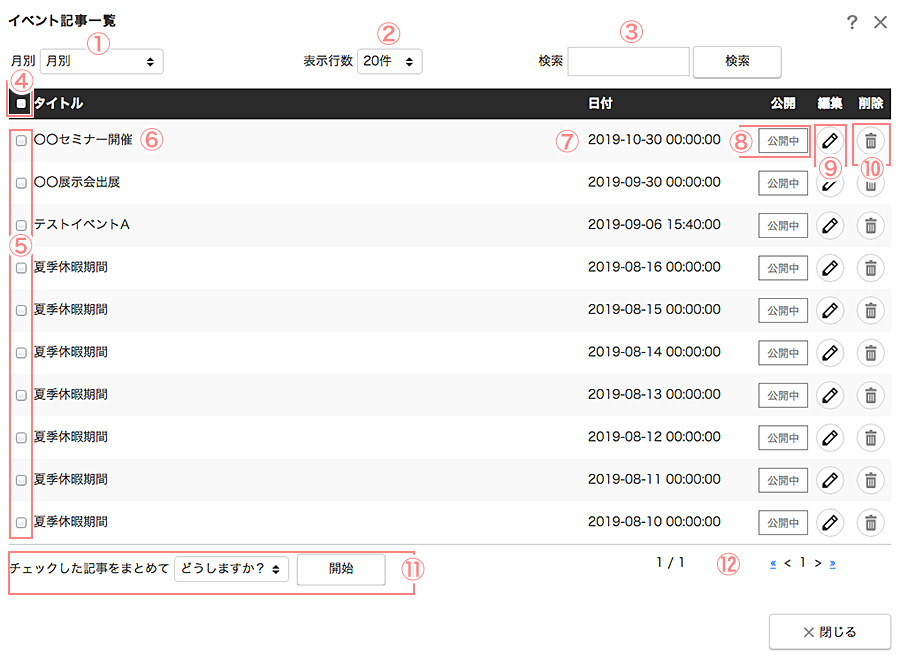
 番号
 項目
 説明
 
 
 1
 月別
 
 イベント記事を月別で表示します。
 選択肢：
 
 月別&#8230;すべての月を表示
 〇〇年〇〇月&#8230;該当する年月内の記事を表示


 2
 表示件数
 
 イベント記事一覧の表示件数を変更します。
 選択肢：10件、20件、30件、50件、100件、全件


 3
 検索
 キーワードを入力して該当する記事を検索できます。
 
 
 4
 一括チェック用チェックボックス
 現在表示されている記事を一括してチェック状態にします。
 
 
 5
 記事単体チェックボックス
 該当する記事単体をチェック状態にします。
 
 
 6
 タイトル
 イベント記事のタイトルが表示されます。
 
 
 7
 日付
 イベント開催日と時間が表示されます。
 
 
 8
 公開
 記事の公開状態が表示されます。
 
 
 9
 編集ボタン
 記事の編集画面を表示します。
 
 
 10
 削除ボタン
 記事を削除します。
 
 
 11
 一括更新
 
 チェック状態の記事のカテゴリーやステータスを一括して更新します。
 選択肢：公開する、非公開にする、編集中にする、削除する


 12
 ページャー
 記事一覧のページを操作します。


イベント記事一覧機能で記事を編集・削除する方法
イベント記事の編集方法 イベント記事一覧機能で編集したい記事の[編集]ボタン（）をクリックすることで、記事の編集画面が表示されます。


イベント記事の削除方法 イベント記事一覧機能で削除したい記事の[削除]ボタン（）をクリックし、表示されるメッセージウィンドウのOKボタンをクリックすることで、記事を削除できます。 また、一括更新機能で複数記事を同時に削除することも可能です。


チェック機能を使った公開状態の一括更新
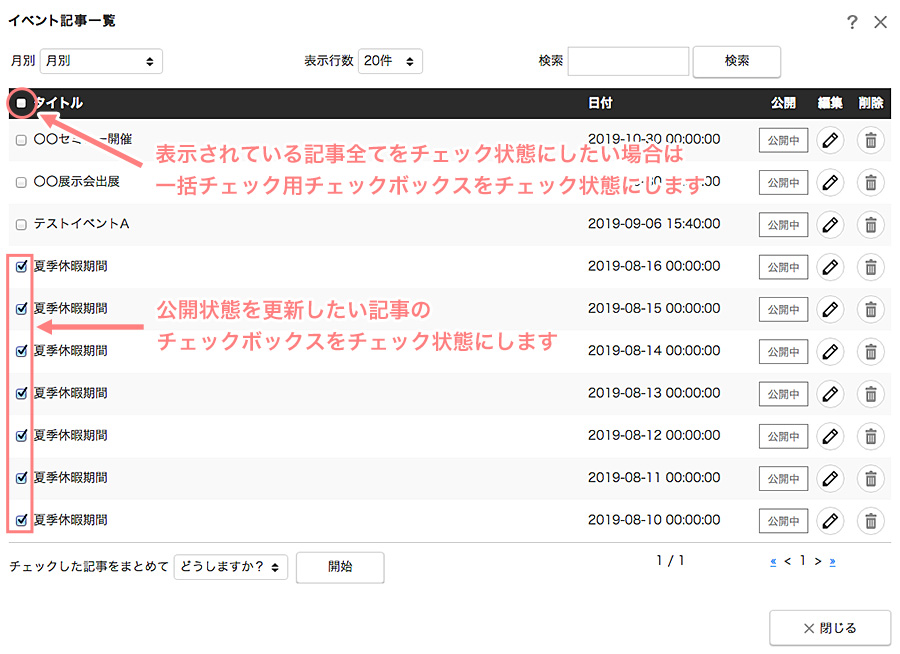
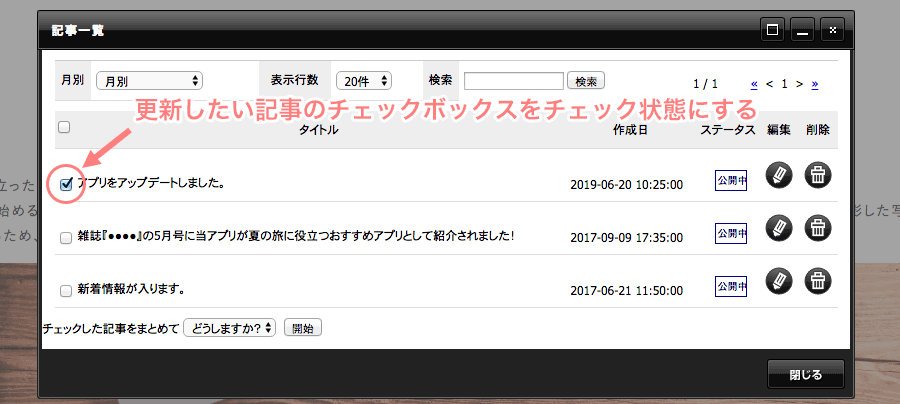
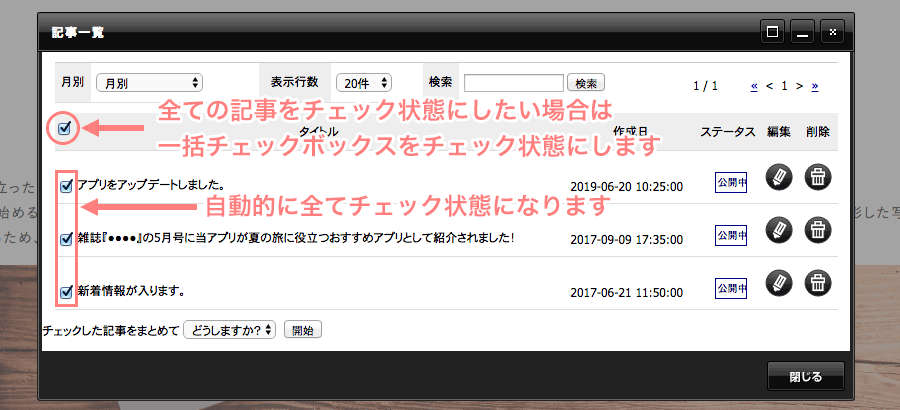
1.公開状態を更新したい記事のチェックボックスをチェック状態にします。 表示されている記事全てをチェック状態にしたい場合は一括チェック用チェックボックスをチェック状態にします。


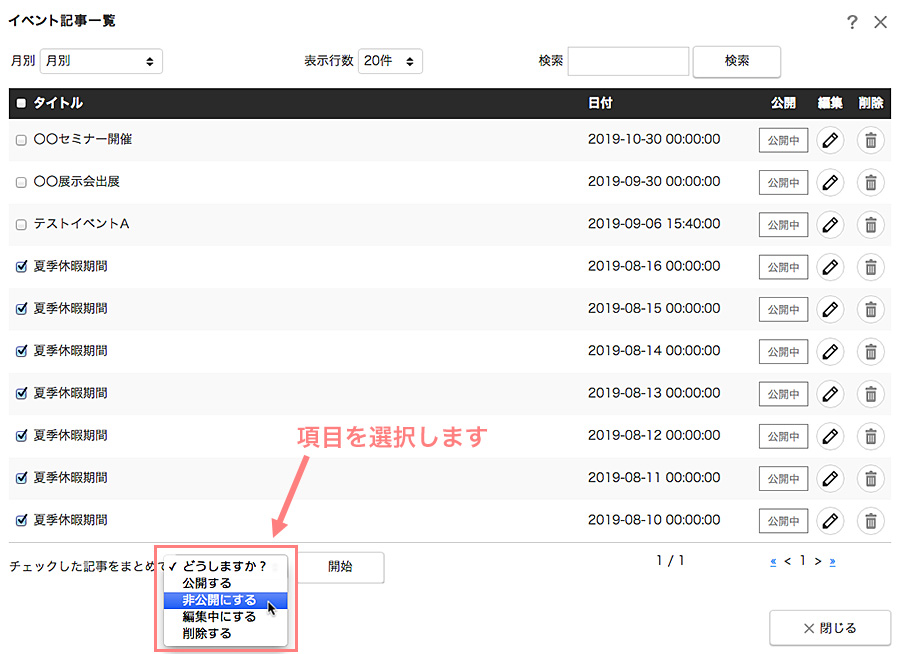
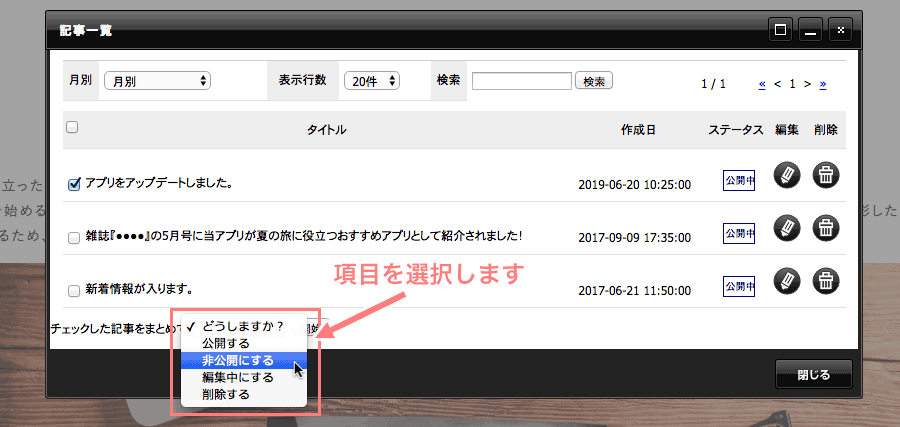
2.一括更新の[どうしますか？]と書かれているボタンをクリックし、表示される選択肢から該当する項目を選択します。


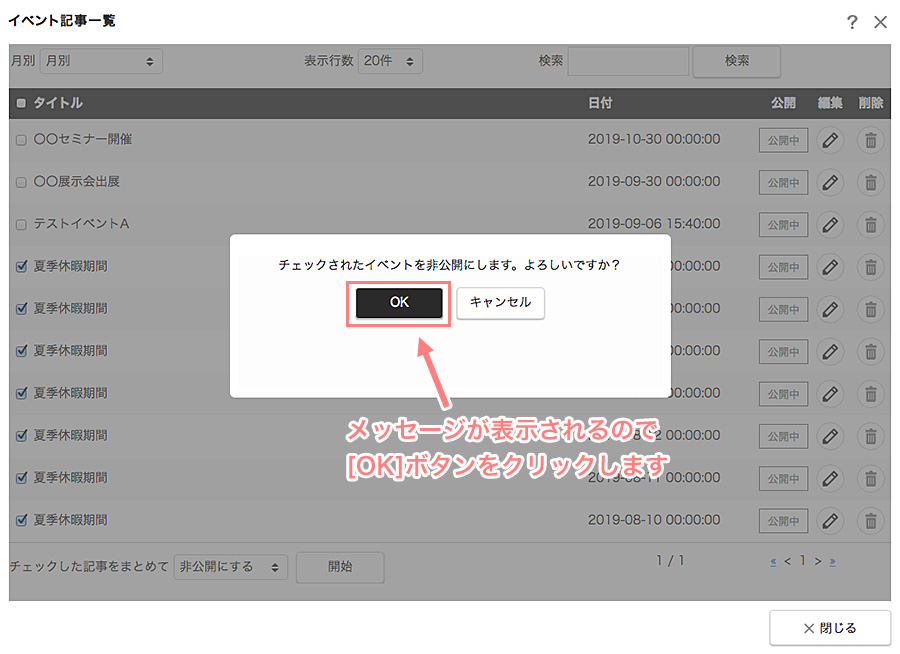
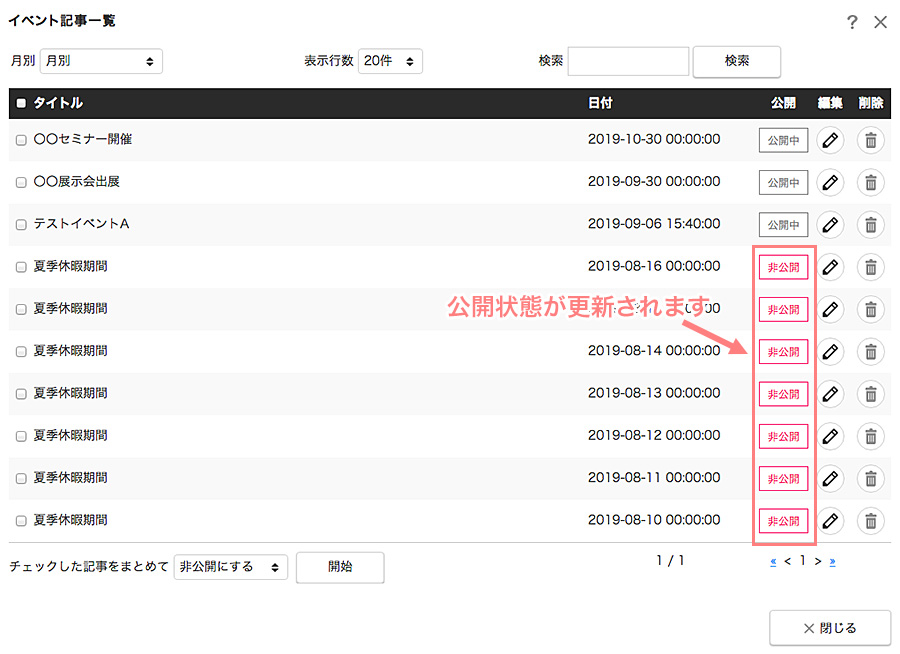
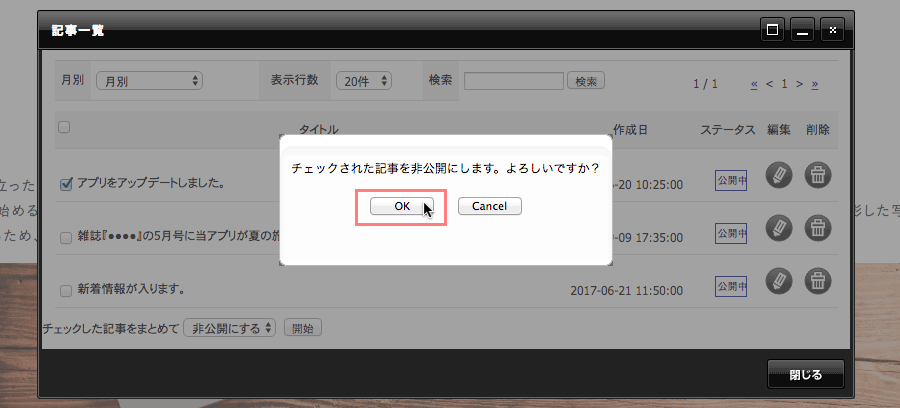
3.[開始]ボタンをクリックし、表示されるメッセージウィンドウのOKボタンをクリックすると公開状態が更新されます。


ページの先頭へ
</description>
<dc:creator></dc:creator>
<dc:subject></dc:subject>
<dc:date>2019-09-17T10:00:00+09:00</dc:date>
<content:encoded><![CDATA[
<div class="cms-content-parts-sin156835598388826300">
<div id="cms-editor-minieditor-sin156835598388828600" class="box parts_text_type02">
<p>ブログやトピックスなどと同じようにイベント記事も一覧機能を使用することで簡単に管理ができます。<br />
本記事では、イベント記事の管理方法について解説していきます。</p>
</div>
</div>
<h3 class="cms-content-parts-sin156835600828846000" id="cms-editor-textbox-sin156835600828848700">イベント記事一覧機能の表示方法</h3>
<div id="cms-editor-minieditor-sin156835601348947000" class="cms-content-parts-sin156835601348949500">
<p>イベントページやイベント記事ページ上で右クリックして表示されるショートカットメニューから、[イベント]&#8594;[イベント記事一覧]をクリックするとイベント記事一覧機能を表示することができます。</p>
</div>
<div class="cms-content-parts-sin156835601857184700">
<div class="box parts_img_type19_box"><img width="675" alt="ショートカットメニューから、[イベント]&#8594;[イベント記事一覧]をクリックする" src="https://rabbity-cms.com/images/blog/blog032/rabbity-cms_blog_032-01.jpg" class="cms-easy-edit" id="cms-editor-image-sin156835601857187100" style="border:1px solid #999;" /></div>
</div>
<h3 class="cms-content-parts-sin156835606671519900" id="cms-editor-textbox-sin156835606671521900">イベント記事一覧ダイアログの見方</h3>
<div class="cms-content-parts-sin156835607102783600">
<div class="box parts_img_type19_box"><img width="675" alt="イベント記事一覧ダイアログ" src="https://rabbity-cms.com/images/blog/blog032/rabbity-cms_blog_032-02.jpg" class="cms-easy-edit" id="cms-editor-image-sin156835607102785600" style="border:1px solid #999;" /></div>
</div>
<div class="cms-content-parts-sin156835607531420200" id="cms-editor-minieditor-sin156835607531422500">
<table>
    <tbody>
        <tr>
            <th>番号</th>
            <th>項目</th>
            <th>説明</th>
        </tr>
        <tr>
            <td>1</td>
            <td>月別</td>
            <td>
            <p>イベント記事を月別で表示します。</p>
            <p><strong>選択肢：</strong></p>
            <ul>
                <li>月別&#8230;すべての月を表示</li>
                <li>〇〇年〇〇月&#8230;該当する年月内の記事を表示</li>
            </ul>
            </td>
        </tr>
        <tr>
            <td>2</td>
            <td>表示件数</td>
            <td>
            <p>イベント記事一覧の表示件数を変更します。</p>
            <p><strong>選択肢：</strong>10件、20件、30件、50件、100件、全件</p>
            </td>
        </tr>
        <tr>
            <td>3</td>
            <td>検索</td>
            <td>キーワードを入力して該当する記事を検索できます。</td>
        </tr>
        <tr>
            <td>4</td>
            <td>一括チェック用チェックボックス</td>
            <td>現在表示されている記事を一括してチェック状態にします。</td>
        </tr>
        <tr>
            <td>5</td>
            <td>記事単体チェックボックス</td>
            <td>該当する記事単体をチェック状態にします。</td>
        </tr>
        <tr>
            <td>6</td>
            <td>タイトル</td>
            <td>イベント記事のタイトルが表示されます。</td>
        </tr>
        <tr>
            <td>7</td>
            <td>日付</td>
            <td>イベント開催日と時間が表示されます。</td>
        </tr>
        <tr>
            <td>8</td>
            <td>公開</td>
            <td>記事の公開状態が表示されます。</td>
        </tr>
        <tr>
            <td>9</td>
            <td>編集ボタン</td>
            <td>記事の編集画面を表示します。</td>
        </tr>
        <tr>
            <td>10</td>
            <td>削除ボタン</td>
            <td>記事を削除します。</td>
        </tr>
        <tr>
            <td>11</td>
            <td>一括更新</td>
            <td>
            <p>チェック状態の記事のカテゴリーやステータスを一括して更新します。</p>
            <p><strong>選択肢：</strong>公開する、非公開にする、編集中にする、削除する</p>
            </td>
        </tr>
        <tr>
            <td>12</td>
            <td>ページャー</td>
            <td>記事一覧のページを操作します。</td>
        </tr>
    </tbody>
</table>
</div>
<h3 class="cms-content-parts-sin156835634577007800" id="cms-editor-textbox-sin156835634577009800">イベント記事一覧機能で記事を編集・削除する方法</h3>
<div id="cms-editor-minieditor-sin156835635151676200" class="cms-content-parts-sin156835635151678100"><h4>イベント記事の編集方法</h4> <p>イベント記事一覧機能で編集したい記事の[編集]ボタン（<img src="https://rabbity-cms.com/images/blog/blogcommon/edit_icon.png" alt="編集ボタン" width="20" height="20" style="vertical-align:text-bottom;" />）をクリックすることで、記事の編集画面が表示されます。</p></div>
<div class="cms-content-parts-sin156835635629767200">
<div class="box parts_img_type19_box"><img width="675" alt="[編集]ボタンをクリックする" src="https://rabbity-cms.com/images/blog/blog032/rabbity-cms_blog_032-03.jpg" class="cms-easy-edit" id="cms-editor-image-sin156835635629769100" style="border:1px solid #999;" /></div>
</div>
<div id="cms-editor-minieditor-sin156835636091879000" class="cms-content-parts-sin156835636091880700"><h4>イベント記事の削除方法</h4> <p>イベント記事一覧機能で削除したい記事の[削除]ボタン（<img src="https://rabbity-cms.com/images/blog/blogcommon/delete_icon.png" alt="削除ボタン" width="20" height="20" style="vertical-align:text-bottom;" />）をクリックし、表示されるメッセージウィンドウのOKボタンをクリックすることで、記事を削除できます。<br /> また、一括更新機能で複数記事を同時に削除することも可能です。</p></div>
<div class="cms-content-parts-sin156835636407498300">
<div class="box parts_img_type19_box"><img width="675" src="https://rabbity-cms.com/images/blog/blog032/rabbity-cms_blog_032-04.jpg" class="cms-easy-edit" id="cms-editor-image-sin156835636407500200" style="border:1px solid #999;" alt="[削除]ボタンをクリックする" /></div>
</div>
<h3 class="cms-content-parts-sin156835675195538400" id="cms-editor-textbox-sin156835675195539700">チェック機能を使った公開状態の一括更新</h3>
<div id="cms-editor-minieditor-sin156835676102258400" class="cms-content-parts-sin156835676102260300"><h4>1.公開状態を更新したい記事のチェックボックスをチェック状態にします。</h4> <p>表示されている記事全てをチェック状態にしたい場合は一括チェック用チェックボックスをチェック状態にします。</p></div>
<div class="cms-content-parts-sin156835674247744700">
<div class="box parts_img_type19_box"><img width="675" src="https://rabbity-cms.com/images/blog/blog032/rabbity-cms_blog_032-05.jpg" class="cms-easy-edit" id="cms-editor-image-sin156835674247735200" style="border:1px solid #999;" alt="記事のチェックボックスをチェック状態にする" /></div>
</div><h4 id="cms-editor-textarea-sin156835688708128100" class="cms-content-parts-sin156835688708130100">2.一括更新の[どうしますか？]と書かれているボタンをクリックし、表示される選択肢から該当する項目を選択します。</h4><div class="cms-content-parts-sin156835686464427300">
<div class="box parts_img_type19_box"><img width="675" src="https://rabbity-cms.com/images/blog/blog032/rabbity-cms_blog_032-06.jpg" class="cms-easy-edit" id="cms-editor-image-sin156835686464417000" style="border:1px solid #999;" alt="一括更新の[どうしますか？]と書かれているボタンをクリックする" /></div>
</div><div class="cms-content-parts-sin156835692614238800">
<div class="box parts_img_type19_box"><img width="675" src="https://rabbity-cms.com/images/blog/blog032/rabbity-cms_blog_032-07.jpg" class="cms-easy-edit" id="cms-editor-image-sin156835692614227400" style="border:1px solid #999;" alt="表示される選択肢から該当する項目を選択" /></div>
</div><h4 id="cms-editor-textarea-sin156835695366869100" class="cms-content-parts-sin156835695366873300">3.[開始]ボタンをクリックし、表示されるメッセージウィンドウのOKボタンをクリックすると公開状態が更新されます。</h4><div class="cms-content-parts-sin156835694885550700">
<div class="box parts_img_type19_box"><img width="675" src="https://rabbity-cms.com/images/blog/blog032/rabbity-cms_blog_032-08.jpg" class="cms-easy-edit" id="cms-editor-image-sin156835694885539600" style="border:1px solid #999;" alt="[開始]ボタンをクリックする" /></div>
</div><div class="cms-content-parts-sin156835698939675900">
<div class="box parts_img_type19_box"><img width="675" src="https://rabbity-cms.com/images/blog/blog032/rabbity-cms_blog_032-09.jpg" class="cms-easy-edit" id="cms-editor-image-sin156835698939661100" style="border:1px solid #999;" alt="表示されるメッセージウィンドウのOKボタンをクリックする" /></div>
</div><div class="cms-content-parts-sin156835701015744700">
<div class="box parts_img_type19_box"><img width="675" src="https://rabbity-cms.com/images/blog/blog032/rabbity-cms_blog_032-10.jpg" class="cms-easy-edit" id="cms-editor-image-sin156835701015728000" style="border:1px solid #999;" alt="公開状態が更新される" /></div>
</div><div class="cms-content-parts-sin156835703609883800">
<div class="parts_other_bupageTopBox"><a id="cms-editor-link-sin156835703609886700" class="cms-easy-edit" href="#">ページの先頭へ</a></div>
</div>
]]></content:encoded>
</item>

<item rdf:about="https://rabbity-cms.com/blog/2019/09/21947/">
<title>イベント記事の作成方法</title>
<link>https://rabbity-cms.com/blog/2019/09/21947/</link>
<description>

イベントの詳細情報を掲載できるイベント記事を作成すれば、日付や時間だけでなくイベントの内容や特典情報など、ユーザーにとって有益な情報を詳しく掲載することができます。
本記事では、イベント記事の作成方法について解説していきます。


新規イベント記事の追加方法

1.コントロールパネルの[作成]タブの[新規作成]&#8594;[イベント記事を書く]をクリックします。
サイト内にイベントコンテンツが複数ある場合は、イベントコンテンツの一覧が表示されるので、記事を追加したいイベントの右側にある[追加]ボタン（）をクリックします。


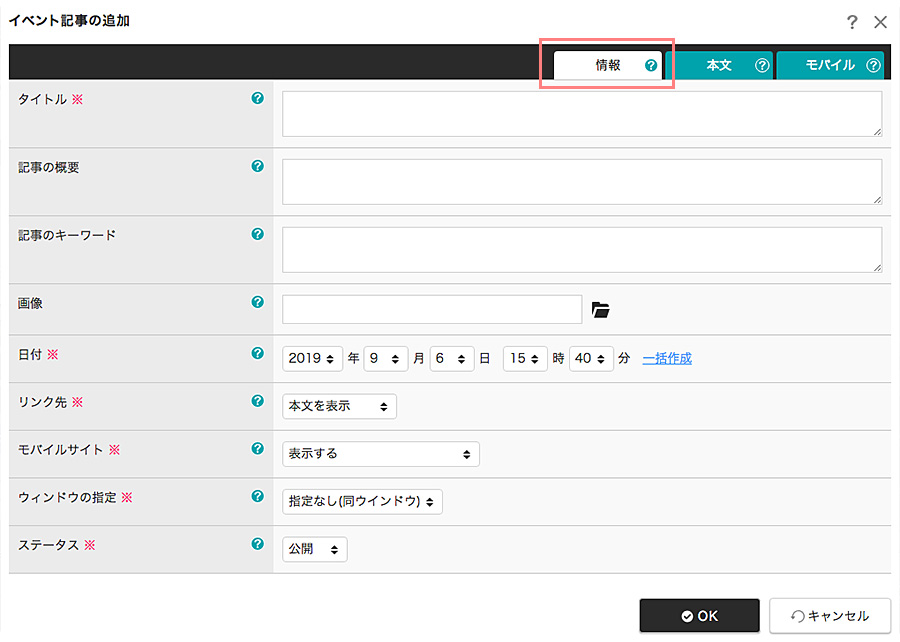
2.イベント記事の追加ダイアログが表示されるので「情報」タブを設定します。


 項目 説明 タイトル（必須） イベント記事のタイトルを設定します。 記事の概要 この記事の説明文（メタタグのDescription）を設定します（目安：100文字以内）。 空欄の場合は「イベント設定」の概要が、イベント設定で概要を設定していない場合は「サイト設定」の概要が適用されます。 既存テンプレートを使用している場合は、日ごとのイベント記事一覧にこの内容が表示されます。 記事のキーワード この記事に関連するキーワードを「,（半角カンマ）」で区切って10ワード以内を目安に設定します。 空欄の場合は「イベント設定」のキーワードが、イベント設定でキーワードを設定していない場合は「サイト設定」のキーワードが適用されます。 検索サイトによっては、無視される場合もあるので未入力でも問題ありません。 画像 イベントトップページのイベント一覧やイベント新着一覧パーツにアイコン画像を表示させたい場合は、ここで画像を指定します。 [参照]ボタンをクリックし、サーバーブラウザーから画像を選びます。 日付（必須） イベント記事の日付を設定できます。未来の日付を設定した場合でもステータスが「公開」であれば表示されます。 「一括作成」をクリックすると、曜日、日付、日付範囲で複数のイベントを一度に作成することができます。 ※一括作成されたイベント記事は連動していません。編集や削除は1件、1件行う必要があります。 リンク先（必須） イベントのトップページやイベント記事一覧からのリンク先を設定します。 リンクなし：一覧にはタイトルのみが表示され、リンクは設定されません。 本文を表示：記事本文へのリンクが設定されます。 URL/ファイル：別サイトやサーバーブラウザにアップしたファイルが立ち上がります。[参照]ボタンをクリックしサーバーブラウザから表示したいファイルを指定するか、またはリンク先のURLを直接入力します。 サイト内リンク：サイト内の任意のページにリンクを設定します。表示したいページを右の選択肢の中から選びます。 モバイルサイト（必須） モバイルサイトでの表示形式を設定します。 選択肢：表示する、タイトルのみ表示（リンクなし）、表示しない ウィンドウの指定（必須） イベント記事一覧などのリンクからリンク先のページを開く時のウィンドウを設定します。 指定なし（同一ウィンドウ）：リンク元と同じウィンドウで開きます。 新しいウィンドウ：新しくウィンドウ、もしくはタブを立ち上げて開きます。 ステータス（必須） このイベント記事を一般に公開するかどうかを設定します。 公開：サイトを再構築するとWEBサイト上に公開されます。 非公開：サイトを再構築してもWEBサイト上に公開されません。 編集中：サイトを再構築してもページの内容や状態は変更されず、前回再構築をした常態を維持します。 

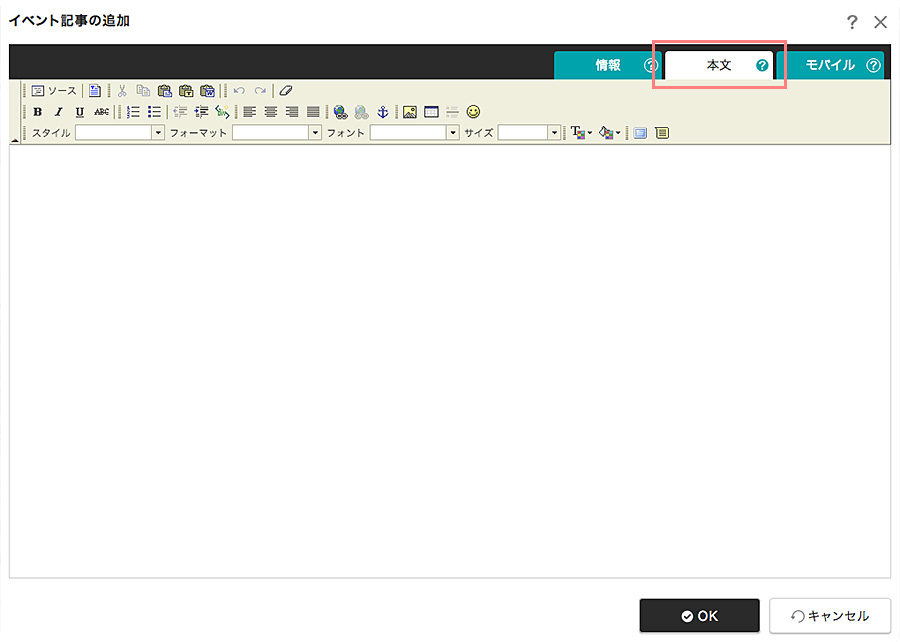
3.「本文」タブに記事の本文を入力します。
本文の作成は記事の追加後に編集することも可能です（コンテンツパーツを利用できるため記事追加後の作成をオススメします）。


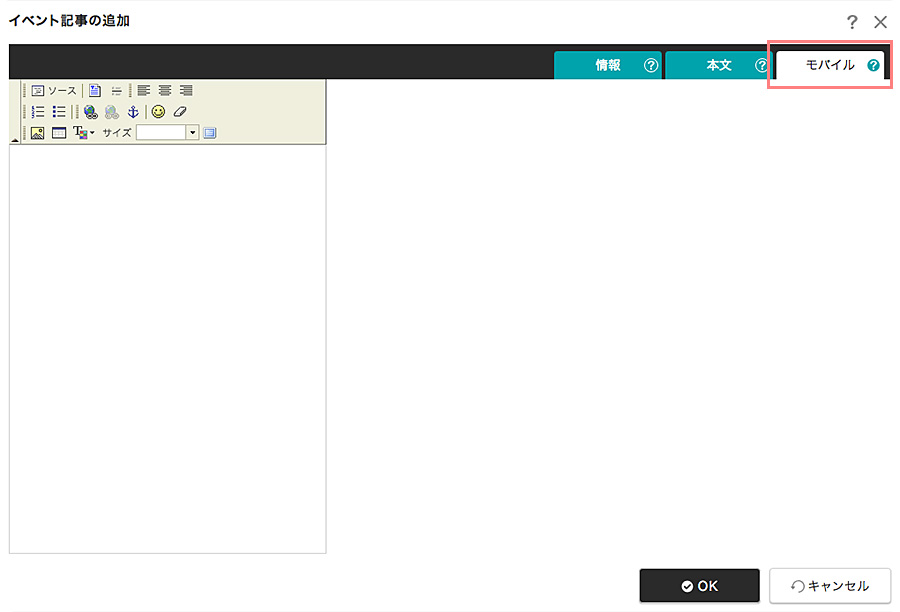
4.モバイルサイトで表示する内容を変えたい場合は「モバイル」タブでモバイルサイト用の本文を入力します。
入力がない場合は「本文」タブと同じ内容になります。


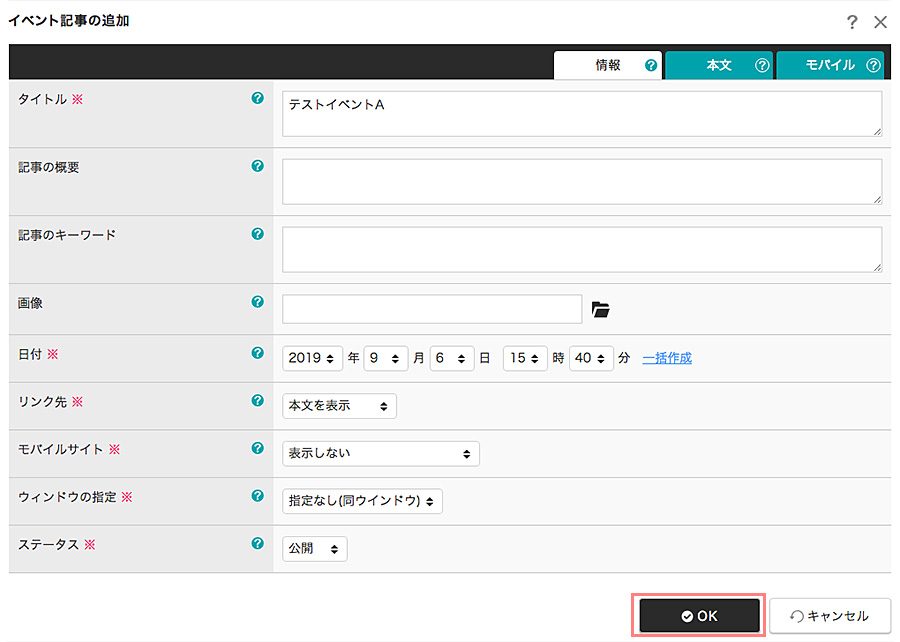
5.[OK]ボタンをクリックして完了します。


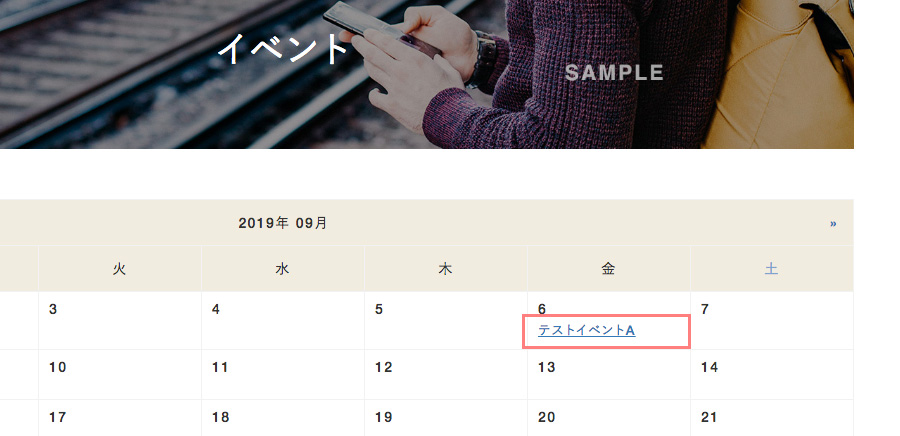
6.設定したイベントが一覧ページに作成されます。またリンクをクリックすると記事ページに移動できます。


その他の新規イベント記事の追加方法
イベントトップページやイベント一覧の上で右クリックして表示されるショートカットメニューからも新規イベント記事の追加が可能です。
ショートカットメニューの[イベント]&#8594;[イベント記事の追加]をクリックするとダイアログが表示されます。


イベント記事の内容を作成する

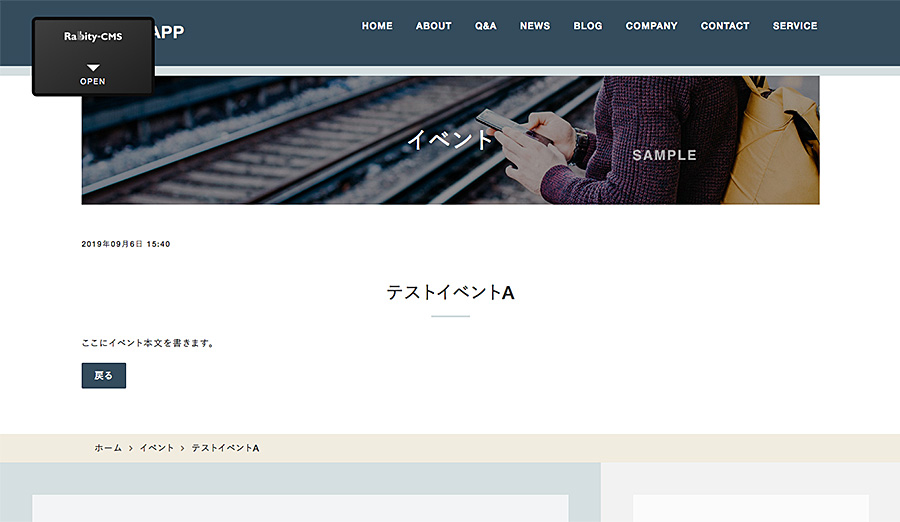
イベント一覧のリンクをクリックすると該当イベントの記事ページに移動できます。


記事ページでは、コンテンツパーツを使用して内容を作成することが可能です。


イベント記事設定の編集方法
イベント記事の記事設定を編集する場合は、イベント記事一覧や該当イベント記事上でショートカットメニューを表示し、[イベント]&#8594;[イベント記事の編集]を選択します。


イベント記事の削除方法
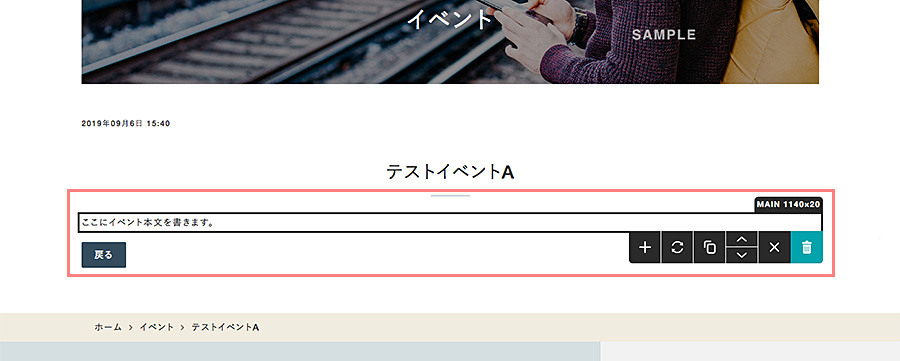
イベント記事を削除する場合もショートカットメニューを使用します。
ショートカットメニューを表示し、[イベント]&#8594;[イベント記事の削除]を選択します。


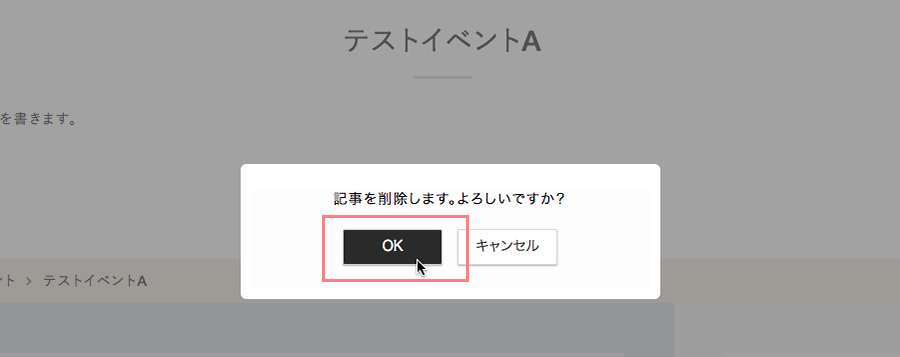
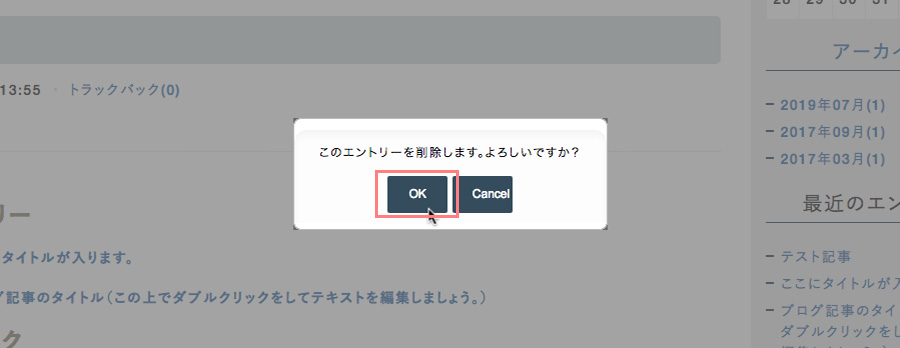
メッセージが表示されるのでOKをクリックすると記事が削除されます。


ページの先頭へ
</description>
<dc:creator></dc:creator>
<dc:subject></dc:subject>
<dc:date>2019-09-09T10:00:00+09:00</dc:date>
<content:encoded><![CDATA[
<div class="cms-content-parts-sin156775712441803700">
<div id="cms-editor-minieditor-sin156775712441807000" class="box parts_text_type02">
<p class="fix">イベントの詳細情報を掲載できるイベント記事を作成すれば、日付や時間だけでなくイベントの内容や特典情報など、ユーザーにとって有益な情報を詳しく掲載することができます。<br />
本記事では、イベント記事の作成方法について解説していきます。</p>
</div>
</div>
<h3 class="cms-content-parts-sin156775716015114800" id="cms-editor-textbox-sin156775716015118500">新規イベント記事の追加方法</h3>
<div id="cms-editor-minieditor-sin156775718071604500" class="cms-content-parts-sin156775718071607700">
<h4>1.コントロールパネルの[作成]タブの[新規作成]&#8594;[イベント記事を書く]をクリックします。</h4>
<p>サイト内にイベントコンテンツが複数ある場合は、イベントコンテンツの一覧が表示されるので、記事を追加したいイベントの右側にある[追加]ボタン（<img src="https://rabbity-cms.com/images/blog/blogcommon/add_icon.png" alt="追加ボタン" width="20" height="20" style="vertical-align:text-bottom;" />）をクリックします。</p>
</div>
<div class="cms-content-parts-sin156775721310170600">
<div class="box parts_img_type19_box"><img width="675" alt="コントロールパネルの[作成]タブの[新規作成]&#8594;[イベント記事を書く]をクリックします" src="https://rabbity-cms.com/images/blog/blog031/rabbity-cms_blog_031-01.jpg" class="cms-easy-edit" id="cms-editor-image-sin156775721310173500" /></div>
</div>
<h4 id="cms-editor-textarea-sin156775786571698200" class="cms-content-parts-sin156775786571701100">2.イベント記事の追加ダイアログが表示されるので「情報」タブを設定します。</h4>
<div class="cms-content-parts-sin156775787809428300">
<div class="box parts_img_type19_box"><img width="675" alt="イベント記事の追加ダイアログ「情報」タブ" src="https://rabbity-cms.com/images/blog/blog031/rabbity-cms_blog_031-02.jpg" class="cms-easy-edit" id="cms-editor-image-sin156775787809430500" style="border:1px solid #999;" /></div>
</div>
<div id="cms-editor-minieditor-sin156775749084587100" class="cms-content-parts-sin156775749084590800"><table border="1" cellpadding="1" cellspacing="1" dir="ltr">     <thead>         <tr>             <th scope="col" style="width:25%;">項目</th>             <th scope="col">説明</th>         </tr>     </thead>     <tbody>         <tr>             <td>タイトル（必須）</td>             <td>イベント記事のタイトルを設定します。</td>         </tr>         <tr>             <td>記事の概要</td>             <td>この記事の説明文（メタタグのDescription）を設定します（目安：100文字以内）。<br />             空欄の場合は「イベント設定」の概要が、イベント設定で概要を設定していない場合は「サイト設定」の概要が適用されます。<br />             既存テンプレートを使用している場合は、日ごとのイベント記事一覧にこの内容が表示されます。</td>         </tr>         <tr>             <td>記事のキーワード</td>             <td>この記事に関連するキーワードを「,（半角カンマ）」で区切って10ワード以内を目安に設定します。<br />             空欄の場合は「イベント設定」のキーワードが、イベント設定でキーワードを設定していない場合は「サイト設定」のキーワードが適用されます。<br />             検索サイトによっては、無視される場合もあるので未入力でも問題ありません。</td>         </tr>         <tr>             <td>画像</td>             <td>イベントトップページのイベント一覧やイベント新着一覧パーツにアイコン画像を表示させたい場合は、ここで画像を指定します。<br />             [参照]ボタンをクリックし、サーバーブラウザーから画像を選びます。</td>         </tr>         <tr>             <td>日付（必須）</td>             <td>イベント記事の日付を設定できます。未来の日付を設定した場合でもステータスが「公開」であれば表示されます。<br />             「一括作成」をクリックすると、曜日、日付、日付範囲で複数のイベントを一度に作成することができます。<br />             ※一括作成されたイベント記事は連動していません。編集や削除は1件、1件行う必要があります。</td>         </tr>         <tr>             <td>リンク先（必須）</td>             <td><p>イベントのトップページやイベント記事一覧からのリンク先を設定します。</p>             <ul>                 <li><strong>リンクなし：</strong>一覧にはタイトルのみが表示され、リンクは設定されません。</li>                 <li><strong>本文を表示：</strong>記事本文へのリンクが設定されます。</li>                 <li><strong>URL/ファイル：</strong>別サイトやサーバーブラウザにアップしたファイルが立ち上がります。[参照]ボタンをクリックしサーバーブラウザから表示したいファイルを指定するか、またはリンク先のURLを直接入力します。</li>                 <li><strong>サイト内リンク：</strong>サイト内の任意のページにリンクを設定します。表示したいページを右の選択肢の中から選びます。</li>             </ul></td>         </tr>         <tr>             <td>モバイルサイト（必須）</td>             <td><p>モバイルサイトでの表示形式を設定します。</p>             <p><strong>選択肢：</strong>表示する、タイトルのみ表示（リンクなし）、表示しない</p></td>         </tr>         <tr>             <td>ウィンドウの指定（必須）</td>             <td><p>イベント記事一覧などのリンクからリンク先のページを開く時のウィンドウを設定します。</p>             <ul>                 <li><strong>指定なし（同一ウィンドウ）：</strong>リンク元と同じウィンドウで開きます。</li>                 <li><strong>新しいウィンドウ：</strong>新しくウィンドウ、もしくはタブを立ち上げて開きます。</li>             </ul></td>         </tr>         <tr>             <td>ステータス（必須）</td>             <td><p>このイベント記事を一般に公開するかどうかを設定します。</p>             <ul>                 <li><strong>公開：</strong>サイトを再構築するとWEBサイト上に公開されます。</li>                 <li><strong>非公開：</strong>サイトを再構築してもWEBサイト上に公開されません。</li>                 <li><strong>編集中：</strong>サイトを再構築してもページの内容や状態は変更されず、前回再構築をした常態を維持します。</li>             </ul></td>         </tr>     </tbody> </table></div>
<div id="cms-editor-minieditor-sin156775782798007800" class="cms-content-parts-sin156775782798009600">
<h4>3.「本文」タブに記事の本文を入力します。</h4>
<p>本文の作成は記事の追加後に編集することも可能です（コンテンツパーツを利用できるため記事追加後の作成をオススメします）。</p>
</div>
<div class="cms-content-parts-sin156775801887037200">
<div class="box parts_img_type19_box"><img width="675" alt="本文タブ" src="https://rabbity-cms.com/images/blog/blog031/rabbity-cms_blog_031-03.jpg" class="cms-easy-edit" id="cms-editor-image-sin156775801887040300" style="border:1px solid #999;" /></div>
</div>
<div id="cms-editor-minieditor-sin156775806467986200" class="cms-content-parts-sin156775806467987900">
<h4>4.モバイルサイトで表示する内容を変えたい場合は「モバイル」タブでモバイルサイト用の本文を入力します。</h4>
<p>入力がない場合は「本文」タブと同じ内容になります。</p>
</div>
<div class="cms-content-parts-sin156775808718665000">
<div class="box parts_img_type19_box"><img width="675" alt="「モバイルサイト」タブ" src="https://rabbity-cms.com/images/blog/blog031/rabbity-cms_blog_031-04.jpg" class="cms-easy-edit" id="cms-editor-image-sin156775808718666900" style="border:1px solid #999;" /></div>
</div>
<h4 id="cms-editor-textarea-sin156775812226101900" class="cms-content-parts-sin156775812226103700">5.[OK]ボタンをクリックして完了します。</h4>
<div class="cms-content-parts-sin156775812759123400">
<div class="box parts_img_type19_box"><img width="675" alt="OKボタンをクリックします" src="https://rabbity-cms.com/images/blog/blog031/rabbity-cms_blog_031-05.jpg" class="cms-easy-edit" id="cms-editor-image-sin156775812759125500" style="border:1px solid #999;" /></div>
</div>
<h4 id="cms-editor-textarea-sin156775816763511800" class="cms-content-parts-sin156775816763513600">6.設定したイベントが一覧ページに作成されます。またリンクをクリックすると記事ページに移動できます。</h4>
<div class="cms-content-parts-sin156775817233435400">
<div class="box parts_img_type19_box"><img width="675" alt="イベント記事がイベントトップページなどに追加されます" src="https://rabbity-cms.com/images/blog/blog031/rabbity-cms_blog_031-06.jpg" class="cms-easy-edit" id="cms-editor-image-sin156775817233437400" style="border:1px solid #999;" /></div>
</div>
<div id="cms-editor-minieditor-sin156775823465212800" class="cms-content-parts-sin156775823465216100">
<h4>その他の新規イベント記事の追加方法</h4>
<p>イベントトップページやイベント一覧の上で右クリックして表示されるショートカットメニューからも新規イベント記事の追加が可能です。<br />
ショートカットメニューの[イベント]&#8594;[イベント記事の追加]をクリックするとダイアログが表示されます。</p>
</div>
<div class="cms-content-parts-sin156775824078136300">
<div class="box parts_img_type19_box"><img width="675" alt="ショートカットメニューの[イベント]&#8594;[イベント記事の追加]をクリックします" src="https://rabbity-cms.com/images/blog/blog031/rabbity-cms_blog_031-07.jpg" class="cms-easy-edit" id="cms-editor-image-sin156775824078138600" style="border:1px solid #999;" /></div>
</div>
<h3 class="cms-content-parts-sin156775829877556800" id="cms-editor-textbox-sin156775829877558600">イベント記事の内容を作成する</h3>
<div id="cms-editor-minieditor-sin156775833785456800" class="cms-content-parts-sin156775833785459100">
<p>イベント一覧のリンクをクリックすると該当イベントの記事ページに移動できます。</p>
</div>
<div class="cms-content-parts-sin156775834153405900">
<div class="box parts_img_type19_box"><img width="675" alt="イベント一覧のリンクをクリックすると該当イベントの記事ページに移動できます" src="https://rabbity-cms.com/images/blog/blog031/rabbity-cms_blog_031-08.jpg" class="cms-easy-edit" id="cms-editor-image-sin156775834153407400" style="border:1px solid #999;" /></div>
</div>
<div id="cms-editor-minieditor-sin156775834422786700" class="cms-content-parts-sin156775834422788400">
<p>記事ページでは、コンテンツパーツを使用して内容を作成することが可能です。</p>
</div>
<div class="cms-content-parts-sin156775835056699000">
<div class="box parts_img_type19_box"><img width="675" alt="記事ページでは、コンテンツパーツを使用して内容を作成することが可能です" src="https://rabbity-cms.com/images/blog/blog031/rabbity-cms_blog_031-09.jpg" class="cms-easy-edit" id="cms-editor-image-sin156775835056702100" style="border:1px solid #999;" /></div>
</div>
<div id="cms-editor-minieditor-sin156775842900994400" class="cms-content-parts-sin156775842900996800">
<h3>イベント記事設定の編集方法</h3>
<p>イベント記事の記事設定を編集する場合は、イベント記事一覧や該当イベント記事上でショートカットメニューを表示し、[イベント]&#8594;[イベント記事の編集]を選択します。</p>
</div>
<div class="cms-content-parts-sin156775844913980600">
<div class="box parts_img_type19_box"><img width="675" alt="記事設定を編集する場合はショートカットメニューの[イベント]&#8594;[イベント記事の編集]を選択します" src="https://rabbity-cms.com/images/blog/blog031/rabbity-cms_blog_031-10.jpg" class="cms-easy-edit" id="cms-editor-image-sin156775844913982100" style="border:1px solid #999;" /></div>
</div>
<div id="cms-editor-minieditor-sin156775851798495800" class="cms-content-parts-sin156775851798497500">
<h3>イベント記事の削除方法</h3>
<p>イベント記事を削除する場合もショートカットメニューを使用します。<br />
ショートカットメニューを表示し、[イベント]&#8594;[イベント記事の削除]を選択します。</p>
</div>
<div class="cms-content-parts-sin156775855150819100">
<div class="box parts_img_type19_box"><img width="675" alt="記事を削除する場合はショートカットメニューの[イベント]&#8594;[イベント記事の削除]を選択します" src="https://rabbity-cms.com/images/blog/blog031/rabbity-cms_blog_031-11.jpg" class="cms-easy-edit" id="cms-editor-image-sin156775855150821800" style="border:1px solid #999;" /></div>
</div>
<div id="cms-editor-minieditor-sin156775859298835600" class="cms-content-parts-sin156775859298837700">
<p>メッセージが表示されるのでOKをクリックすると記事が削除されます。</p>
</div>
<div class="cms-content-parts-sin156775861665658400">
<div class="box parts_img_type19_box"><img width="675" alt="メッセージが表示されるのでOKをクリックすると記事が削除されます" src="https://rabbity-cms.com/images/blog/blog031/rabbity-cms_blog_031-12.jpg" class="cms-easy-edit" id="cms-editor-image-sin156775861665660800" /></div>
</div>
<div class="cms-content-parts-sin156775864625528200">
<div class="parts_other_bupageTopBox"><a id="cms-editor-link-sin156775864625530800" class="cms-easy-edit" href="#">ページの先頭へ</a></div>
</div>
]]></content:encoded>
</item>

<item rdf:about="https://rabbity-cms.com/blog/2019/08/21797/">
<title>イベント機能の詳細と設定方法</title>
<link>https://rabbity-cms.com/blog/2019/08/21797/</link>
<description>

イベント機能は、催し物（イベント）などのスケジュールをカレンダー形式で掲載できる機能です。
イベント機能を使うことでユーザーに対して会社の行事、イベント、出展予定の展示会などのイベント情報を伝えることができます。
本記事では、イベント機能の詳細と設定方法について解説していきます。


イベントページについて

イベント機能を要するイベントページは、イベントTOPページ、各月のイベントページ、イベント記事ページから構成されています。


TOP・各月ページ
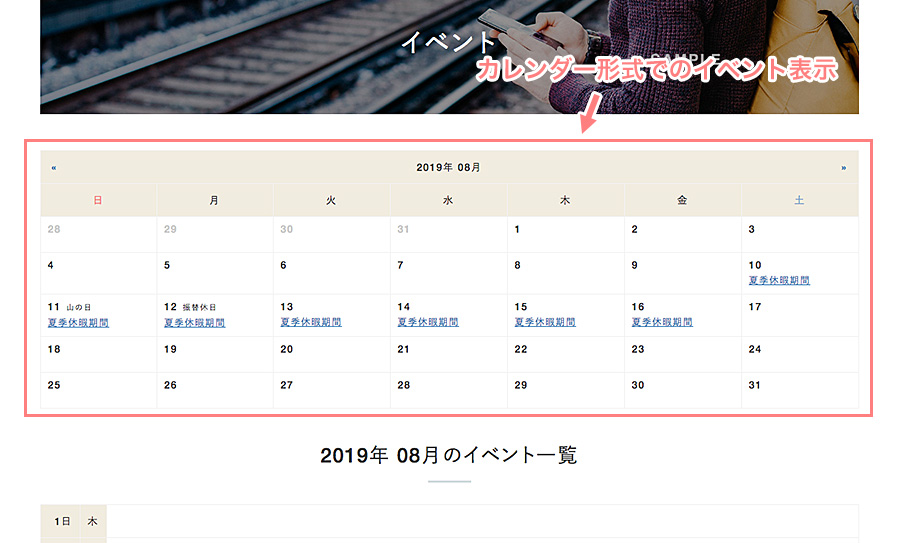
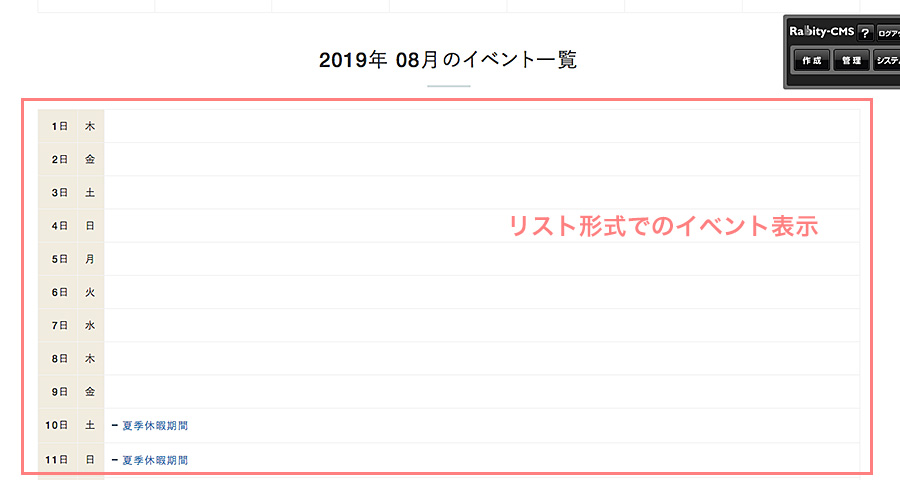
イベントTOPページ、各月のイベントページでは、一般的なカレンダー形式（下記画像1枚目）とリスト形式（下記画像2枚目）でイベントが表示されています。
登録されているイベントをクリックするとイベント記事ページが表示されます。


記事ページ
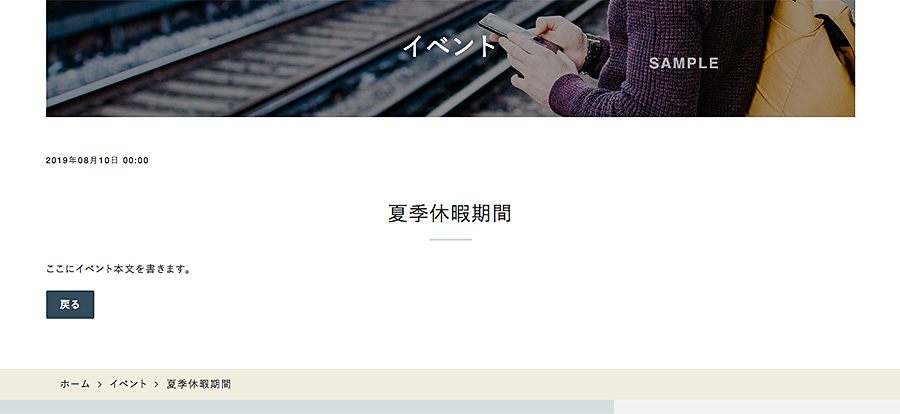
イベントの詳細などを記載するためのページです。
コンテンツパーツを使用して自由にレイアウトすることが可能です。


イベント設定画面の表示方法

イベント設定画面を表示する方法は、コンテンツリスト機能を利用する方法とショートカットメニューから表示する方法の二通りあります。
※イベントの設定を操作するためには、イベントページを作成しておく必要があります。詳しくは、「特定の機能を持ったページの作成方法」をご覧ください。


コンテンツリスト機能を利用する方法
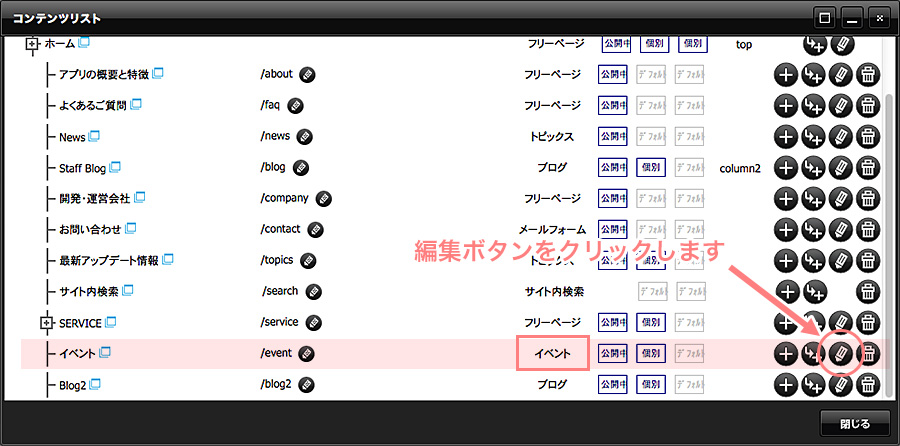
コントロールパネルからコンテンツリストをクリックし、ダイアログ内のイベントの[編集]ボタン（）をクリックするとイベント設定画面が表示されます。


ショートカットメニューから表示する方法
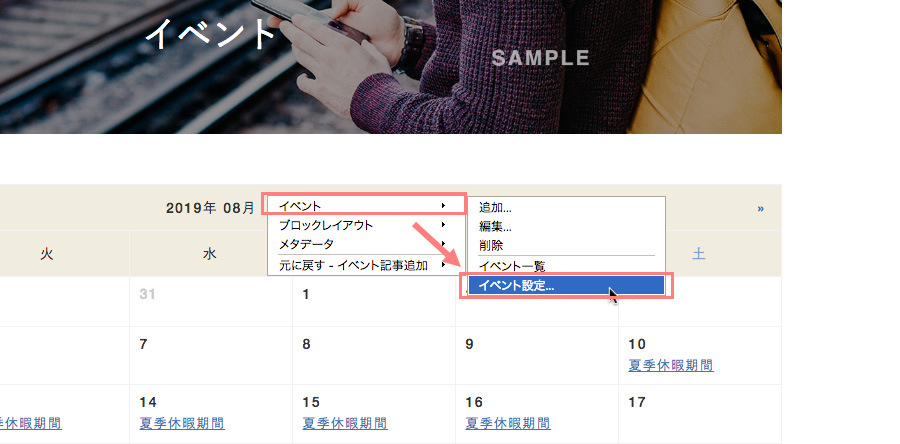
イベントページや一覧上で右クリックしてショートカットメニューを表示し、[イベント]&#8594;[イベント設定]をクリックするとイベント設定画面が表示されます。


イベント設定の設定方法
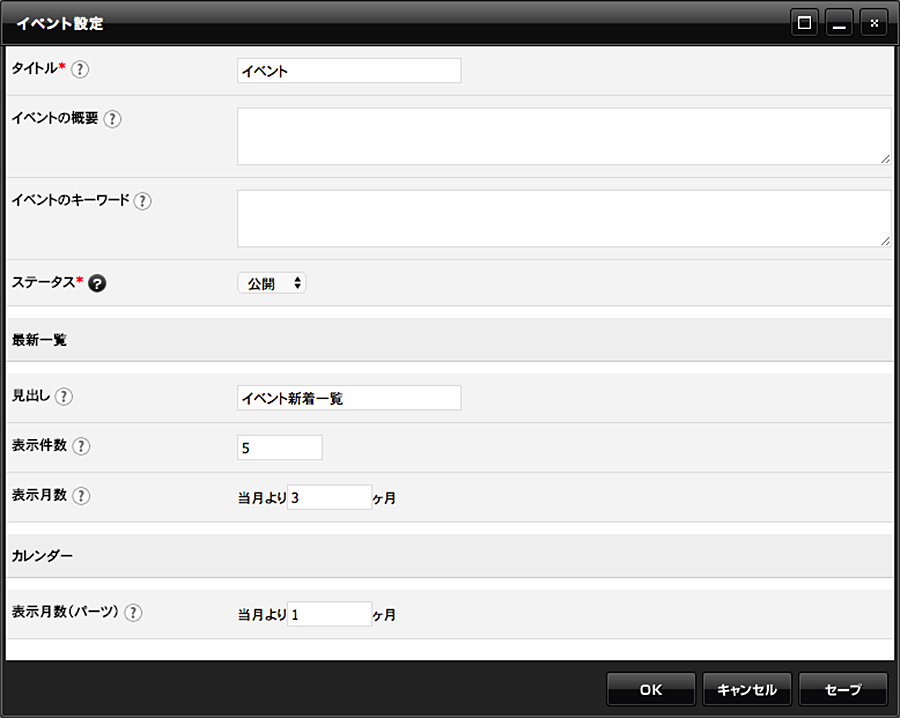
1.イベント設定ダイアログで設定します。


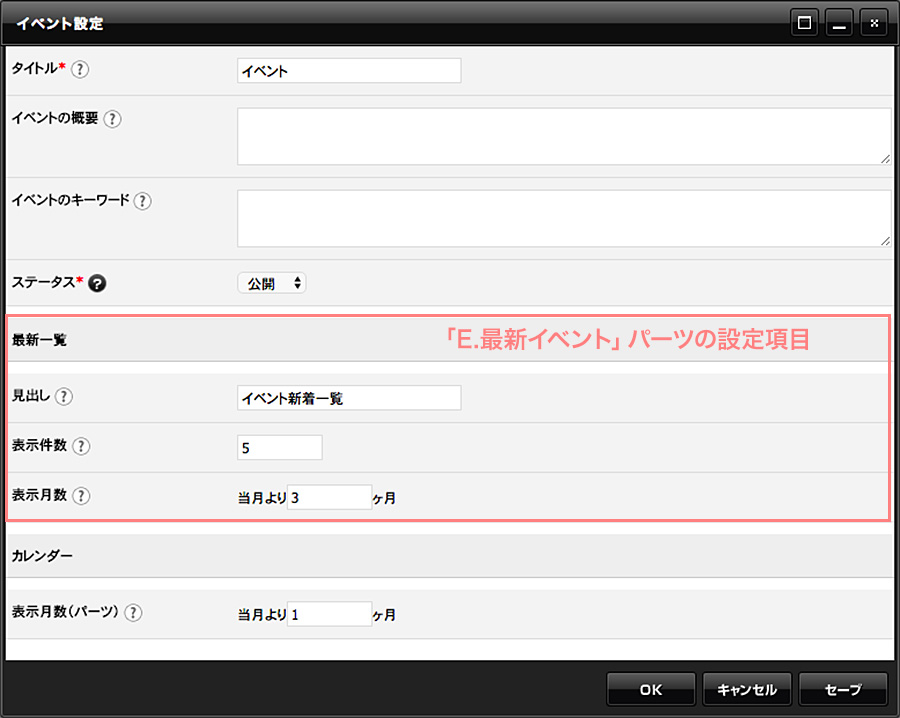
 項目 説明 タイトル（必須） イベントページのタイトルを設定します。 イベントをWEBサイトに配置した際にこのタイトルが見出しとして表示されます。 イベントの概要 該当イベントの説明文（メタタグのDescription）を設定します（目安：100文字以内）。 空欄の場合は「サイト設定」の概要が適用されます。 イベントのキーワード 該当イベントに関連するキーワードを「,（半角カンマ）」で区切って10ワード以内を目安に設定します。 空欄の場合は「サイト設定」のキーワードが適用されます。 検索サイトによっては、無視される場合もあるので未入力でも問題ありません。 ステータス（必須） このイベントを一般に公開するかどうかを設定します。 公開：サイトを再構築するとWEBサイト上に公開されます。 非公開：サイトを再構築してもWEBサイト上に公開されません。 編集中：サイトを再構築してもページの内容や状態は変更されず、前回再構築をした常態を維持します。 最新一覧の設定　（ブロックレイアウト用パーツ「E.最新イベント」に関する設定です） 見出し 「E.最新イベント」パーツ（最新イベント一覧）の見出しを設定します。 表示件数 「E.最新イベント」パーツで表示させるイベント件数を設定します。 表示月数と表示件数に一致する表示日以降のイベントが表示されます。 表示月数 「E.最新イベント」パーツで表示させる月数を設定します。 表示月数と表示件数に一致する表示日以降のイベントが表示されます。 カレンダーの設定　（ブロックレイアウト用パーツ「イベントカレンダー」に関する設定です） 表示月数（パーツ） 「イベントカレンダー」パーツで表示させる月数を設定します。 
2.設定が完了したら[OK]ボタンを押して設定内容を保存します。
イベントパーツの表示例

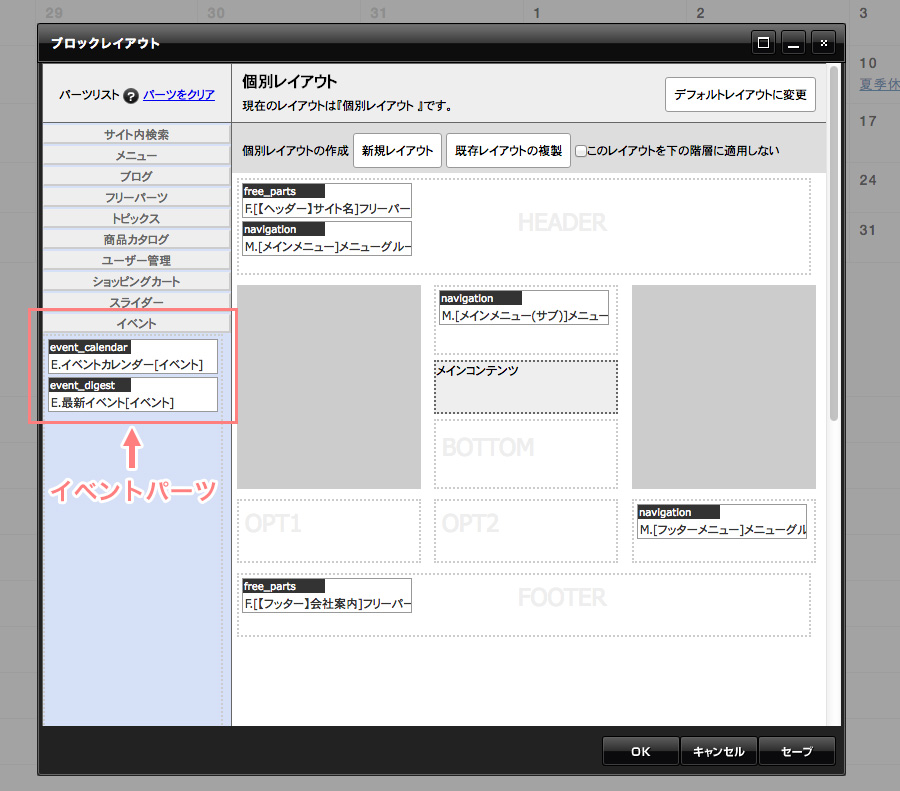
イベント設定では、ブロックレイアウト用パーツの設定が可能です。
下記ではパーツ2種の表示例に関して解説します。


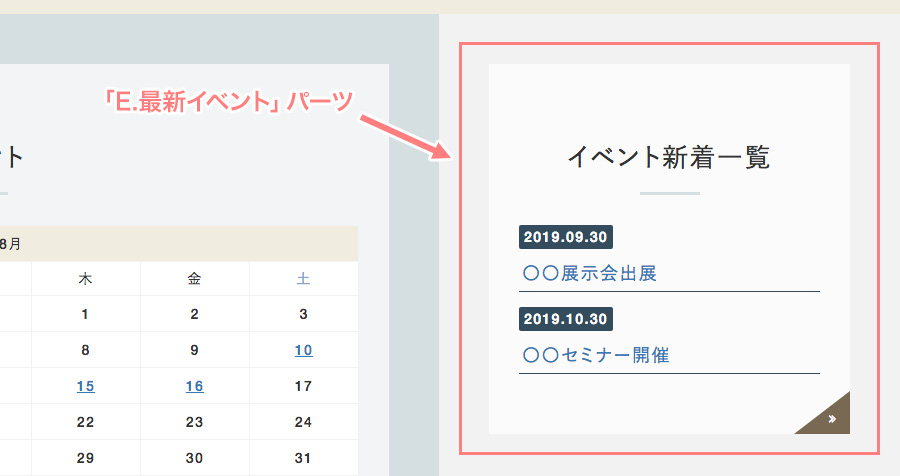
「E.最新イベント」パーツ
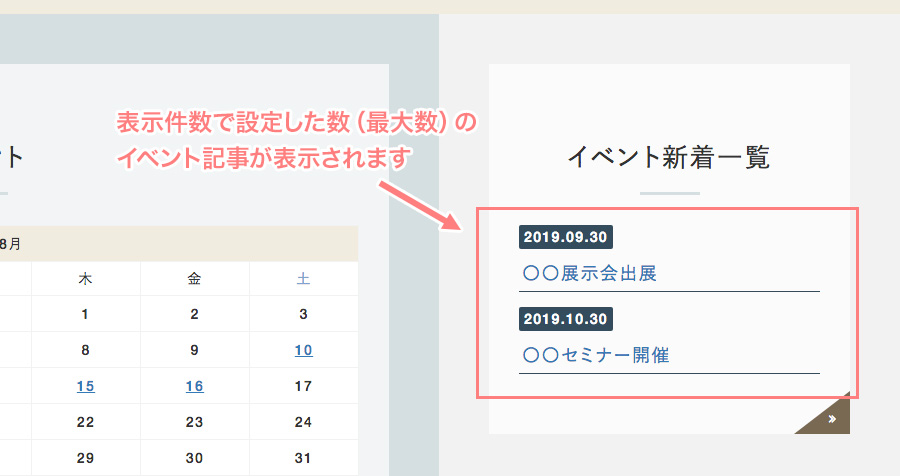
「E.最新イベント」パーツは、最新のイベントの一覧を表示するためのパーツです。最新一覧なので、終了したイベントは表示されません。
※ブロックレイアウト用のパーツは配置するブロックによって表示が異なります。


「E.最新イベント」パーツの設定は、イベント設定の「最新一覧の設定」で可能です。
見出し・表示件数・表示月数の3項目を設定できます。


表示件数は一覧に表示する件数を設定します。


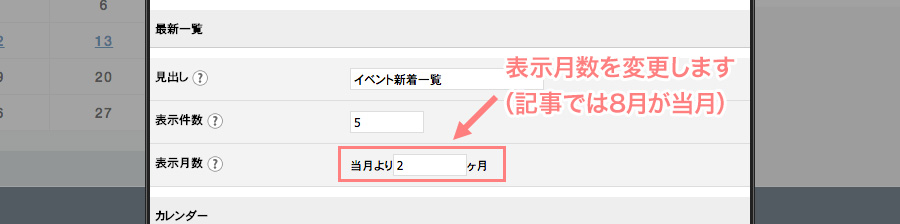
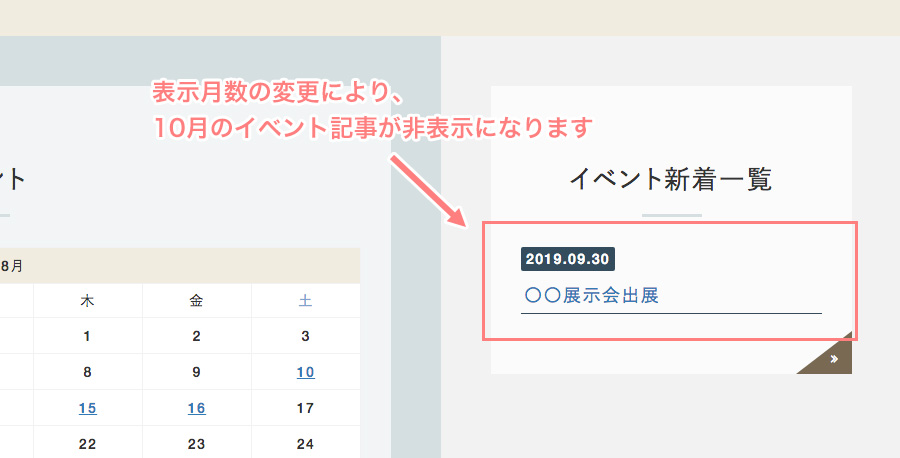
表示月数では、当月から何ヶ月目までのイベントを表示するかを設定します。


「イベントカレンダー」パーツ
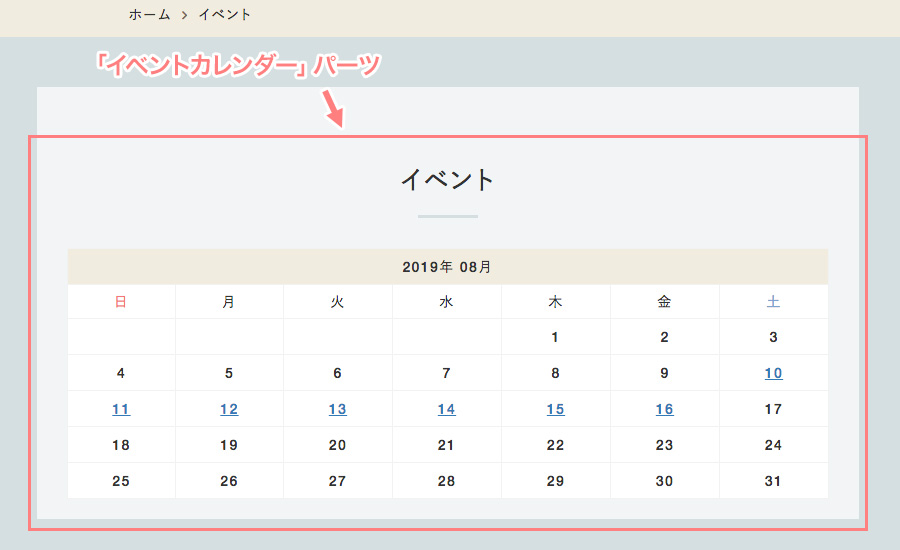
「イベントカレンダー」パーツは、イベントが登録されたカレンダーを表示するためのパーツです。


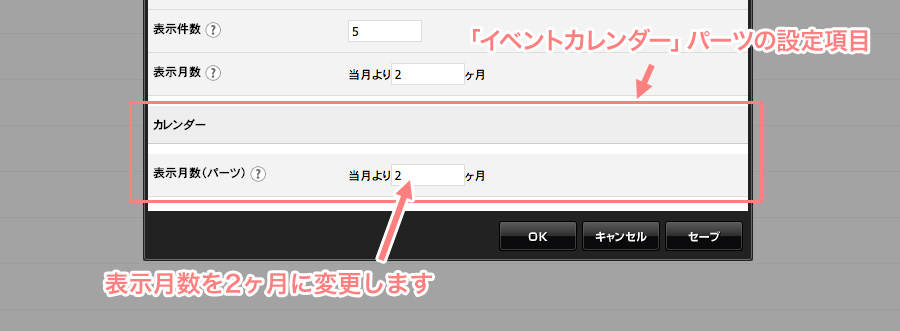
「イベントカレンダー」パーツの設定は、イベント設定の「カレンダー」で可能です。
表示させるカレンダーの月数を設定できます（過去の月は表示できません）。


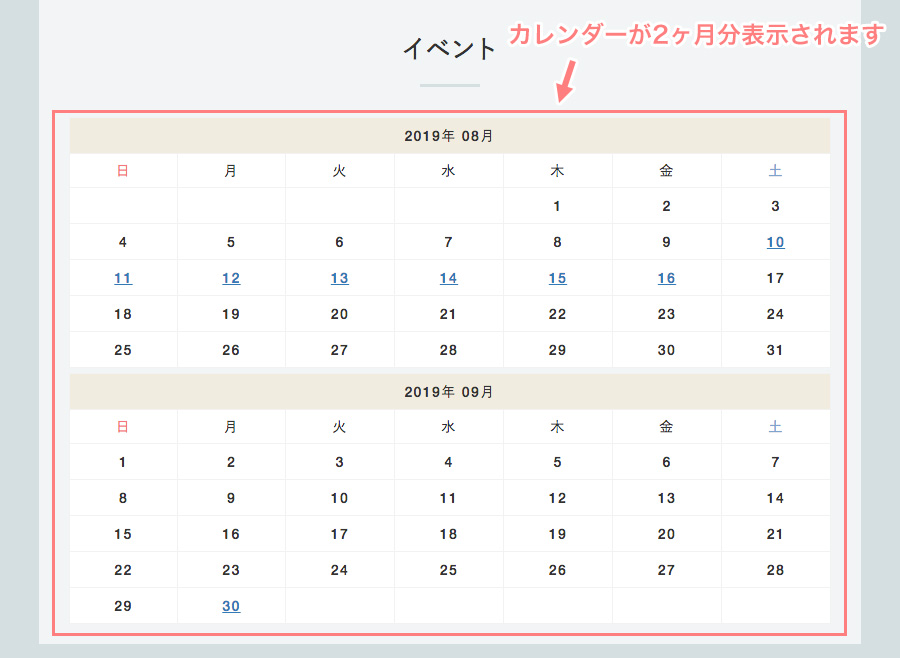
上記のようにカレンダー表示月数を2ヶ月に変更すると、下記のように2ヶ月分のカレンダーが表示されます。


ページの先頭へ
</description>
<dc:creator></dc:creator>
<dc:subject></dc:subject>
<dc:date>2019-08-26T10:00:00+09:00</dc:date>
<content:encoded><![CDATA[
<div class="cms-content-parts-sin156654161470882300">
<div id="cms-editor-minieditor-sin156654161470884400" class="box parts_text_type02">
<p class="fix">イベント機能は、催し物（イベント）などのスケジュールをカレンダー形式で掲載できる機能です。<br />
イベント機能を使うことでユーザーに対して会社の行事、イベント、出展予定の展示会などのイベント情報を伝えることができます。<br />
本記事では、イベント機能の詳細と設定方法について解説していきます。</p>
</div>
</div>
<h3 class="cms-content-parts-sin156654163273351700" id="cms-editor-textbox-sin156654163273355400">イベントページについて</h3>
<div id="cms-editor-minieditor-sin156654164730571400" class="cms-content-parts-sin156654164730575000">
<p>イベント機能を要するイベントページは、イベントTOPページ、各月のイベントページ、イベント記事ページから構成されています。</p>
</div>
<div id="cms-editor-minieditor-sin156654166751863600" class="cms-content-parts-sin156654166751865600">
<h4>TOP・各月ページ</h4>
<p>イベントTOPページ、各月のイベントページでは、一般的なカレンダー形式（下記画像1枚目）とリスト形式（下記画像2枚目）でイベントが表示されています。<br />
登録されているイベントをクリックするとイベント記事ページが表示されます。</p>
</div>
<div class="cms-content-parts-sin156654169912887100">
<div class="box parts_img_type19_box"><img width="675" alt="カレンダー形式でのイベント表示" src="https://rabbity-cms.com/images/blog/blog030/rabbity-cms_blog_030-01.jpg" class="cms-easy-edit" id="cms-editor-image-sin156654169912889100" style="border:1px solid #999;" /></div>
</div>
<div class="cms-content-parts-sin156654187709755000">
<div class="box parts_img_type19_box"><img width="675" alt="リスト形式でのイベント表示" src="https://rabbity-cms.com/images/blog/blog030/rabbity-cms_blog_030-02.jpg" class="cms-easy-edit" id="cms-editor-image-sin156654187709747700" style="border:1px solid #999;" /></div>
</div>
<div id="cms-editor-minieditor-sin156654191933582200" class="cms-content-parts-sin156654191933584300">
<h4>記事ページ</h4>
<p>イベントの詳細などを記載するためのページです。<br />
コンテンツパーツを使用して自由にレイアウトすることが可能です。</p>
</div>
<div class="cms-content-parts-sin156654191631091000">
<div class="box parts_img_type19_box"><img width="675" alt="イベント記事ページ" src="https://rabbity-cms.com/images/blog/blog030/rabbity-cms_blog_030-03.jpg" class="cms-easy-edit" id="cms-editor-image-sin156654191631083500" style="border:1px solid #999;" /></div>
</div>
<h3 class="cms-content-parts-sin156654197201900800" id="cms-editor-textbox-sin156654197201903800">イベント設定画面の表示方法</h3>
<div id="cms-editor-minieditor-sin156654198537057400" class="cms-content-parts-sin156654198537059600">
<p>イベント設定画面を表示する方法は、コンテンツリスト機能を利用する方法とショートカットメニューから表示する方法の二通りあります。<br />
※イベントの設定を操作するためには、イベントページを作成しておく必要があります。詳しくは、<a href="https://rabbity-cms.com/blog/2019/02/21753/" target="_blank">「特定の機能を持ったページの作成方法」をご覧ください。</a></p>
</div>
<div id="cms-editor-minieditor-sin156654204501696200" class="cms-content-parts-sin156654204501698500">
<h4>コンテンツリスト機能を利用する方法</h4>
<p>コントロールパネルからコンテンツリストをクリックし、ダイアログ内のイベントの[編集]ボタン（<img src="https://rabbity-cms.com/images/blog/blogcommon/edit_icon.gif" alt="編集ボタン" width="20" height="20" style="vertical-align:text-bottom;" />）をクリックするとイベント設定画面が表示されます。</p>
</div>
<div class="cms-content-parts-sin156654203547840300">
<div class="box parts_img_type19_box"><img width="675" alt="コンテンツリスト内のイベントの編集ボタンから設定画面を表示する" src="https://rabbity-cms.com/images/blog/blog030/rabbity-cms_blog_030-04.jpg" class="cms-easy-edit" id="cms-editor-image-sin156654203547832500" style="border:1px solid #999;" /></div>
</div>
<div id="cms-editor-minieditor-sin156654217302124800" class="cms-content-parts-sin156654217302126900">
<h4>ショートカットメニューから表示する方法</h4>
<p>イベントページや一覧上で右クリックしてショートカットメニューを表示し、[イベント]&#8594;[イベント設定]をクリックするとイベント設定画面が表示されます。</p>
</div>
<div class="cms-content-parts-sin156654216953469000">
<div class="box parts_img_type19_box"><img width="675" alt="ショートカットメニューからイベント設定画面を表示する" src="https://rabbity-cms.com/images/blog/blog030/rabbity-cms_blog_030-05.jpg" class="cms-easy-edit" id="cms-editor-image-sin156654216953459600" style="border:1px solid #999;" /></div>
</div>
<h3 class="cms-content-parts-sin156654222844470000" id="cms-editor-textbox-sin156654222844473300">イベント設定の設定方法</h3>
<h4 id="cms-editor-textarea-sin156654225386450300" class="cms-content-parts-sin156654225386452100">1.イベント設定ダイアログで設定します。</h4>
<div class="cms-content-parts-sin156654226016018100">
<div class="box parts_img_type19_box"><img width="675" alt="イベント設定ダイアログ" src="https://rabbity-cms.com/images/blog/blog030/rabbity-cms_blog_030-06.jpg" class="cms-easy-edit" id="cms-editor-image-sin156654226016020400" /></div>
</div>
<div class="cms-content-parts-sin156654226390222300" id="cms-editor-minieditor-sin156654226390224900"><table>     <tbody>         <tr>             <th style="width:25%;">項目</th>             <th>説明</th>         </tr>         <tr>             <td>タイトル（必須）</td>             <td>イベントページのタイトルを設定します。<br />             イベントをWEBサイトに配置した際にこのタイトルが見出しとして表示されます。</td>         </tr>         <tr>             <td>イベントの概要</td>             <td>該当イベントの説明文（メタタグのDescription）を設定します（目安：100文字以内）。<br />             空欄の場合は「サイト設定」の概要が適用されます。</td>         </tr>         <tr>             <td>イベントのキーワード</td>             <td>該当イベントに関連するキーワードを「,（半角カンマ）」で区切って10ワード以内を目安に設定します。<br />             空欄の場合は「サイト設定」のキーワードが適用されます。<br />             検索サイトによっては、無視される場合もあるので未入力でも問題ありません。</td>         </tr>         <tr>             <td>ステータス（必須）</td>             <td><p>このイベントを一般に公開するかどうかを設定します。</p>             <ul>                 <li><strong>公開：</strong>サイトを再構築するとWEBサイト上に公開されます。</li>                 <li><strong>非公開：</strong>サイトを再構築してもWEBサイト上に公開されません。</li>                 <li><strong>編集中：</strong>サイトを再構築してもページの内容や状態は変更されず、前回再構築をした常態を維持します。</li>             </ul></td>         </tr>         <tr>             <th colspan="2">最新一覧の設定　（ブロックレイアウト用パーツ「E.最新イベント」に関する設定です）</th>         </tr>         <tr>             <td>見出し</td>             <td>「E.最新イベント」パーツ（最新イベント一覧）の見出しを設定します。</td>         </tr>         <tr>             <td>表示件数</td>             <td>「E.最新イベント」パーツで表示させるイベント件数を設定します。<br />             表示月数と表示件数に一致する表示日以降のイベントが表示されます。</td>         </tr>         <tr>             <td>表示月数</td>             <td>「E.最新イベント」パーツで表示させる月数を設定します。<br />             表示月数と表示件数に一致する表示日以降のイベントが表示されます。</td>         </tr>         <tr>             <th colspan="2">カレンダーの設定　（ブロックレイアウト用パーツ「イベントカレンダー」に関する設定です）</th>         </tr>         <tr>             <td>表示月数（パーツ）</td>             <td>「イベントカレンダー」パーツで表示させる月数を設定します。</td>         </tr>     </tbody> </table><p></p></div>
<h4 id="cms-editor-textarea-sin156654255436158900" class="cms-content-parts-sin156654255436162300">2.設定が完了したら[OK]ボタンを押して設定内容を保存します。</h4>
<h3 class="cms-content-parts-sin156654256808343300" id="cms-editor-textbox-sin156654256808346700">イベントパーツの表示例</h3>
<div id="cms-editor-minieditor-sin156654259108476700" class="cms-content-parts-sin156654259108479400">
<p>イベント設定では、ブロックレイアウト用パーツの設定が可能です。<br />
下記ではパーツ2種の表示例に関して解説します。</p>
</div>
<div class="cms-content-parts-sin156654223649983600">
<div class="box parts_img_type19_box"><img width="675" alt="ブロックレイアウト用のイベントパーツ" src="https://rabbity-cms.com/images/blog/blog030/rabbity-cms_blog_030-07.jpg" class="cms-easy-edit" id="cms-editor-image-sin156654223649974100" style="border:1px solid #999;" /></div>
</div>
<div id="cms-editor-minieditor-sin156654264274868700" class="cms-content-parts-sin156654264274871000">
<h4>「E.最新イベント」パーツ</h4>
<p>「E.最新イベント」パーツは、最新のイベントの一覧を表示するためのパーツです。最新一覧なので、終了したイベントは表示されません。<br />
※ブロックレイアウト用のパーツは配置するブロックによって表示が異なります。</p>
</div>
<div class="cms-content-parts-sin156654263821236700">
<div class="box parts_img_type19_box"><img width="675" alt="E.最新イベントパーツの表示例" src="https://rabbity-cms.com/images/blog/blog030/rabbity-cms_blog_030-08.jpg" class="cms-easy-edit" id="cms-editor-image-sin156654263821220100" style="border:1px solid #999;" /></div>
</div>
<div id="cms-editor-minieditor-sin156654270612104300" class="cms-content-parts-sin156654270612109200">
<p>「E.最新イベント」パーツの設定は、イベント設定の「最新一覧の設定」で可能です。<br />
見出し・表示件数・表示月数の3項目を設定できます。</p>
</div>
<div class="cms-content-parts-sin156654270214510700">
<div class="box parts_img_type19_box"><img width="675" alt="イベント設定の「最新一覧の設定」で設定が可能" src="https://rabbity-cms.com/images/blog/blog030/rabbity-cms_blog_030-09.jpg" class="cms-easy-edit" id="cms-editor-image-sin156654270214484400" style="border:1px solid #999;" /></div>
</div>
<div id="cms-editor-minieditor-sin156654285604516100" class="cms-content-parts-sin156654285604518500">
<p>表示件数は一覧に表示する件数を設定します。</p>
</div>
<div class="cms-content-parts-sin156654284990791500">
<div class="box parts_img_type19_box"><img width="675" alt="設定した表示件数のイベント記事が表示される" src="https://rabbity-cms.com/images/blog/blog030/rabbity-cms_blog_030-10.jpg" class="cms-easy-edit" id="cms-editor-image-sin156654284990762400" style="border:1px solid #999;" /></div>
</div>
<div id="cms-editor-minieditor-sin156654293075383000" class="cms-content-parts-sin156654293075385400">
<p>表示月数では、当月から何ヶ月目までのイベントを表示するかを設定します。</p>
</div>
<div class="cms-content-parts-sin156654294191827800">
<div class="box parts_img_type19_box"><img width="675" alt="表示月数を変更" src="https://rabbity-cms.com/images/blog/blog030/rabbity-cms_blog_030-11.jpg" class="cms-easy-edit" id="cms-editor-image-sin156654294191807700" style="border:1px solid #999;" /></div>
</div>
<div class="cms-content-parts-sin156654300256294300">
<div class="box parts_img_type19_box"><img width="675" alt="設定した月数の最新記事が表示される" src="https://rabbity-cms.com/images/blog/blog030/rabbity-cms_blog_030-12.jpg" class="cms-easy-edit" id="cms-editor-image-sin156654300256273100" style="border:1px solid #999;" /></div>
</div>
<div id="cms-editor-minieditor-sin156654305967945700" class="cms-content-parts-sin156654305967950000">
<h4>「イベントカレンダー」パーツ</h4>
<p>「イベントカレンダー」パーツは、イベントが登録されたカレンダーを表示するためのパーツです。</p>
</div>
<div class="cms-content-parts-sin156654305597829400">
<div class="box parts_img_type19_box"><img width="675" alt="イベントカレンダーパーツ" src="https://rabbity-cms.com/images/blog/blog030/rabbity-cms_blog_030-13.jpg" class="cms-easy-edit" id="cms-editor-image-sin156654305597810200" style="border:1px solid #999;" /></div>
</div>
<div id="cms-editor-minieditor-sin156654316668152700" class="cms-content-parts-sin156654316668154400">
<p>「イベントカレンダー」パーツの設定は、イベント設定の「カレンダー」で可能です。<br />
表示させるカレンダーの月数を設定できます（過去の月は表示できません）。</p>
</div>
<div class="cms-content-parts-sin156654317222780400">
<div class="box parts_img_type19_box"><img width="675" alt="イベント設定の「カレンダー」で設定が可能" src="https://rabbity-cms.com/images/blog/blog030/rabbity-cms_blog_030-14.jpg" class="cms-easy-edit" id="cms-editor-image-sin156654317222756400" style="border:1px solid #999;" /></div>
</div>
<div id="cms-editor-minieditor-sin156654326180965500" class="cms-content-parts-sin156654326180967400">
<p>上記のようにカレンダー表示月数を2ヶ月に変更すると、下記のように2ヶ月分のカレンダーが表示されます。</p>
</div>
<div class="cms-content-parts-sin156654331067543600">
<div class="box parts_img_type19_box"><img width="675" alt="2ヶ月分のカレンダーが表示される" src="https://rabbity-cms.com/images/blog/blog030/rabbity-cms_blog_030-15.jpg" class="cms-easy-edit" id="cms-editor-image-sin156654331067522800" style="border:1px solid #999;" /></div>
</div>
<div class="cms-content-parts-sin156654339761600300">
<div class="parts_other_bupageTopBox"><a id="cms-editor-link-sin156654339761602100" class="cms-easy-edit" href="#">ページの先頭へ</a></div>
</div>
]]></content:encoded>
</item>

<item rdf:about="https://rabbity-cms.com/blog/2019/08/21796/">
<title>サイトの再構築方法（公開方法）</title>
<link>https://rabbity-cms.com/blog/2019/08/21796/</link>
<description>
Rabbity-CMSでWEBサイトを作成し、その内容を閲覧できるようにするためにはサイトを再構築（公開）する必要があります。Rabbity-CMSでは、簡単な操作でサイトの再構築ができるだけでなく、任意の期日に再構築を行う公開予約設定も可能です。 本記事では、サイトの再構築方法について解説していきます。

サイトの再構築（公開）とは？
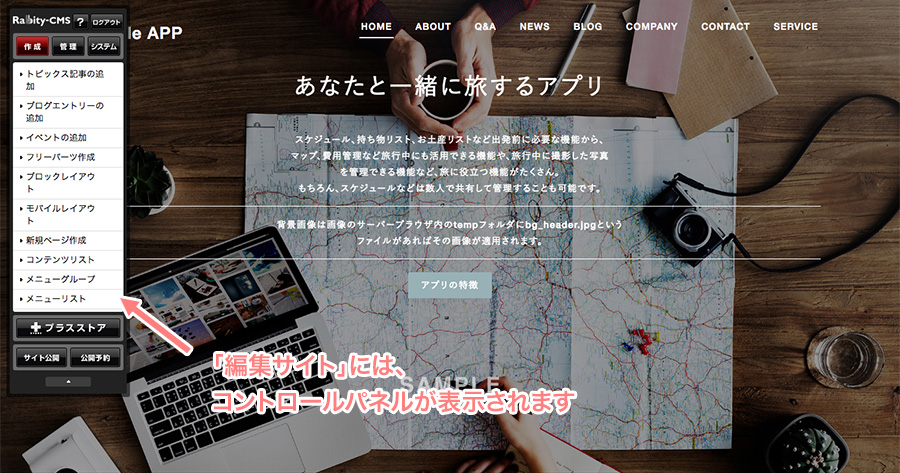
Rabbity-CMSで作成したWEBサイトには、ユーザーがブラウザ上で閲覧できる「公開サイト」と管理者がサイトの編集を行う「編集サイト」が存在します。 この「編集サイト」で行った編集結果を「公開サイト」で閲覧できるようにするために行うのが「サイトの再構築（サイト公開）」です。 どれだけ「編集サイト」でWEBサイトを作成・編集しても、再構築を行わないとユーザーが閲覧できる「公開サイト」には一切反映されないため、Rabbity-CMSで作成したWEBサイトの運用にとって重要な操作といえます。


公開サイト（上記画像）はユーザーが閲覧できる状態のサイトです。
編集サイト（下記画像）はサイト管理者が編集を行えるサイトで、コントロールパネルが表示されます。


再構築（サイト公開）の操作方法
1.コントロールパネル下部の[サイト公開]ボタンをクリックします。


2.メッセージウィンドウの[OK]ボタンをクリックするとサイトが再構築されます。


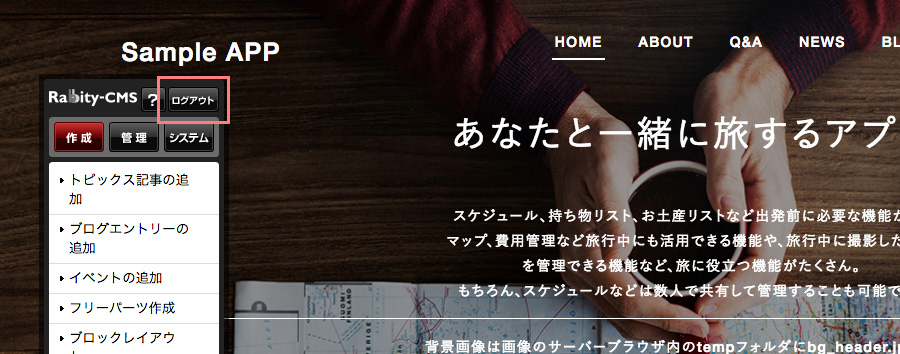
3.編集サイトをログアウトして公開サイトに編集結果が反映されているか確認しましょう。


公開範囲について
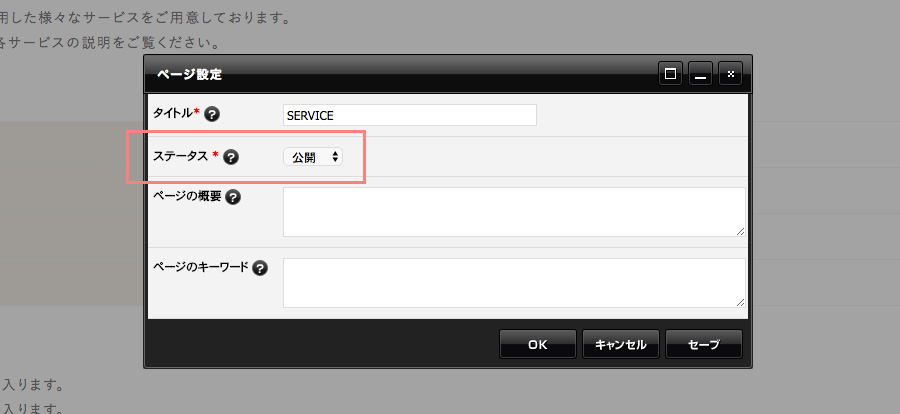
サイトの再構築を行うとページ設定のステータスが「公開」になっているページが公開サイトに表示されるようになります。 このステータスを変更することでWEBサイトの公開範囲を操作することができます。


ステータスの項目ごとの公開状況は以下の通りです。

 公開：再構築を行うことで公開サイトにページが表示されます。
 非公開：再構築を行っても公開サイトにページが表示されません。
 編集中：再構築を行ってもページの編集内容は反映されず前回再構築をした常態を維持します。ページ自体は表示されます（新規作成ページは除く）。既に公開済みのページで編集中の場合などに使用しましょう。


サイト公開予約機能

サイト公開予約機能は、再構築を行う日時を設定することで自動的に再構築させる機能です。

サイト公開予約の設定方法

1.コントロールパネル下部の[公開予約]ボタンをクリックします。


2.「サイト公開予約ダイアログ」が表示されたら[追加]ボタン（）をクリックします。


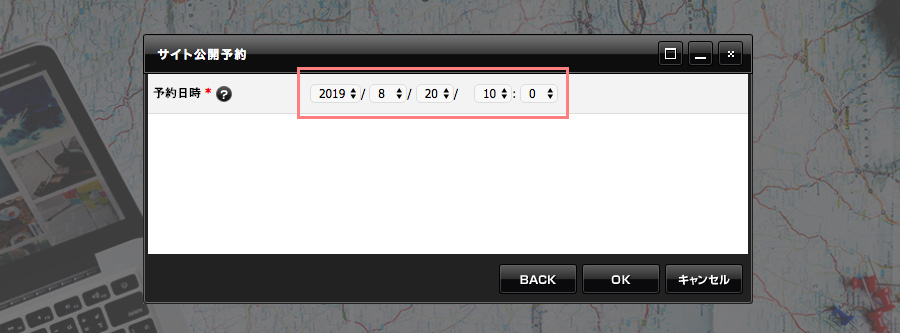
3.再構築を行いたい日付・時間を設定します。


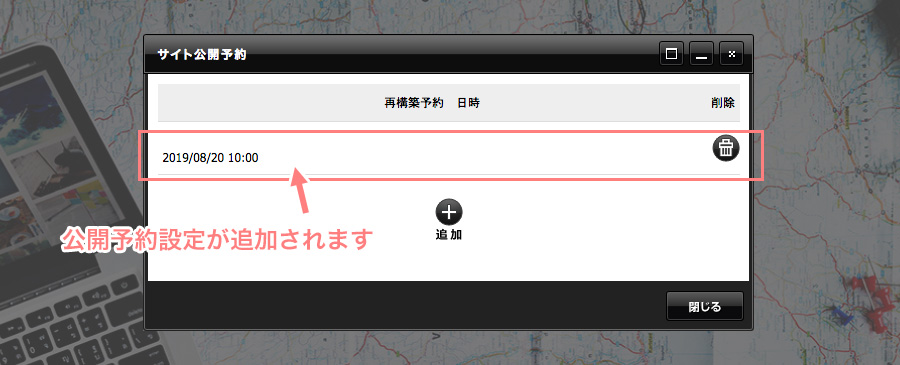
4.[OK]ボタンをクリックして設定を完了します。ダイアログに公開予約設定が追加されます。


予約設定の削除

設定されている公開予約設定を削除する場合は、該当する予約設定の右にある[削除]ボタン（）をクリックし、表示されるメッセージの[OK]ボタンをクリックします。


サイト公開予約機能の注意点

サイト公開予約機能で再構築が行われた場合、サイト内のステータスが「公開」になっているページが公開サイトに表示されます。
まだ未完成のページがある場合は、ステータスを「非公開」や「編集中」にしておきましょう。
トピックス記事やブログ記事など公開日時を設定できるページで、再構築時の日時よりも未来の日時が設定されている場合は表示されません。


ページの先頭へ
</description>
<dc:creator></dc:creator>
<dc:subject></dc:subject>
<dc:date>2019-08-19T10:00:00+09:00</dc:date>
<content:encoded><![CDATA[
<div class="cms-content-parts-sin156533674626973300">
<div id="cms-editor-minieditor-sin156533674626978700" class="box parts_text_type02"><p class="fix">Rabbity-CMSでWEBサイトを作成し、その内容を閲覧できるようにするためにはサイトを再構築（公開）する必要があります。Rabbity-CMSでは、簡単な操作でサイトの再構築ができるだけでなく、任意の期日に再構築を行う公開予約設定も可能です。<br /> 本記事では、サイトの再構築方法について解説していきます。</p></div>
</div>
<h3 class="cms-content-parts-sin156533678974392200" id="cms-editor-textbox-sin156533678974395500">サイトの再構築（公開）とは？</h3>
<div id="cms-editor-minieditor-sin156533679560963700" class="cms-content-parts-sin156533679560967700"><p>Rabbity-CMSで作成したWEBサイトには、ユーザーがブラウザ上で閲覧できる「公開サイト」と管理者がサイトの編集を行う「編集サイト」が存在します。<br /> この「編集サイト」で行った編集結果を「公開サイト」で閲覧できるようにするために行うのが「サイトの再構築（サイト公開）」です。<br /> どれだけ「編集サイト」でWEBサイトを作成・編集しても、再構築を行わないとユーザーが閲覧できる「公開サイト」には一切反映されないため、Rabbity-CMSで作成したWEBサイトの運用にとって重要な操作といえます。</p></div>
<div class="cms-content-parts-sin156533683121657300">
<div class="box parts_img_type19_box"><img width="675" alt="公開サイト" src="https://rabbity-cms.com/images/blog/blog029/rabbity-cms_blog_029-01.jpg" class="cms-easy-edit" id="cms-editor-image-sin156533683121662300" /></div>
</div>
<div id="cms-editor-minieditor-sin156533688352772600" class="cms-content-parts-sin156533688352776600">
<p>公開サイト（上記画像）はユーザーが閲覧できる状態のサイトです。<br />
編集サイト（下記画像）はサイト管理者が編集を行えるサイトで、コントロールパネルが表示されます。</p>
</div>
<div class="cms-content-parts-sin156533688819317800">
<div class="box parts_img_type19_box"><img width="675" alt="編集サイト" src="https://rabbity-cms.com/images/blog/blog029/rabbity-cms_blog_029-02.jpg" class="cms-easy-edit" id="cms-editor-image-sin156533688819320300" /></div>
</div>
<h3 class="cms-content-parts-sin156533700982590800" id="cms-editor-textbox-sin156533700982593600">再構築（サイト公開）の操作方法</h3>
<h4 id="cms-editor-textarea-sin156533701517260800" class="cms-content-parts-sin156533701517265400">1.コントロールパネル下部の[サイト公開]ボタンをクリックします。</h4>
<div class="cms-content-parts-sin156533702542879500">
<div class="box parts_img_type19_box"><img width="675" alt="コントロールパネル下部の[サイト公開]ボタンをクリックします" src="https://rabbity-cms.com/images/blog/blog029/rabbity-cms_blog_029-03.jpg" class="cms-easy-edit" id="cms-editor-image-sin156533702542882600" style="border:1px solid #999;" /></div>
</div>
<h4 id="cms-editor-textarea-sin156533701986063100" class="cms-content-parts-sin156533701986064700">2.メッセージウィンドウの[OK]ボタンをクリックするとサイトが再構築されます。</h4>
<div class="cms-content-parts-sin156533702914189100">
<div class="box parts_img_type19_box"><img width="675" alt="メッセージウィンドウの[OK]ボタンをクリックするとサイトが再構築されます" src="https://rabbity-cms.com/images/blog/blog029/rabbity-cms_blog_029-04.jpg" class="cms-easy-edit" id="cms-editor-image-sin156533702914191900" /></div>
</div>
<h4 id="cms-editor-textarea-sin156533702292022200" class="cms-content-parts-sin156533702292023500">3.編集サイトをログアウトして公開サイトに編集結果が反映されているか確認しましょう。</h4>
<div class="cms-content-parts-sin156533711948252200">
<div class="box parts_img_type19_box"><img width="675" alt="ログアウトして公開サイトに編集結果が反映されているか確認しましょう" src="https://rabbity-cms.com/images/blog/blog029/rabbity-cms_blog_029-05.jpg" class="cms-easy-edit" id="cms-editor-image-sin156533711948254800" style="border:1px solid #999;" /></div>
</div>
<h3 class="cms-content-parts-sin156533714447699400" id="cms-editor-textbox-sin156533714447701300">公開範囲について</h3>
<div id="cms-editor-minieditor-sin156533715139577400" class="cms-content-parts-sin156533715139580700"><p>サイトの再構築を行うとページ設定のステータスが「公開」になっているページが公開サイトに表示されるようになります。<br /> このステータスを変更することでWEBサイトの公開範囲を操作することができます。</p></div>
<div class="cms-content-parts-sin156533716011406800">
<div class="box parts_img_type19_box"><img width="675" alt="ページのステータス" src="https://rabbity-cms.com/images/blog/blog029/rabbity-cms_blog_029-06.jpg" class="cms-easy-edit" id="cms-editor-image-sin156533716011410200" /></div>
</div>
<div id="cms-editor-minieditor-sin156533716272653100" class="cms-content-parts-sin156533716272655700">
<p>ステータスの項目ごとの公開状況は以下の通りです。</p>
<ul>
    <li><strong>公開：</strong>再構築を行うことで公開サイトにページが表示されます。</li>
    <li><strong>非公開：</strong>再構築を行っても公開サイトにページが表示されません。</li>
    <li><strong>編集中：</strong>再構築を行ってもページの編集内容は反映されず前回再構築をした常態を維持します。ページ自体は表示されます（新規作成ページは除く）。既に公開済みのページで編集中の場合などに使用しましょう。</li>
</ul>
</div>
<h3 class="cms-content-parts-sin156533724414223100" id="cms-editor-textbox-sin156533724414225100">サイト公開予約機能</h3>
<div id="cms-editor-minieditor-sin156533725069912200" class="cms-content-parts-sin156533725069914900">
<p>サイト公開予約機能は、再構築を行う日時を設定することで自動的に再構築させる機能です。</p>
</div>
<h4 id="cms-editor-textarea-sin156533725475987900" class="cms-content-parts-sin156533725475991000">サイト公開予約の設定方法</h4>
<div id="cms-editor-minieditor-sin156533725908731300" class="cms-content-parts-sin156533725908733200">
<p>1.コントロールパネル下部の[公開予約]ボタンをクリックします。</p>
</div>
<div class="cms-content-parts-sin156533727691738600">
<div class="box parts_img_type19_box"><img width="675" alt="コントロールパネル下部の[公開予約]ボタンをクリックします" src="https://rabbity-cms.com/images/blog/blog029/rabbity-cms_blog_029-07.jpg" class="cms-easy-edit" id="cms-editor-image-sin156533727691741200" style="border:1px solid #999;" /></div>
</div>
<div id="cms-editor-minieditor-sin156533726612122900" class="cms-content-parts-sin156533726612124800">
<p>2.「サイト公開予約ダイアログ」が表示されたら[追加]ボタン（<img src="https://rabbity-cms.com/images/blog/blogcommon/add_icon.gif" alt="追加ボタン" width="18" height="19" style="vertical-align:text-bottom;" />）をクリックします。</p>
</div>
<div class="cms-content-parts-sin156533728151316400">
<div class="box parts_img_type19_box"><img width="675" alt="「サイト公開予約ダイアログ」が表示されたら[追加]ボタンをクリックします" src="https://rabbity-cms.com/images/blog/blog029/rabbity-cms_blog_029-08.jpg" class="cms-easy-edit" id="cms-editor-image-sin156533728151319000" /></div>
</div>
<div id="cms-editor-minieditor-sin156533727078101100" class="cms-content-parts-sin156533727078102900">
<p>3.再構築を行いたい日付・時間を設定します。</p>
</div>
<div class="cms-content-parts-sin156533728629059800">
<div class="box parts_img_type19_box"><img width="675" alt="再構築を行いたい日付・時間を設定します" src="https://rabbity-cms.com/images/blog/blog029/rabbity-cms_blog_029-09.jpg" class="cms-easy-edit" id="cms-editor-image-sin156533728629063100" /></div>
</div>
<div id="cms-editor-minieditor-sin156533727393002700" class="cms-content-parts-sin156533727393005800">
<p>4.[OK]ボタンをクリックして設定を完了します。ダイアログに公開予約設定が追加されます。</p>
</div>
<div class="cms-content-parts-sin156533747073528000">
<div class="box parts_img_type19_box"><img width="675" alt="[OK]ボタンをクリックして設定を完了します" src="https://rabbity-cms.com/images/blog/blog029/rabbity-cms_blog_029-10.jpg" class="cms-easy-edit" id="cms-editor-image-sin156533747073530100" /></div>
</div>
<div class="cms-content-parts-sin156533747438450600">
<div class="box parts_img_type19_box"><img width="675" alt="公開予約設定が追加されます" src="https://rabbity-cms.com/images/blog/blog029/rabbity-cms_blog_029-11.jpg" class="cms-easy-edit" id="cms-editor-image-sin156533747438439800" /></div>
</div>
<h4 id="cms-editor-textarea-sin156533755582656700" class="cms-content-parts-sin156533755582659400">予約設定の削除</h4>
<div id="cms-editor-minieditor-sin156533756148926400" class="cms-content-parts-sin156533756148928700">
<p>設定されている公開予約設定を削除する場合は、該当する予約設定の右にある[削除]ボタン（<img src="https://rabbity-cms.com/images/blog/blogcommon/delete_icon.gif" alt="削除ボタン" width="18" height="19" style="vertical-align:text-bottom;" />）をクリックし、表示されるメッセージの[OK]ボタンをクリックします。</p>
</div>
<div class="cms-content-parts-sin156533762226231800">
<div class="box parts_img_type19_box"><img width="675" alt="該当する予約設定の右にある[削除]ボタンをクリックします" src="https://rabbity-cms.com/images/blog/blog029/rabbity-cms_blog_029-12.jpg" class="cms-easy-edit" id="cms-editor-image-sin156533762226233800" /></div>
</div>
<div class="cms-content-parts-sin156533762680744900">
<div class="box parts_img_type19_box"><img width="675" alt="表示されるメッセージの[OK]ボタンをクリックします" src="https://rabbity-cms.com/images/blog/blog029/rabbity-cms_blog_029-13.jpg" class="cms-easy-edit" id="cms-editor-image-sin156533762680746800" /></div>
</div>
<h4 id="cms-editor-textarea-sin156533769555487600" class="cms-content-parts-sin156533769555489700">サイト公開予約機能の注意点</h4>
<div id="cms-editor-minieditor-sin156533770007217300" class="cms-content-parts-sin156533770007219700">
<p>サイト公開予約機能で再構築が行われた場合、サイト内のステータスが「公開」になっているページが公開サイトに表示されます。<br />
まだ未完成のページがある場合は、ステータスを「非公開」や「編集中」にしておきましょう。<br />
トピックス記事やブログ記事など公開日時を設定できるページで、再構築時の日時よりも未来の日時が設定されている場合は表示されません。</p>
</div>
<div class="cms-content-parts-sin156533770562184300">
<div class="parts_other_bupageTopBox"><a id="cms-editor-link-sin156533770562186100" class="cms-easy-edit" href="#">ページの先頭へ</a></div>
</div>
]]></content:encoded>
</item>

<item rdf:about="https://rabbity-cms.com/blog/2019/08/21795/">
<title>ブログ記事の管理方法</title>
<link>https://rabbity-cms.com/blog/2019/08/21795/</link>
<description>

前回の記事「ブログ記事の作成方法」に続き、今回はブログ記事の管理方法について解説します。
ブログを作成し運用を続けていくと記事数が増えていきます。時には記事の内容を修正する必要が出てきたり、ブログで扱うカテゴリーが増えて各記事に適用する必要が出てきたりと記事の管理が必要になります。
Rabbity-CMSでは、ブログ記事一覧機能を利用して、修正が必要な記事の検索やカテゴリーの付替え、記事の削除などを簡単な操作で行うことができます。
ブログ記事一覧機能を利用してブログ記事を管理し、ユーザーにとって使いやすいサイトを目指しましょう。


ブログ記事一覧機能で記事を一括管理

ブログ記事一覧機能は、記事単体の編集・削除、記事のカテゴリーやステータスをまとめて変更するなどブログ記事を一括管理できる機能です。


ブログ記事一覧機能の表示方法
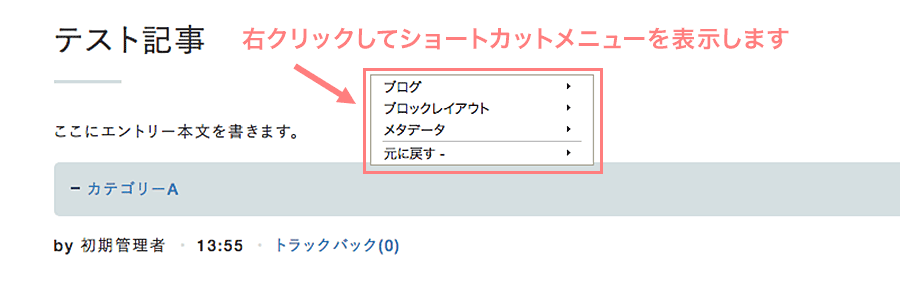
1.ブログパーツやブログ一覧ページ、ブログ記事ページで右クリックしてショートカットメニューを表示します。


2.[ブログ]&#8594;[エントリー一覧]をクリックします。


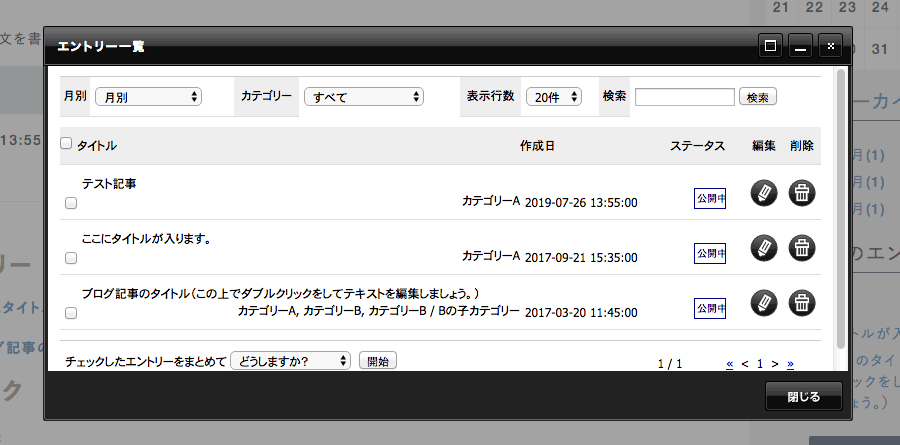
ブログ記事（エントリー）一覧ダイアログが表示されます。


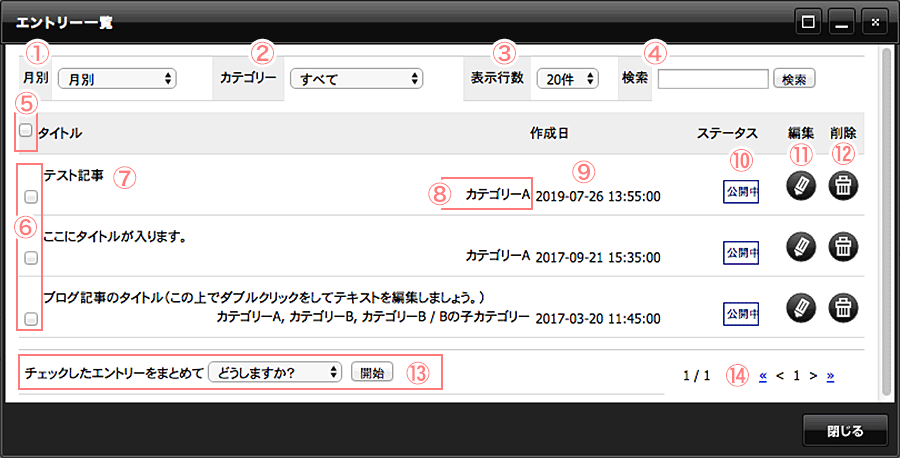
ブログ記事一覧ダイアログの見方


 番号
 項目
 説明
 
 
 1
 月別
 
 ブログ記事を月別で表示します。
 選択肢：
 
 月別&#8230;すべての月を表示
 〇〇年〇〇月&#8230;該当する年月内の記事を表示


 2
 カテゴリー
 ブログ記事をカテゴリー別で表示します。
 
 
 3
 表示件数
 
 ブログ記事一覧の表示件数を変更します。
 選択肢：10件、20件、30件、50件、100件、全件


 4
 検索
 キーワードを入力して該当する記事を検索できます。
 
 
 5
 一括チェック用チェックボックス
 現在表示されている記事を一括してチェック状態にします。
 
 
 6
 記事単体チェックボックス
 該当する記事単体をチェック状態にします。
 
 
 7
 タイトル
 記事のタイトルが表示されます。
 
 
 8
 記事のカテゴリー
 記事に設定されているカテゴリーが表示されます。
 
 
 9
 作成日
 記事の作成年月日と投稿時間が表示されます。
 
 
 10
 ステータス
 記事の公開状態が表示されます。
 
 
 11
 編集ボタン
 記事の編集画面を表示します。
 
 
 12
 削除ボタン
 記事を削除します。
 
 
 13
 一括更新
 
 チェック状態の記事のカテゴリーやステータスを一括して更新します。
 選択肢：公開する、非公開にする、編集中にする、カテゴリー変更する、削除する


 14
 ページャー
 記事一覧のページを操作します。


ブログ記事一覧機能で記事を編集・削除する方法

記事の編集方法
ブログ記事一覧機能で編集したい記事の[編集]ボタン（）をクリックすることで、記事の編集画面が表示されます。


記事の削除方法
ブログ記事一覧機能で削除したい記事の[削除]ボタン（）をクリックし、表示されるメッセージウィンドウのOKボタンをクリックすることで、記事を削除できます。
また、一括更新機能で複数記事を同時に削除することも可能です。


チェック機能を使ったステータスの一括更新

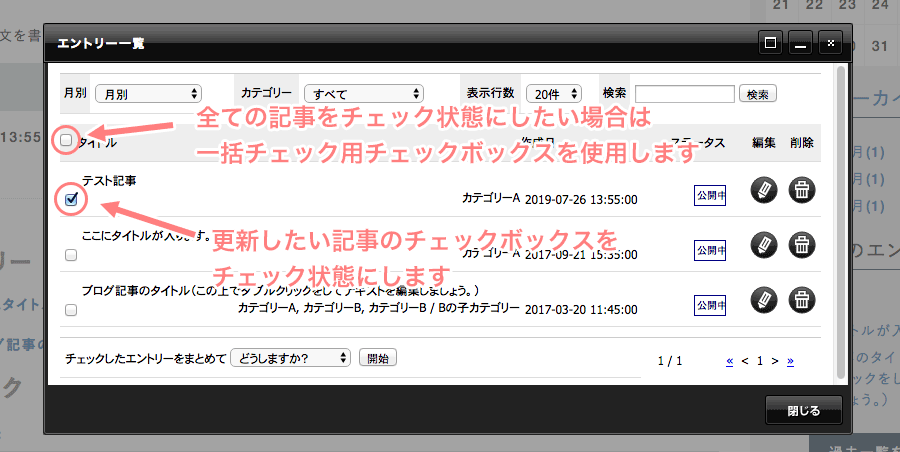
1.ステータスを更新したい記事のチェックボックスをチェック状態にします。
表示されている記事全てをチェック状態にしたい場合は一括チェック用チェックボックスをチェック状態にします。


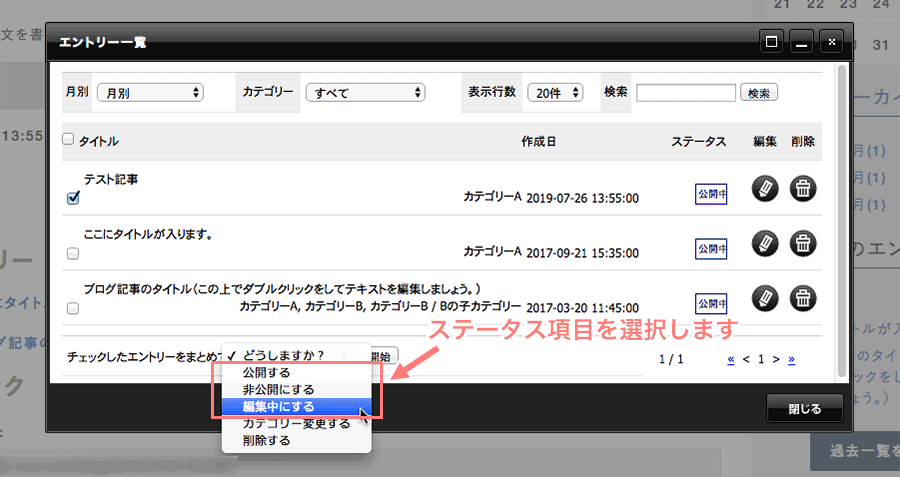
2.一括更新の[どうしますか？]と書かれているボタンをクリックし、表示される選択肢から該当するステータス項目を選択します。


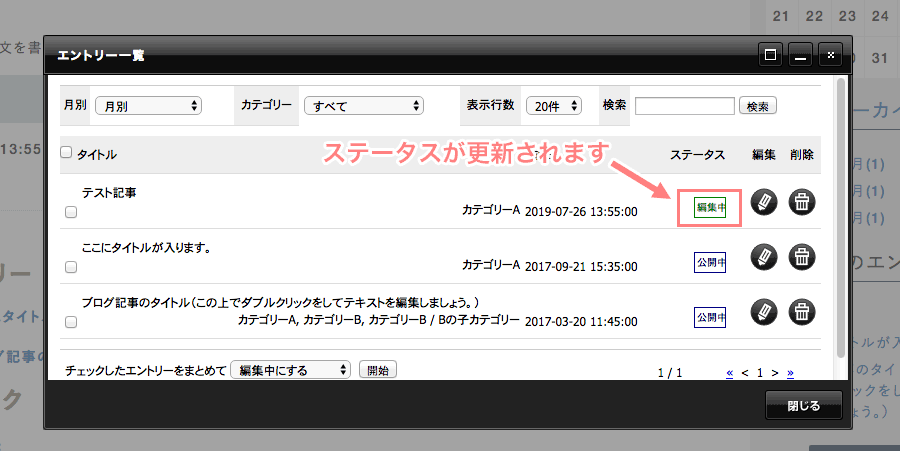
3.[開始]ボタンをクリックし、表示されるメッセージウィンドウのOKボタンをクリックするとステータスが更新されます。


チェック機能を使ったカテゴリーの一括更新

一括更新で「カテゴリー変更する」を選択して[開始]ボタンをクリックすると、カテゴリー変更画面が開き、記事のカテゴリーの追加や変更を一括で更新できます。
ブログカテゴリーの設定方法に関しては、「ブログカテゴリーの設定方法」をご覧ください。


カテゴリーを変更する
1.ダイアログ下部の「現在のカテゴリーを変更する」をチェック状態にします。


2.カテゴリー入力欄にカテゴリー名を入力するか、リストからカテゴリーを選択して[&#8592;]ボタンをクリックします。


3.カテゴリーの入力または選択が完了したら、[OK]ボタンをクリックします。


4.記事の一覧画面で該当記事のカテゴリーが更新されます。


カテゴリーを追加する
1.ダイアログ下部の「現在のカテゴリーに追加する」をチェック状態にします。


2.カテゴリー入力欄にカテゴリー名を入力するか、リストからカテゴリーを選択して[&#8592;]ボタンをクリックします。


3.カテゴリーの入力または選択が完了したら、[OK]ボタンをクリックします。


4.記事の一覧画面で該当記事にカテゴリーが追加されます。


ページの先頭へ
</description>
<dc:creator></dc:creator>
<dc:subject></dc:subject>
<dc:date>2019-08-05T10:00:00+09:00</dc:date>
<content:encoded><![CDATA[
<div class="cms-content-parts-sin156473180254265400">
<div id="cms-editor-minieditor-sin156473180254267400" class="box parts_text_type02">
<p class="fix">前回の記事<a href="https://rabbity-cms.com/blog/2019/07/21794/" target="_blank">「ブログ記事の作成方法」</a>に続き、今回はブログ記事の管理方法について解説します。<br />
ブログを作成し運用を続けていくと記事数が増えていきます。時には記事の内容を修正する必要が出てきたり、ブログで扱うカテゴリーが増えて各記事に適用する必要が出てきたりと記事の管理が必要になります。<br />
Rabbity-CMSでは、ブログ記事一覧機能を利用して、修正が必要な記事の検索やカテゴリーの付替え、記事の削除などを簡単な操作で行うことができます。<br />
ブログ記事一覧機能を利用してブログ記事を管理し、ユーザーにとって使いやすいサイトを目指しましょう。</p>
</div>
</div>
<h3 class="cms-content-parts-sin156473188573930100" id="cms-editor-textbox-sin156473188573931900">ブログ記事一覧機能で記事を一括管理</h3>
<div id="cms-editor-minieditor-sin156473190061529600" class="cms-content-parts-sin156473190061531600">
<p>ブログ記事一覧機能は、記事単体の編集・削除、記事のカテゴリーやステータスをまとめて変更するなどブログ記事を一括管理できる機能です。</p>
</div>
<div id="cms-editor-minieditor-sin156473190778123800" class="cms-content-parts-sin156473190778125500">
<h4>ブログ記事一覧機能の表示方法</h4>
<p>1.ブログパーツやブログ一覧ページ、ブログ記事ページで右クリックしてショートカットメニューを表示します。</p>
</div>
<div class="cms-content-parts-sin156473194329464700">
<div class="box parts_img_type19_box"><img width="675" alt="右クリックしてショートカットメニューを表示する" src="https://rabbity-cms.com/images/blog/blog028/rabbity-cms_blog_028-01.png" class="cms-easy-edit" id="cms-editor-image-sin156473194329466200" style="border:1px solid #999;" /></div>
</div>
<div id="cms-editor-minieditor-sin156473198395576400" class="cms-content-parts-sin156473198395577800">
<p>2.[ブログ]&#8594;[エントリー一覧]をクリックします。</p>
</div>
<div class="cms-content-parts-sin156473198805360600">
<div class="box parts_img_type19_box"><img width="675" alt="[ブログ]の[エントリー一覧]をクリックする" src="https://rabbity-cms.com/images/blog/blog028/rabbity-cms_blog_028-02.png" class="cms-easy-edit" id="cms-editor-image-sin156473198805363000" style="border:1px solid #999;" /></div>
</div>
<div id="cms-editor-minieditor-sin156473199775903600" class="cms-content-parts-sin156473199775905200">
<p>ブログ記事（エントリー）一覧ダイアログが表示されます。</p>
</div>
<div class="cms-content-parts-sin156473199518821300">
<div class="box parts_img_type19_box"><img width="675" alt="ブログ記事（エントリー）一覧ダイアログが表示される" src="https://rabbity-cms.com/images/blog/blog028/rabbity-cms_blog_028-03.png" class="cms-easy-edit" id="cms-editor-image-sin156473199518813600" /></div>
</div>
<h4 id="cms-editor-textarea-sin156473210601688200" class="cms-content-parts-sin156473210601690100">ブログ記事一覧ダイアログの見方</h4>
<div class="cms-content-parts-sin156473211001454000">
<div class="box parts_img_type19_box"><img width="675" alt="ブログ記事一覧ダイアログ" src="https://rabbity-cms.com/images/blog/blog028/rabbity-cms_blog_028-04.png" class="cms-easy-edit" id="cms-editor-image-sin156473211001455900" /></div>
</div>
<div class="cms-content-parts-sin156473211604186900" id="cms-editor-minieditor-sin156473211604189500">
<table>
    <tbody>
        <tr>
            <th style="text-align: center;">番号</th>
            <th>項目</th>
            <th>説明</th>
        </tr>
        <tr>
            <td style="text-align: center;">1</td>
            <td>月別</td>
            <td>
            <p>ブログ記事を月別で表示します。</p>
            <p class="fix"><strong>選択肢：</strong></p>
            <ul>
                <li>月別&#8230;すべての月を表示</li>
                <li>〇〇年〇〇月&#8230;該当する年月内の記事を表示</li>
            </ul>
            </td>
        </tr>
        <tr>
            <td style="text-align: center;">2</td>
            <td>カテゴリー</td>
            <td>ブログ記事をカテゴリー別で表示します。</td>
        </tr>
        <tr>
            <td style="text-align: center;">3</td>
            <td>表示件数</td>
            <td>
            <p>ブログ記事一覧の表示件数を変更します。<br />
            <strong>選択肢：</strong>10件、20件、30件、50件、100件、全件</p>
            </td>
        </tr>
        <tr>
            <td style="text-align: center;">4</td>
            <td>検索</td>
            <td>キーワードを入力して該当する記事を検索できます。</td>
        </tr>
        <tr>
            <td style="text-align: center;">5</td>
            <td>一括チェック用チェックボックス</td>
            <td>現在表示されている記事を一括してチェック状態にします。</td>
        </tr>
        <tr>
            <td style="text-align: center;">6</td>
            <td>記事単体チェックボックス</td>
            <td>該当する記事単体をチェック状態にします。</td>
        </tr>
        <tr>
            <td style="text-align: center;">7</td>
            <td>タイトル</td>
            <td>記事のタイトルが表示されます。</td>
        </tr>
        <tr>
            <td style="text-align: center;">8</td>
            <td>記事のカテゴリー</td>
            <td>記事に設定されているカテゴリーが表示されます。</td>
        </tr>
        <tr>
            <td style="text-align: center;">9</td>
            <td>作成日</td>
            <td>記事の作成年月日と投稿時間が表示されます。</td>
        </tr>
        <tr>
            <td style="text-align: center;">10</td>
            <td>ステータス</td>
            <td>記事の公開状態が表示されます。</td>
        </tr>
        <tr>
            <td style="text-align: center;">11</td>
            <td>編集ボタン</td>
            <td>記事の編集画面を表示します。</td>
        </tr>
        <tr>
            <td style="text-align: center;">12</td>
            <td>削除ボタン</td>
            <td>記事を削除します。</td>
        </tr>
        <tr>
            <td style="text-align: center;">13</td>
            <td>一括更新</td>
            <td>
            <p>チェック状態の記事のカテゴリーやステータスを一括して更新します。<br />
            <strong>選択肢：</strong>公開する、非公開にする、編集中にする、カテゴリー変更する、削除する</p>
            </td>
        </tr>
        <tr>
            <td style="text-align: center;">14</td>
            <td>ページャー</td>
            <td>記事一覧のページを操作します。</td>
        </tr>
    </tbody>
</table>
</div>
<h3 class="cms-content-parts-sin156473257288862300" id="cms-editor-textbox-sin156473257288865600">ブログ記事一覧機能で記事を編集・削除する方法</h3>
<div id="cms-editor-minieditor-sin156473258346467100" class="cms-content-parts-sin156473258346469300">
<h4>記事の編集方法</h4>
<p>ブログ記事一覧機能で編集したい記事の[編集]ボタン（<img src="https://rabbity-cms.com/images/blog/blogcommon/edit_icon.gif" alt="編集ボタン" width="20" height="20" style="vertical-align:text-bottom;" />）をクリックすることで、記事の編集画面が表示されます。</p>
</div>
<div class="cms-content-parts-sin156473267354124100">
<div class="box parts_img_type19_box"><img width="675" alt="[編集]ボタンから記事の編集が可能です" src="https://rabbity-cms.com/images/blog/blog028/rabbity-cms_blog_028-05.png" class="cms-easy-edit" id="cms-editor-image-sin156473267354125700" /></div>
</div>
<div id="cms-editor-minieditor-sin156473272260152700" class="cms-content-parts-sin156473272260156100">
<h4>記事の削除方法</h4>
<p>ブログ記事一覧機能で削除したい記事の[削除]ボタン（<img src="https://rabbity-cms.com/images/blog/blogcommon/delete_icon.gif" alt="削除ボタン" width="19" height="20" style="vertical-align:text-bottom;" />）をクリックし、表示されるメッセージウィンドウのOKボタンをクリックすることで、記事を削除できます。<br />
また、一括更新機能で複数記事を同時に削除することも可能です。</p>
</div>
<div class="cms-content-parts-sin156473277762891800">
<div class="box parts_img_type19_box"><img width="675" alt="[削除]ボタンから記事の削除が可能です" src="https://rabbity-cms.com/images/blog/blog028/rabbity-cms_blog_028-06.png" class="cms-easy-edit" id="cms-editor-image-sin156473277762894100" /></div>
</div>
<h3 class="cms-content-parts-sin156473283145050200" id="cms-editor-textbox-sin156473283145052300">チェック機能を使ったステータスの一括更新</h3>
<div id="cms-editor-minieditor-sin156473286936148800" class="cms-content-parts-sin156473286936150900">
<h4>1.ステータスを更新したい記事のチェックボックスをチェック状態にします。</h4>
<p>表示されている記事全てをチェック状態にしたい場合は一括チェック用チェックボックスをチェック状態にします。</p>
</div>
<div class="cms-content-parts-sin156473289595366300">
<div class="box parts_img_type19_box"><img width="675" alt="ステータスを一括変更したい記事のチェックボックスをチェック状態にします" src="https://rabbity-cms.com/images/blog/blog028/rabbity-cms_blog_028-07.png" class="cms-easy-edit" id="cms-editor-image-sin156473289595368100" /></div>
</div>
<h4 id="cms-editor-textarea-sin156473295634396200" class="cms-content-parts-sin156473295634398600">2.一括更新の[どうしますか？]と書かれているボタンをクリックし、表示される選択肢から該当するステータス項目を選択します。</h4>
<div class="cms-content-parts-sin156473297012554800">
<div class="box parts_img_type19_box"><img width="675" alt="[どうしますか？]ボタンをクリックし、リストからステータス項目を選択します" src="https://rabbity-cms.com/images/blog/blog028/rabbity-cms_blog_028-08.png" class="cms-easy-edit" id="cms-editor-image-sin156473297012557200" /></div>
</div>
<div class="cms-content-parts-sin156473315976536500">
<div class="box parts_img_type19_box"><img width="675" alt="リストからステータス項目を選択します" src="https://rabbity-cms.com/images/blog/blog028/rabbity-cms_blog_028-09.png" class="cms-easy-edit" id="cms-editor-image-sin156473315976520500" /></div>
</div>
<h4 id="cms-editor-textarea-sin156473307251032300" class="cms-content-parts-sin156473307251034300">3.[開始]ボタンをクリックし、表示されるメッセージウィンドウのOKボタンをクリックするとステータスが更新されます。</h4>
<div class="cms-content-parts-sin156473308666158400">
<div class="box parts_img_type19_box"><img width="675" alt="[開始]ボタンをクリックします" src="https://rabbity-cms.com/images/blog/blog028/rabbity-cms_blog_028-10.png" class="cms-easy-edit" id="cms-editor-image-sin156473308666160500" /></div>
</div>
<div class="cms-content-parts-sin156473325586667700">
<div class="box parts_img_type19_box"><img width="675" alt="ステータスが更新されます" src="https://rabbity-cms.com/images/blog/blog028/rabbity-cms_blog_028-11.png" class="cms-easy-edit" id="cms-editor-image-sin156473325586645900" /></div>
</div>
<h3 class="cms-content-parts-sin156473328652311100" id="cms-editor-textbox-sin156473328652313000">チェック機能を使ったカテゴリーの一括更新</h3>
<div id="cms-editor-minieditor-sin156473330234552000" class="cms-content-parts-sin156473330234554100">
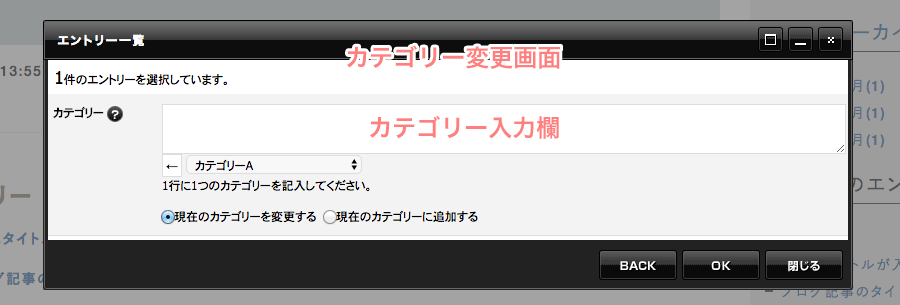
<p>一括更新で「カテゴリー変更する」を選択して[開始]ボタンをクリックすると、カテゴリー変更画面が開き、記事のカテゴリーの追加や変更を一括で更新できます。<br />
ブログカテゴリーの設定方法に関しては、<a href="https://rabbity-cms.com/blog/2019/07/21792/" target="_blank">「ブログカテゴリーの設定方法」をご覧ください。</a></p>
</div>
<div class="cms-content-parts-sin156473334669964400">
<div class="box parts_img_type19_box"><img width="675" alt="一括更新で「カテゴリー変更する」を選択して[開始]ボタンをクリックします" src="https://rabbity-cms.com/images/blog/blog028/rabbity-cms_blog_028-12.png" class="cms-easy-edit" id="cms-editor-image-sin156473334669952300" /></div>
</div>
<div class="cms-content-parts-sin156473344634208600">
<div class="box parts_img_type19_box"><img width="675" alt="カテゴリー変更画面" src="https://rabbity-cms.com/images/blog/blog028/rabbity-cms_blog_028-13.png" class="cms-easy-edit" id="cms-editor-image-sin156473344634193400" /></div>
</div>
<div id="cms-editor-minieditor-sin156473354499701300" class="cms-content-parts-sin156473354499704200">
<h4>カテゴリーを変更する</h4>
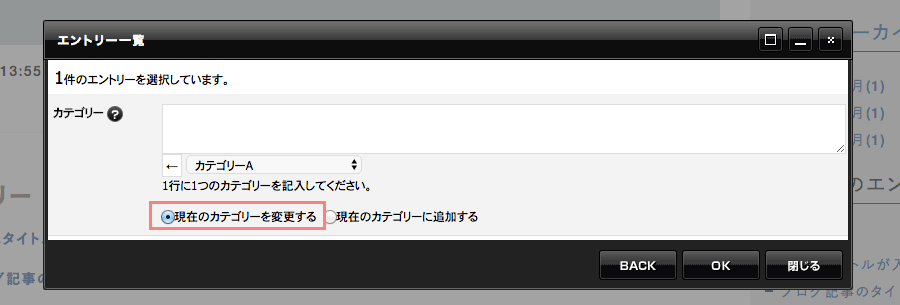
<p>1.ダイアログ下部の「現在のカテゴリーを変更する」をチェック状態にします。</p>
</div>
<div class="cms-content-parts-sin156473356576240500">
<div class="box parts_img_type19_box"><img width="675" alt="「現在のカテゴリーを変更する」をチェック状態にします" src="https://rabbity-cms.com/images/blog/blog028/rabbity-cms_blog_028-14.png" class="cms-easy-edit" id="cms-editor-image-sin156473356576243400" /></div>
</div>
<div id="cms-editor-minieditor-sin156473359630450400" class="cms-content-parts-sin156473359630453000">
<p>2.カテゴリー入力欄にカテゴリー名を入力するか、リストからカテゴリーを選択して[&#8592;]ボタンをクリックします。</p>
</div>
<div class="cms-content-parts-sin156473359270627000">
<div class="box parts_img_type19_box"><img width="675" alt="カテゴリー入力欄にカテゴリー名を入力するか、リストからカテゴリーを選択して[&#8592;]ボタンをクリックします" src="https://rabbity-cms.com/images/blog/blog028/rabbity-cms_blog_028-15.png" class="cms-easy-edit" id="cms-editor-image-sin156473359270613200" /></div>
</div>
<div id="cms-editor-minieditor-sin156473363202158400" class="cms-content-parts-sin156473363202160200">
<p>3.カテゴリーの入力または選択が完了したら、[OK]ボタンをクリックします。</p>
</div>
<div class="cms-content-parts-sin156473362703823600">
<div class="box parts_img_type19_box"><img width="675" alt="[OK]ボタンをクリックします" src="https://rabbity-cms.com/images/blog/blog028/rabbity-cms_blog_028-16.png" class="cms-easy-edit" id="cms-editor-image-sin156473362703806700" /></div>
</div>
<div id="cms-editor-minieditor-sin156473366911345900" class="cms-content-parts-sin156473366911347700">
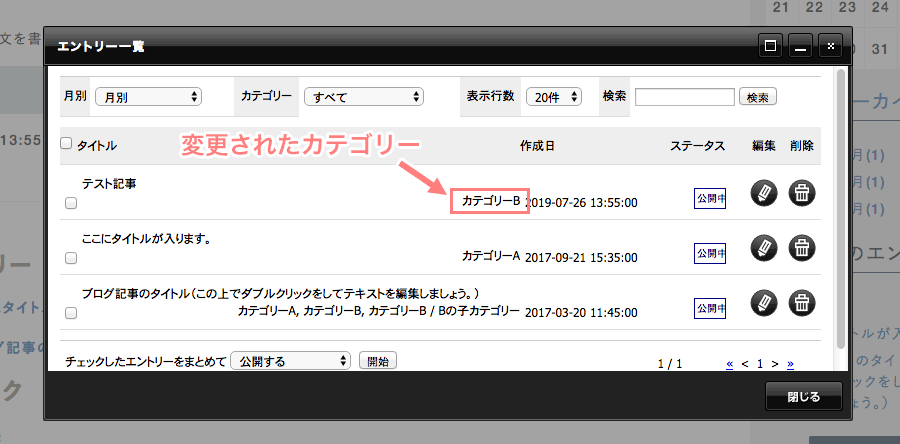
<p>4.記事の一覧画面で該当記事のカテゴリーが更新されます。</p>
</div>
<div class="cms-content-parts-sin156473366433752900">
<div class="box parts_img_type19_box"><img width="675" alt="一覧画面で該当記事のカテゴリーが更新されます" src="https://rabbity-cms.com/images/blog/blog028/rabbity-cms_blog_028-17.png" class="cms-easy-edit" id="cms-editor-image-sin156473366433737700" /></div>
</div>
<div id="cms-editor-minieditor-sin156473370670693400" class="cms-content-parts-sin156473370670695300">
<h4>カテゴリーを追加する</h4>
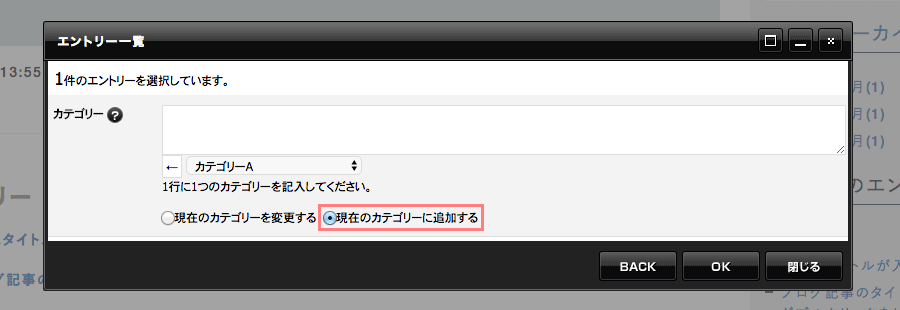
<p>1.ダイアログ下部の「現在のカテゴリーに追加する」をチェック状態にします。</p>
</div>
<div class="cms-content-parts-sin156473371174179200">
<div class="box parts_img_type19_box"><img width="675" alt="「現在のカテゴリーに追加する」をチェック状態にします" src="https://rabbity-cms.com/images/blog/blog028/rabbity-cms_blog_028-18.png" class="cms-easy-edit" id="cms-editor-image-sin156473371174156900" /></div>
</div>
<div id="cms-editor-minieditor-sin156473375134838800" class="cms-content-parts-sin156473375134841300">
<p>2.カテゴリー入力欄にカテゴリー名を入力するか、リストからカテゴリーを選択して[&#8592;]ボタンをクリックします。</p>
</div>
<div class="cms-content-parts-sin156473374766224000">
<div class="box parts_img_type19_box"><img width="675" alt="カテゴリー入力欄にカテゴリー名を入力するか、リストからカテゴリーを選択して[&#8592;]ボタンをクリックします" src="https://rabbity-cms.com/images/blog/blog028/rabbity-cms_blog_028-19.png" class="cms-easy-edit" id="cms-editor-image-sin156473374766206500" /></div>
</div>
<div id="cms-editor-minieditor-sin156473378453815100" class="cms-content-parts-sin156473378453817800">
<p>3.カテゴリーの入力または選択が完了したら、[OK]ボタンをクリックします。</p>
</div>
<div class="cms-content-parts-sin156473377947437800">
<div class="box parts_img_type19_box"><img width="675" alt="[OK]ボタンをクリックします" src="https://rabbity-cms.com/images/blog/blog028/rabbity-cms_blog_028-20.png" class="cms-easy-edit" id="cms-editor-image-sin156473377947418300" /></div>
</div>
<div id="cms-editor-minieditor-sin156473382549618400" class="cms-content-parts-sin156473382549620200">
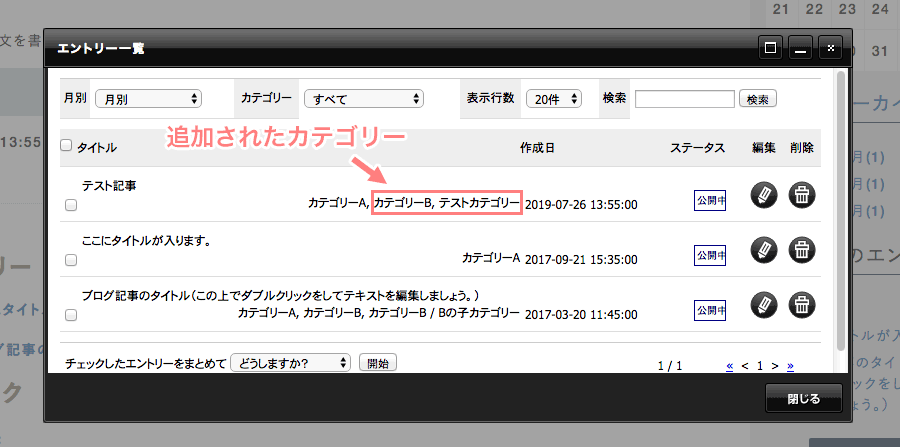
<p>4.記事の一覧画面で該当記事にカテゴリーが追加されます。</p>
</div>
<div class="cms-content-parts-sin156473382112759700">
<div class="box parts_img_type19_box"><img width="675" alt="一覧画面で該当記事にカテゴリーが追加されます" src="https://rabbity-cms.com/images/blog/blog028/rabbity-cms_blog_028-21.png" class="cms-easy-edit" id="cms-editor-image-sin156473382112740600" /></div>
</div>
<div class="cms-content-parts-sin156473385435580300">
<div class="parts_other_bupageTopBox"><a id="cms-editor-link-sin156473385435582900" class="cms-easy-edit" href="#">ページの先頭へ</a></div>
</div>
]]></content:encoded>
</item>

<item rdf:about="https://rabbity-cms.com/blog/2019/07/21794/">
<title>ブログ記事の作成方法</title>
<link>https://rabbity-cms.com/blog/2019/07/21794/</link>
<description>
前回の記事「ブログカテゴリーの設定方法」に続き、今回はブログ記事（エントリー）の作成方法について解説します。 Rabbity-CMSでは、簡単な操作で新規ブログ記事を追加できます。また、記事の作成もコンテンツパーツなどを利用して簡単です。 ブログ記事を作成してWEBサイトの情報発信力を高めましょう。

新規ブログ記事の追加方法
1.コントロールパネルの[作成]&#8594;[ブログエントリーの追加]をクリックします。


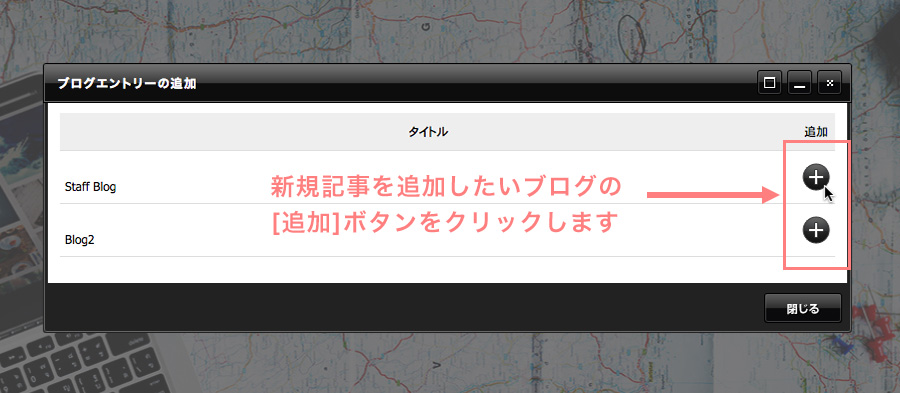
サイト内にブログが複数ある場合は、ブログの一覧が表示されるので、記事を追加したいブログの[追加]ボタン（）をクリックします。


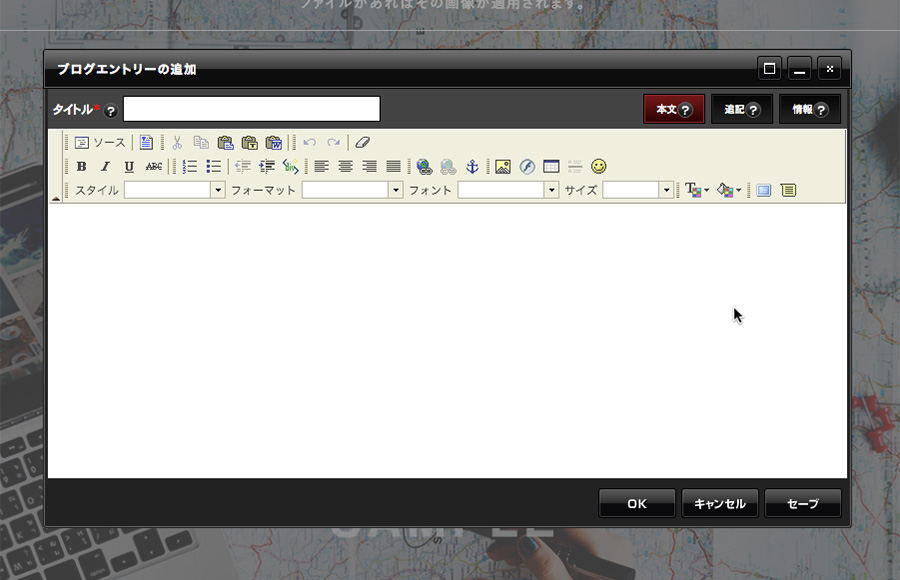
2.「ブログエントリーの追加ダイアログ」が表示されます。


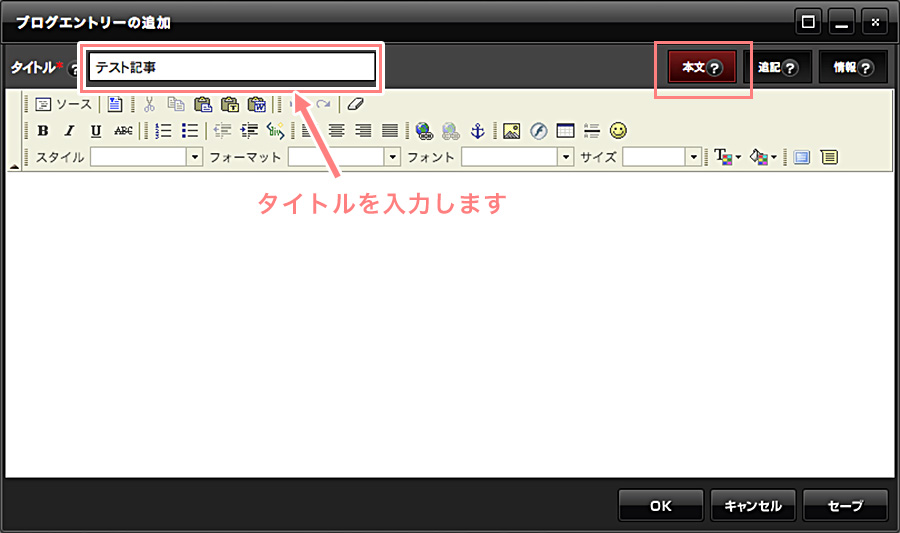
3.「本文」タブのタイトルを入力します。

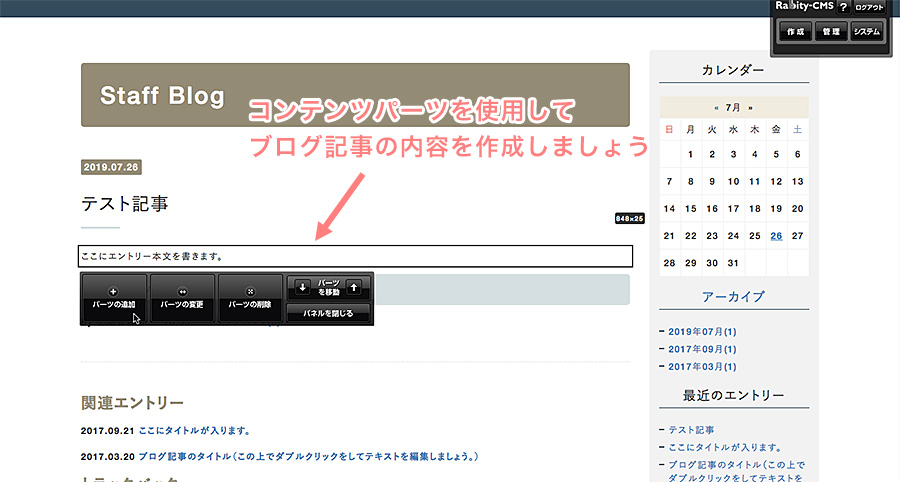
※本文入力欄で記事の内容を作成することができますが、まずは本文が空の状態で記事を作成し、その後記事ページでコンテンツパーツを利用して内容を作成していくことをオススメします。


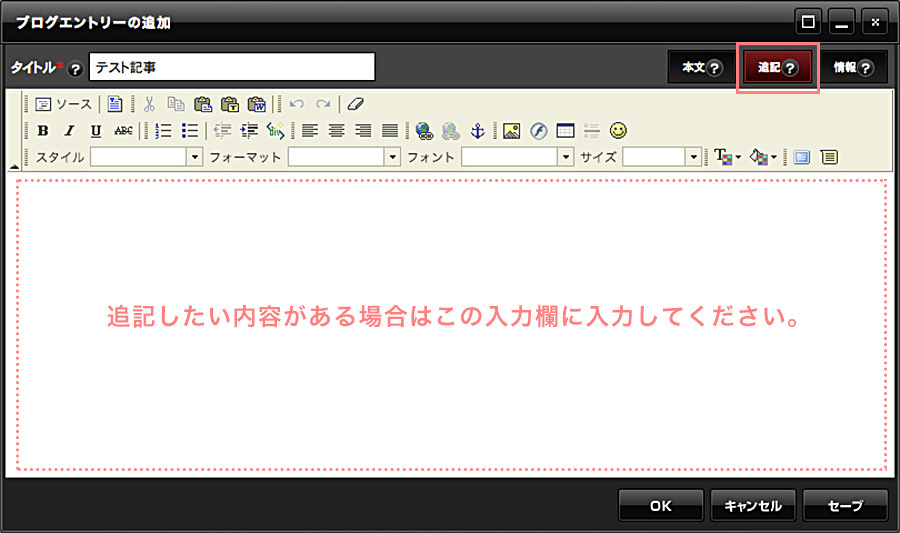
4.本文に追記したい内容がある場合は「追記」タブの入力欄に内容を入力してください。

追記が必要ない場合は未入力で問題ありません。
※追記とは、各記事の「続きを読む」をクリックすると表示される文章のことです。


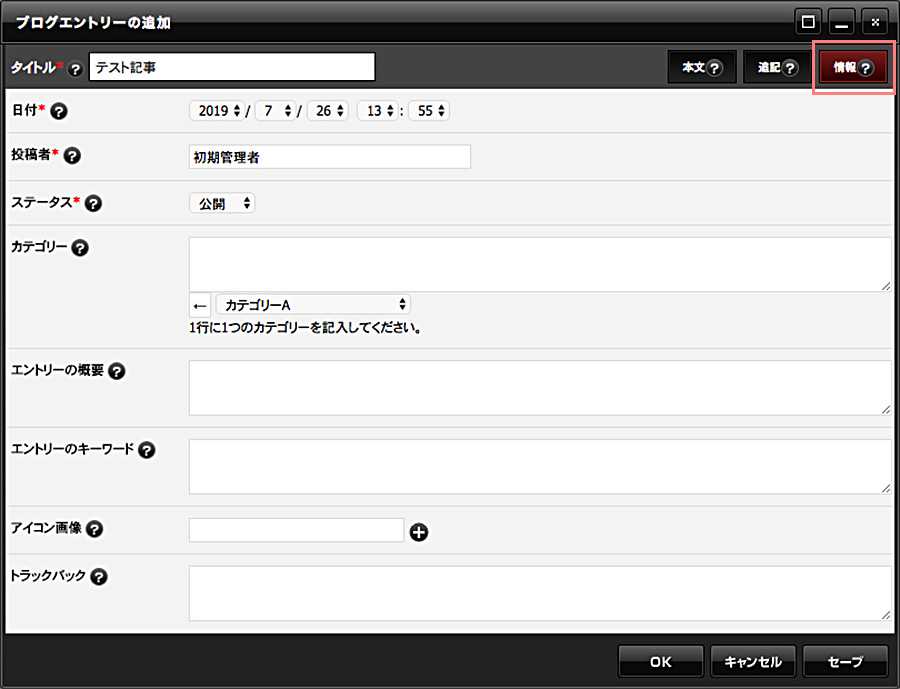
5.「情報」タブを設定します。


 項目 説明 日付 （必須） 記事の投稿日を設定します。 未来の日時を設定した場合、設定した日時以降に「サイト公開（サイトの再構築）」を行うと記事が公開されます。 「公開予約」機能を使用することで自動的にサイトを再構築することも可能です。再構築の詳細は「サイトの再構築方法（公開方法）」をご覧ください。 投稿者 （必須） 記事の投稿者を設定します。 記事追加直後はログインアカウントの氏名が入力されます。 ステータス （必須） この記事を一般に公開するかどうかを設定します。 公開：再構築を押すと一般サイトに公開されます。 非公開または編集中：編集サイトにのみ表示され、一般サイトには表示されません。 カテゴリー 記事のカテゴリーを設定します。 新規のカテゴリーを作成する場合はカテゴリー入力欄にカテゴリー名を入力します。 既存のカテゴリーを設定する場合は入力欄下のリストから該当するカテゴリーを選んで、[&#8592;]ボタンをクリックすると追加されます。 ※カテゴリーの設定方法の詳細は「ブログカテゴリーの設定方法」を参考にしてください。 エントリーの概要 この記事の説明文（メタタグのDescription）を設定します（目安：100文字以内）。 空欄の場合は「ブログ設定」の概要が、ブログ設定で概要を設定していない場合は「サイト設定」の概要が適用されます。 エントリーのキーワード この記事に関連するキーワードを「,（半角カンマ）」で区切って10ワード以内を目安に設定します。 空欄の場合は「ブログ設定」のキーワードが、ブログ設定でキーワードを設定していない場合は「サイト設定」のキーワードが適用されます。 検索サイトによっては、無視される場合もあるので未入力でも問題ありません。 アイコン画像 記事にアイコン画像を設定したい場合は[追加]ボタン（）から画像ファイルを指定してください。 ※アイコン画像をサイトに表示させたい場合はテンプレートのカスタマイズが必要になる場合があります。 トラックバック トラックバックする記事のURLを入力します。URL単位で改行して入力します。 
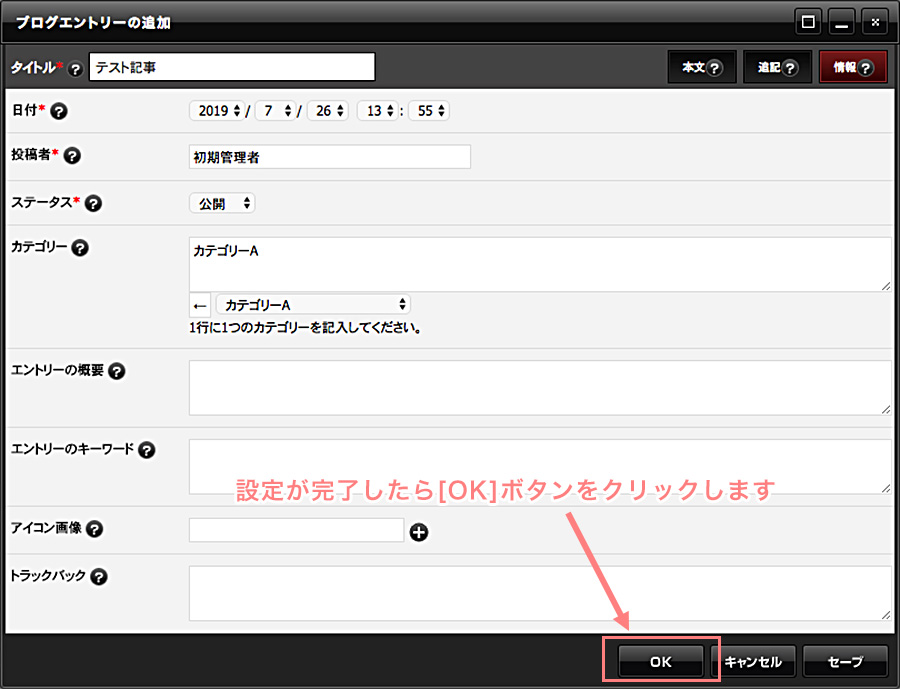
6.設定が完了したら[OK]ボタンをクリックします。


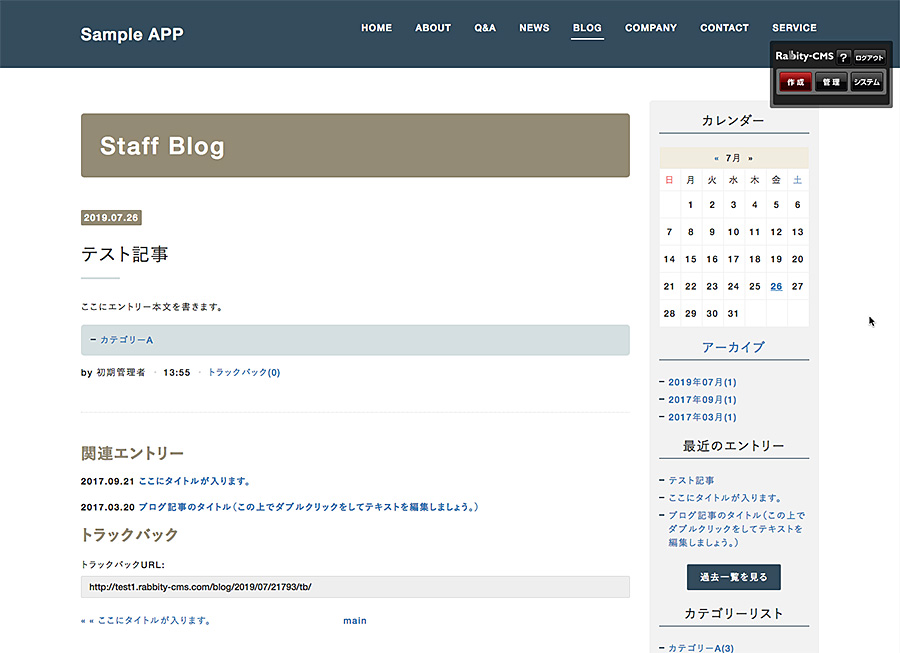
7.新規記事が追加されます。


その他の新規記事の追加方法

サイトのブログページやブログ一覧の上で右クリックして表示されるショートカットメニューからも新規記事の追加が可能です。
ショートカットメニューの[ブログ]&#8594;[エントリーの追加]をクリックするとダイアログが表示されます。


記事の内容を作成する

追加された記事ページの内容は、コンテンツパーツなどを使用して作成することが可能です。
記事ページの内容の作成関しては、カテゴリー「ページ内容作成機能」の記事を参考にしてください。


記事設定の編集方法

記事の投稿日時やカテゴリーなどを編集する場合は、ショートカットメニューを使用します。
記事ページまたはブログ一覧の該当記事上で右クリックして表示されるショートカットメニューの[ブログ]&#8594;[エントリーの編集]をクリックすると「ブログエントリーダイアログ」が表示されます。
「情報」タブをクリックすると設定の編集が可能です。


記事の削除方法

記事を削除する場合も、ショートカットメニューを使用します。
記事ページまたはブログ一覧の該当記事上で右クリックして表示されるショートカットメニューの[ブログ]&#8594;[エントリーの削除]をクリックします。


メッセージが表示されるのでOKをクリックすると記事が削除されます。


ページの先頭へ
</description>
<dc:creator></dc:creator>
<dc:subject></dc:subject>
<dc:date>2019-07-29T10:00:00+09:00</dc:date>
<content:encoded><![CDATA[
<div class="cms-content-parts-sin156412544412739100">
<div id="cms-editor-minieditor-sin156412544412740800" class="box parts_text_type02"><p class="fix">前回の記事<a href="https://rabbity-cms.com/blog/2019/07/21792/" target="_blank">「ブログカテゴリーの設定方法」</a>に続き、今回はブログ記事（エントリー）の作成方法について解説します。<br /> Rabbity-CMSでは、簡単な操作で新規ブログ記事を追加できます。また、記事の作成もコンテンツパーツなどを利用して簡単です。<br /> ブログ記事を作成してWEBサイトの情報発信力を高めましょう。</p></div>
</div>
<h3 class="cms-content-parts-sin156412400100298400" id="cms-editor-textbox-sin156412400100300400">新規ブログ記事の追加方法</h3>
<h4 id="cms-editor-textarea-sin156412401047052000" class="cms-content-parts-sin156412401047055900">1.コントロールパネルの[作成]&#8594;[ブログエントリーの追加]をクリックします。</h4>
<div class="cms-content-parts-sin156412404837238100">
<div class="box parts_img_type19_box"><img width="675" alt="コントロールパネルの[作成]&#8594;[ブログエントリーの追加]をクリック" src="https://rabbity-cms.com/images/blog/blog027/rabbity-cms_blog_027-01.jpg" class="cms-easy-edit" id="cms-editor-image-sin156412404837240200" /></div>
</div>
<div id="cms-editor-minieditor-sin156412408257453200" class="cms-content-parts-sin156412408257455000">
<p>サイト内にブログが複数ある場合は、ブログの一覧が表示されるので、記事を追加したいブログの[追加]ボタン（<img src="https://rabbity-cms.com/images/blog/blogcommon/add_icon.gif" width="18" height="19" style="vertical-align:text-bottom;" alt="" />）をクリックします。</p>
</div>
<div class="cms-content-parts-sin156412417175947500">
<div class="box parts_img_type19_box"><img width="675" alt="ブログが複数ある場合は記事を追加したいブログの追加ボタンをクリックします" src="https://rabbity-cms.com/images/blog/blog027/rabbity-cms_blog_027-02.jpg" class="cms-easy-edit" id="cms-editor-image-sin156412417175949100" /></div>
</div>
<h4 id="cms-editor-textarea-sin156412424290649800" class="cms-content-parts-sin156412424290651400">2.「ブログエントリーの追加ダイアログ」が表示されます。</h4>
<div class="cms-content-parts-sin156412425355920500">
<div class="box parts_img_type19_box"><img width="675" alt="「ブログエントリーの追加ダイアログ」が表示される" src="https://rabbity-cms.com/images/blog/blog027/rabbity-cms_blog_027-03.jpg" class="cms-easy-edit" id="cms-editor-image-sin156412425355922800" /></div>
</div>
<h4 id="cms-editor-textarea-sin156412428396827700" class="cms-content-parts-sin156412428396830000">3.「本文」タブのタイトルを入力します。</h4>
<div id="cms-editor-minieditor-sin156412429920353400" class="cms-content-parts-sin156412429920355200">
<p>※本文入力欄で記事の内容を作成することができますが、まずは本文が空の状態で記事を作成し、その後記事ページでコンテンツパーツを利用して内容を作成していくことをオススメします。</p>
</div>
<div class="cms-content-parts-sin156412431275171200">
<div class="box parts_img_type19_box"><img width="675" alt="本文タブのタイトルを入力する" src="https://rabbity-cms.com/images/blog/blog027/rabbity-cms_blog_027-04.jpg" class="cms-easy-edit" id="cms-editor-image-sin156412431275173200" /></div>
</div>
<h4 id="cms-editor-textarea-sin156412434428566000" class="cms-content-parts-sin156412434428567800">4.本文に追記したい内容がある場合は「追記」タブの入力欄に内容を入力してください。</h4>
<div id="cms-editor-minieditor-sin156412436017630800" class="cms-content-parts-sin156412436017632500">
<p>追記が必要ない場合は未入力で問題ありません。<br />
※追記とは、各記事の「続きを読む」をクリックすると表示される文章のことです。</p>
</div>
<div class="cms-content-parts-sin156412437613321500">
<div class="box parts_img_type19_box"><img width="675" alt="必要があれば追記タブに内容を入力する" src="https://rabbity-cms.com/images/blog/blog027/rabbity-cms_blog_027-05.jpg" class="cms-easy-edit" id="cms-editor-image-sin156412437613323300" /></div>
</div>
<h4 id="cms-editor-textarea-sin156412440792426300" class="cms-content-parts-sin156412440792428000">5.「情報」タブを設定します。</h4>
<div class="cms-content-parts-sin156412442107555800">
<div class="box parts_img_type19_box"><img width="675" alt="ブログエントリーの追加ダイアログの情報タブ" src="https://rabbity-cms.com/images/blog/blog027/rabbity-cms_blog_027-06.jpg" class="cms-easy-edit" id="cms-editor-image-sin156412442107558300" /></div>
</div>
<div class="cms-content-parts-sin156412444914536100" id="cms-editor-minieditor-sin156412444914537900"><table>     <tbody>         <tr>             <th style="width:25%;">項目</th>             <th>説明</th>         </tr>         <tr>             <td>日付<br />             （必須）</td>             <td>記事の投稿日を設定します。<br />             未来の日時を設定した場合、設定した日時以降に「サイト公開（サイトの再構築）」を行うと記事が公開されます。<br />             「公開予約」機能を使用することで自動的にサイトを再構築することも可能です。<br />再構築の詳細は<a href="https://rabbity-cms.com/blog/2019/08/21796/" target="_blank">「サイトの再構築方法（公開方法）」をご覧ください。</a></td>         </tr>         <tr>             <td>投稿者<br />             （必須）</td>             <td>記事の投稿者を設定します。<br />             記事追加直後はログインアカウントの氏名が入力されます。</td>         </tr>         <tr>             <td>ステータス<br />             （必須）</td>             <td><p>この記事を一般に公開するかどうかを設定します。</p>             <ul>                 <li>公開：再構築を押すと一般サイトに公開されます。</li>                 <li>非公開または編集中：編集サイトにのみ表示され、一般サイトには表示されません。</li>             </ul></td>         </tr>         <tr>             <td>カテゴリー</td>             <td>記事のカテゴリーを設定します。<br />             新規のカテゴリーを作成する場合はカテゴリー入力欄にカテゴリー名を入力します。<br />             既存のカテゴリーを設定する場合は入力欄下のリストから該当するカテゴリーを選んで、[&#8592;]ボタンをクリックすると追加されます。<br />             ※カテゴリーの設定方法の詳細は<a href="https://rabbity-cms.com/blog/2019/07/21792/" target="_blank">「ブログカテゴリーの設定方法」を参考にしてください。</a></td>         </tr>         <tr>             <td>エントリーの概要</td>             <td>この記事の説明文（メタタグのDescription）を設定します（目安：100文字以内）。<br />             空欄の場合は「ブログ設定」の概要が、ブログ設定で概要を設定していない場合は「サイト設定」の概要が適用されます。</td>         </tr>         <tr>             <td>エントリーのキーワード</td>             <td>この記事に関連するキーワードを「,（半角カンマ）」で区切って10ワード以内を目安に設定します。<br />             空欄の場合は「ブログ設定」のキーワードが、ブログ設定でキーワードを設定していない場合は「サイト設定」のキーワードが適用されます。<br />             検索サイトによっては、無視される場合もあるので未入力でも問題ありません。</td>         </tr>         <tr>             <td>アイコン画像</td>             <td>記事にアイコン画像を設定したい場合は[追加]ボタン（<img src="https://rabbity-cms.com/images/blog/blogcommon/add_icon.gif" width="18" height="19" style="vertical-align:text-bottom;" alt="" />）から画像ファイルを指定してください。<br />             ※アイコン画像をサイトに表示させたい場合はテンプレートのカスタマイズが必要になる場合があります。</td>         </tr>         <tr>             <td>トラックバック</td>             <td>トラックバックする記事のURLを入力します。URL単位で改行して入力します。</td>         </tr>     </tbody> </table></div>
<h4 id="cms-editor-textarea-sin156412473599557900" class="cms-content-parts-sin156412473599560000">6.設定が完了したら[OK]ボタンをクリックします。</h4>
<div class="cms-content-parts-sin156412474526542100">
<div class="box parts_img_type19_box"><img width="675" alt="設定が完了したらOKボタンをクリックする" src="https://rabbity-cms.com/images/blog/blog027/rabbity-cms_blog_027-07.jpg" class="cms-easy-edit" id="cms-editor-image-sin156412474526544900" /></div>
</div>
<h4 id="cms-editor-textarea-sin156412477830754600" class="cms-content-parts-sin156412477830756400">7.新規記事が追加されます。</h4>
<div class="cms-content-parts-sin156412479090416800">
<div class="box parts_img_type19_box"><img width="675" alt="追加されたブログ記事" src="https://rabbity-cms.com/images/blog/blog027/rabbity-cms_blog_027-08.jpg" class="cms-easy-edit" id="cms-editor-image-sin156412479090419600" style="border:1px solid #999;" /></div>
</div>
<h4 id="cms-editor-textarea-sin156412483540718800" class="cms-content-parts-sin156412483540721900">その他の新規記事の追加方法</h4>
<div id="cms-editor-minieditor-sin156412484697858900" class="cms-content-parts-sin156412484697860800">
<p>サイトのブログページやブログ一覧の上で右クリックして表示されるショートカットメニューからも新規記事の追加が可能です。<br />
ショートカットメニューの[ブログ]&#8594;[エントリーの追加]をクリックするとダイアログが表示されます。</p>
</div>
<div class="cms-content-parts-sin156412486188027800">
<div class="box parts_img_type19_box"><img width="675" alt="ショートカットメニューの[ブログ]&#8594;[エントリーの追加]をクリックする" src="https://rabbity-cms.com/images/blog/blog027/rabbity-cms_blog_027-09.jpg" class="cms-easy-edit" id="cms-editor-image-sin156412486188029800" style="border:1px solid #999;" /></div>
</div>
<h3 class="cms-content-parts-sin156412488996957600" id="cms-editor-textbox-sin156412488996959600">記事の内容を作成する</h3>
<div id="cms-editor-minieditor-sin156412489549102000" class="cms-content-parts-sin156412489549103700">
<p>追加された記事ページの内容は、コンテンツパーツなどを使用して作成することが可能です。<br />
記事ページの内容の作成関しては、<a href="https://rabbity-cms.com/blog/category/28506/" target="_blank">カテゴリー「ページ内容作成機能」の記事を参考にしてください。</a></p>
</div>
<div class="cms-content-parts-sin156412493202401000">
<div class="box parts_img_type19_box"><img width="675" alt="コンテンツパーツを使用して記事の内容を作成する" src="https://rabbity-cms.com/images/blog/blog027/rabbity-cms_blog_027-10.jpg" class="cms-easy-edit" id="cms-editor-image-sin156412493202403100" style="border:1px solid #999;" /></div>
</div>
<h3 class="cms-content-parts-sin156412497121614100" id="cms-editor-textbox-sin156412497121616900">記事設定の編集方法</h3>
<div id="cms-editor-minieditor-sin156412498215732200" class="cms-content-parts-sin156412498215734100">
<p>記事の投稿日時やカテゴリーなどを編集する場合は、ショートカットメニューを使用します。<br />
記事ページまたはブログ一覧の該当記事上で右クリックして表示されるショートカットメニューの[ブログ]&#8594;[エントリーの編集]をクリックすると「ブログエントリーダイアログ」が表示されます。<br />
「情報」タブをクリックすると設定の編集が可能です。</p>
</div>
<div class="cms-content-parts-sin156412499959023400">
<div class="box parts_img_type19_box"><img width="675" alt="ショートカットメニューの[ブログ]&#8594;[エントリーの編集]をクリックする" src="https://rabbity-cms.com/images/blog/blog027/rabbity-cms_blog_027-11.jpg" class="cms-easy-edit" id="cms-editor-image-sin156412499959025500" style="border:1px solid #999;" /></div>
</div>
<h3 class="cms-content-parts-sin156412502236154600" id="cms-editor-textbox-sin156412502236156300">記事の削除方法</h3>
<div id="cms-editor-minieditor-sin156412502789028800" class="cms-content-parts-sin156412502789031300">
<p>記事を削除する場合も、ショートカットメニューを使用します。<br />
記事ページまたはブログ一覧の該当記事上で右クリックして表示されるショートカットメニューの[ブログ]&#8594;[エントリーの削除]をクリックします。</p>
</div>
<div class="cms-content-parts-sin156412504910088700">
<div class="box parts_img_type19_box"><img width="675" alt="ショートカットメニューの[ブログ]&#8594;[エントリーの削除]をクリックする" src="https://rabbity-cms.com/images/blog/blog027/rabbity-cms_blog_027-12.jpg" class="cms-easy-edit" id="cms-editor-image-sin156412504910091100" style="border:1px solid #999;" /></div>
</div>
<div id="cms-editor-minieditor-sin156412505241357100" class="cms-content-parts-sin156412505241358600">
<p>メッセージが表示されるのでOKをクリックすると記事が削除されます。</p>
</div>
<div class="cms-content-parts-sin156412505554050900">
<div class="box parts_img_type19_box"><img width="675" alt="メッセージが表示されるのでOKをクリックすると記事が削除される" src="https://rabbity-cms.com/images/blog/blog027/rabbity-cms_blog_027-13.jpg" class="cms-easy-edit" id="cms-editor-image-sin156412505554052800" /></div>
</div>
<div class="cms-content-parts-sin156412506232659000">
<div class="parts_other_bupageTopBox"><a id="cms-editor-link-sin156412506232661000" class="cms-easy-edit" href="#">ページの先頭へ</a></div>
</div>
]]></content:encoded>
</item>

<item rdf:about="https://rabbity-cms.com/blog/2019/07/21792/">
<title>ブログカテゴリーの設定方法</title>
<link>https://rabbity-cms.com/blog/2019/07/21792/</link>
<description>

前回の記事「ブログの設定方法」に続き、今回はブログカテゴリーの設定方法について解説します。
ブログカテゴリーを設定するとブログ記事の分類ができるため、ユーザーにカテゴリー別に記事リストを表示することができます。また、運営側としても記事の管理が容易になるメリットがあります。
Rabbity-CMSでは、簡単な操作でブログカテゴリーを作成・設定できるのでうまく活用しましょう。


ブログカテゴリーの設定画面の表示方法

前回記事「ブログの設定方法」のブログの設定画面の表示方法を参考に、ブログ設定ダイアログを表示します。
ブログ設定ダイアログの「カテゴリー」タブをクリックするとブログカテゴリーの設定画面が表示されます。


ブログカテゴリーの追加
1.ブログカテゴリー設定画面内の[追加]ボタン（）をクリックします。


2.新しいカテゴリーの入力欄が表示されるのでカテゴリー名を入力します。

[追加]ボタンをクリックすることで新しいカテゴリーの入力欄が表示されます（下画像）。


登録カテゴリー欄に設定したいカテゴリー名を入力します（下画像）。
※同じ階層に同じカテゴリー名は登録できません。
※半角スラッシュ「/」は使用できませんのでご注意ください。


3.[OK]ボタン（）をクリックして設定を完了します。


カテゴリーがツリーリストに追加されます（下画像）。


子カテゴリーの追加

追加するカテゴリーを子階層のカテゴリーにすることも可能です。

[追加]ボタンからの設定方法

[追加]ボタンを押して表示される新しいカテゴリーの入力欄の親カテゴリー欄をクリックして表示されるドロップダウンメニューから親カテゴリーを選択し、[OK]ボタンをクリックします。


追加された子カテゴリー（下画像）。


[追加子]ボタンからの設定方法

親カテゴリー横にある[追加子]ボタン（）をクリックして、カテゴリー名を入力し、[OK]ボタンをクリックします。
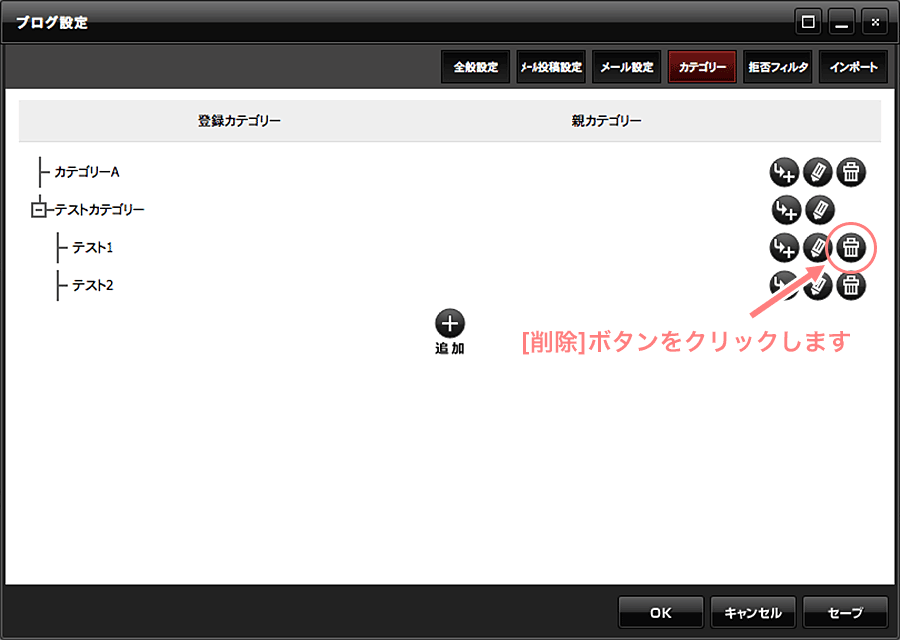


カテゴリーの編集
1.カテゴリー名の編集や階層の変更を行いたい場合は、該当するカテゴリーの[編集]ボタン（）をクリックします。


2.編集が完了したら[OK]ボタンをクリックして編集作業を完了します。

編集をキャンセルする場合は、[OK]ボタンの右隣にある[キャンセル]ボタンをクリックします。


カテゴリーの並び替え

カテゴリー名をドラッグすることでカテゴリーの順番を並び替えることができます。
※並び替え機能でカテゴリーの階層を変更することはできません。


カテゴリーの削除
1.該当カテゴリーの[削除]ボタン（）をクリックします。

※子カテゴリーが存在する親カテゴリーは削除することができません。子カテゴリーがある場合は親カテゴリーには[削除]ボタンが表示されませんので先に子カテゴリーを全て削除する必要があります。


2.表示されるメッセージウィンドウのOKボタンをクリックすることで、カテゴリーを削除できます。

その他のカテゴリー設定方法新たなブログ記事の作成時や既存のブログ記事の編集時にもカテゴリーの設定が可能です。また、ブログ記事の管理機能である「エントリー一覧」からもカテゴリーの設定が可能です（カテゴリーの設定方法は、以下の方法と同様）。1.エントリーの追加やエントリーの編集で表示されるブログエントリーダイアログの「情報」タブを表示します。

2.カテゴリー項目の入力欄に追加したいカテゴリー名を入力します。カテゴリー名は1行に1つを入力してください（下画像）。

子カテゴリーを作成したい場合は、「親カテゴリー名」＋「/（半角スラッシュ。/の前後には半角スペースを追加してください）」＋「子カテゴリー名」のように入力してください（下画像）。

3.ダイアログ下部の[OK]ボタンをクリックして作業を完了します。

4.ブログ設定ダイアログのカテゴリータブを表示するとカテゴリーが追加されていることが確認できます。


ページの先頭へ
</description>
<dc:creator></dc:creator>
<dc:subject></dc:subject>
<dc:date>2019-07-08T10:00:00+09:00</dc:date>
<content:encoded><![CDATA[
<div class="cms-content-parts-sin156230929827764800">
<div id="cms-editor-minieditor-sin156230929827767600" class="box parts_text_type02">
<p>前回の記事<a href="https://rabbity-cms.com/blog/2019/07/21791/" target="_blank">「ブログの設定方法」</a>に続き、今回はブログカテゴリーの設定方法について解説します。<br />
ブログカテゴリーを設定するとブログ記事の分類ができるため、ユーザーにカテゴリー別に記事リストを表示することができます。また、運営側としても記事の管理が容易になるメリットがあります。<br />
Rabbity-CMSでは、簡単な操作でブログカテゴリーを作成・設定できるのでうまく活用しましょう。</p>
</div>
</div>
<h3 class="cms-content-parts-sin156230930980676500" id="cms-editor-textbox-sin156230930980679200">ブログカテゴリーの設定画面の表示方法</h3>
<div id="cms-editor-minieditor-sin156230937435459400" class="cms-content-parts-sin156230937435461200">
<p>前回記事<a href="https://rabbity-cms.com/blog/2019/07/21791/#anchor01" target="_blank">「ブログの設定方法」のブログの設定画面の表示方法</a>を参考に、ブログ設定ダイアログを表示します。<br />
ブログ設定ダイアログの「カテゴリー」タブをクリックするとブログカテゴリーの設定画面が表示されます。</p>
</div>
<div class="cms-content-parts-sin156230937698609600">
<div class="box parts_img_type19_box"><img width="675" alt="ブログ設定ダイアログの「カテゴリー」タブをクリックする" src="https://rabbity-cms.com/images/blog/blog026/rabbity-cms_blog_026-01.png" class="cms-easy-edit" id="cms-editor-image-sin156230937698611500" style="border:1px solid #999;" /></div>
</div>
<div class="cms-content-parts-sin156230938280502900">
<div class="box parts_img_type19_box"><img width="675" alt="カテゴリータブの画面" src="https://rabbity-cms.com/images/blog/blog026/rabbity-cms_blog_026-02.png" class="cms-easy-edit" id="cms-editor-image-sin156230938280504900" /></div>
</div>
<h3 class="cms-content-parts-sin156230938771921500" id="cms-editor-textbox-sin156230938771924700">ブログカテゴリーの追加</h3>
<h4 id="cms-editor-textarea-sin156230995867204300" class="cms-content-parts-sin156230995867207100" style="margin-top: 0;">1.ブログカテゴリー設定画面内の[追加]ボタン（<img src="https://rabbity-cms.com/images/blog/blogcommon/add_icon.gif" alt="追加ボタン" width="25" height="26" style="vertical-align:text-bottom;" />）をクリックします。</h4>
<div class="cms-content-parts-sin156230996802910200">
<div class="box parts_img_type19_box"><img width="675" alt="追加ボタンをクリック" src="https://rabbity-cms.com/images/blog/blog026/rabbity-cms_blog_026-03.png" class="cms-easy-edit" id="cms-editor-image-sin156230996802912200" /></div>
</div>
<h4 id="cms-editor-textarea-sin156231015746936700" class="cms-content-parts-sin156231015746938300">2.新しいカテゴリーの入力欄が表示されるのでカテゴリー名を入力します。</h4>
<div id="cms-editor-minieditor-sin156231016514837100" class="cms-content-parts-sin156231016514838700">
<p>[追加]ボタンをクリックすることで新しいカテゴリーの入力欄が表示されます（下画像）。</p>
</div>
<div class="cms-content-parts-sin156231017630665000">
<div class="box parts_img_type19_box"><img width="675" alt="新しいカテゴリーの入力欄" src="https://rabbity-cms.com/images/blog/blog026/rabbity-cms_blog_026-04.png" class="cms-easy-edit" id="cms-editor-image-sin156231017630668600" /></div>
</div>
<div id="cms-editor-minieditor-sin156231023501739700" class="cms-content-parts-sin156231023501741500">
<p>登録カテゴリー欄に設定したいカテゴリー名を入力します（下画像）。<br />
<span style="color: rgb(255, 0, 0);">※同じ階層に同じカテゴリー名は登録できません。<br />
※半角スラッシュ「/」は使用できませんのでご注意ください。</span></p>
</div>
<div class="cms-content-parts-sin156231024052114300">
<div class="box parts_img_type19_box"><img width="675" alt="カテゴリー名を入力" src="https://rabbity-cms.com/images/blog/blog026/rabbity-cms_blog_026-05.png" class="cms-easy-edit" id="cms-editor-image-sin156231024052116000" /></div>
</div>
<h4 id="cms-editor-textarea-sin156231030728440100" class="cms-content-parts-sin156231030728442000">3.[OK]ボタン（<img src="https://rabbity-cms.com/images/blog/blogcommon/ok_icon.gif" alt="OKボタン" width="25" height="25" style="font-size: 18.06px; letter-spacing: 1.4px; vertical-align: text-bottom;" /><span style="color: inherit; font-family: inherit; font-size: 18.06px; letter-spacing: 0.1em;">）をクリックして設定を完了します。</span></h4>
<div class="cms-content-parts-sin156231031491523700">
<div class="box parts_img_type19_box"><img width="675" alt="OKボタンをクリックして作業を完了します" src="https://rabbity-cms.com/images/blog/blog026/rabbity-cms_blog_026-06.png" class="cms-easy-edit" id="cms-editor-image-sin156231031491525200" /></div>
</div>
<div id="cms-editor-minieditor-sin156231052279075300" class="cms-content-parts-sin156231052279077600">
<p>カテゴリーがツリーリストに追加されます（下画像）。</p>
</div>
<div class="cms-content-parts-sin156231053853569700">
<div class="box parts_img_type19_box"><img width="675" alt="追加されたカテゴリー" src="https://rabbity-cms.com/images/blog/blog026/rabbity-cms_blog_026-07.png" class="cms-easy-edit" id="cms-editor-image-sin156231053853574500" /></div>
</div>
<h4 id="cms-editor-textarea-sin156231063397838900" class="cms-content-parts-sin156231063397840800">子カテゴリーの追加</h4>
<div id="cms-editor-minieditor-sin156231064073156900" class="cms-content-parts-sin156231064073158500">
<p>追加するカテゴリーを子階層のカテゴリーにすることも可能です。</p>
</div>
<h5 id="cms-editor-textarea-sin156231066447161400" class="cms-content-parts-sin156231066447164000">[追加]ボタンからの設定方法</h5>
<div id="cms-editor-minieditor-sin156231066934369700" class="cms-content-parts-sin156231066934374300">
<p>[追加]ボタンを押して表示される新しいカテゴリーの入力欄の親カテゴリー欄をクリックして表示されるドロップダウンメニューから親カテゴリーを選択し、[OK]ボタンをクリックします。</p>
</div>
<div class="cms-content-parts-sin156231069387475300">
<div class="box parts_img_type19_box"><img width="675" alt="親カテゴリー選択欄" src="https://rabbity-cms.com/images/blog/blog026/rabbity-cms_blog_026-08.png" class="cms-easy-edit" id="cms-editor-image-sin156231069387477800" /></div>
</div>
<div class="cms-content-parts-sin156231073416217400">
<div class="box parts_img_type19_box"><img width="675" alt="ドロップダウンメニューから親カテゴリーを選択" src="https://rabbity-cms.com/images/blog/blog026/rabbity-cms_blog_026-09.png" class="cms-easy-edit" id="cms-editor-image-sin156231073416219000" /></div>
</div>
<div id="cms-editor-minieditor-sin156231077654569700" class="cms-content-parts-sin156231077654572500">
<p>追加された子カテゴリー（下画像）。</p>
</div>
<div class="cms-content-parts-sin156231078010786700">
<div class="box parts_img_type19_box"><img width="675" alt="親カテゴリーの下に子カテゴリーが追加される" src="https://rabbity-cms.com/images/blog/blog026/rabbity-cms_blog_026-10.png" class="cms-easy-edit" id="cms-editor-image-sin156231078010788700" /></div>
</div>
<h5 id="cms-editor-textarea-sin156231083731518300" class="cms-content-parts-sin156231083731520000">[追加子]ボタンからの設定方法</h5>
<div id="cms-editor-minieditor-sin156231084208400700" class="cms-content-parts-sin156231084208403100">
<p>親カテゴリー横にある[追加子]ボタン（<img src="https://rabbity-cms.com/images/blog/blogcommon/addchild_icon.gif" alt="追加子ボタン" width="18" height="19" style="vertical-align:text-bottom;" />）をクリックして、カテゴリー名を入力し、[OK]ボタンをクリックします。</p>
</div>
<div class="cms-content-parts-sin156231091947109200">
<div class="box parts_img_type19_box"><img width="675" alt="親カテゴリーの追加子ボタンをクリック" src="https://rabbity-cms.com/images/blog/blog026/rabbity-cms_blog_026-11.png" class="cms-easy-edit" id="cms-editor-image-sin156231091947113000" /></div>
</div>
<div class="cms-content-parts-sin156231097227852000">
<div class="box parts_img_type19_box"><img width="675" alt="カテゴリー名を入力してOKボタンをクリック" src="https://rabbity-cms.com/images/blog/blog026/rabbity-cms_blog_026-12.png" class="cms-easy-edit" id="cms-editor-image-sin156231097227856400" /></div>
</div>
<h3 class="cms-content-parts-sin156231101391756100" id="cms-editor-textbox-sin156231101391759100">カテゴリーの編集</h3>
<h4 id="cms-editor-textarea-sin156231102094160900" class="cms-content-parts-sin156231102094162700" style="margin-top: 0;">1.カテゴリー名の編集や階層の変更を行いたい場合は、該当するカテゴリーの[編集]ボタン（<img src="https://rabbity-cms.com/images/blog/blogcommon/edit_icon.gif" alt="編集ボタン" width="25" height="25" style="font-size: 18.06px; letter-spacing: 1.4px; vertical-align: text-bottom;" /><span style="color: inherit; font-family: inherit; font-size: 18.06px; letter-spacing: 0.1em;">）をクリックします。</span></h4>
<div class="cms-content-parts-sin156231102636690200">
<div class="box parts_img_type19_box"><img width="675" alt="編集ボタンをクリック" src="https://rabbity-cms.com/images/blog/blog026/rabbity-cms_blog_026-13.png" class="cms-easy-edit" id="cms-editor-image-sin156231102636692100" /></div>
</div>
<h4 id="cms-editor-textarea-sin156231119687756800" class="cms-content-parts-sin156231119687758500">2.編集が完了したら[OK]ボタンをクリックして編集作業を完了します。</h4>
<div id="cms-editor-minieditor-sin156231142576114600" class="cms-content-parts-sin156231142576116500">
<p>編集をキャンセルする場合は、[OK]ボタンの右隣にある[キャンセル]ボタンをクリックします。</p>
</div>
<div class="cms-content-parts-sin156231120755969100">
<div class="box parts_img_type19_box"><img width="675" alt="カテゴリー名を編集し、OKボタンをクリックして完了させる" src="https://rabbity-cms.com/images/blog/blog026/rabbity-cms_blog_026-14.png" class="cms-easy-edit" id="cms-editor-image-sin156231120755973700" /></div>
</div>
<h3 class="cms-content-parts-sin156231145399663300" id="cms-editor-textbox-sin156231145399665600">カテゴリーの並び替え</h3>
<div id="cms-editor-minieditor-sin156231146141476900" class="cms-content-parts-sin156231146141478800">
<p>カテゴリー名をドラッグすることでカテゴリーの順番を並び替えることができます。<br />
※並び替え機能でカテゴリーの階層を変更することはできません。</p>
</div>
<div class="cms-content-parts-sin156231146411466000">
<div class="box parts_img_type19_box"><img width="675" alt="カテゴリー名をドラッグして並び替え" src="https://rabbity-cms.com/images/blog/blog026/rabbity-cms_blog_026-15.png" class="cms-easy-edit" id="cms-editor-image-sin156231146411467800" /></div>
</div>
<h3 class="cms-content-parts-sin156231152838564800" id="cms-editor-textbox-sin156231152838566600">カテゴリーの削除</h3>
<h4 id="cms-editor-textarea-sin156231155694784800" class="cms-content-parts-sin156231155694786300" style="margin-top: 0;">1.該当カテゴリーの[削除]ボタン（<img src="https://rabbity-cms.com/images/blog/blogcommon/delete_icon.gif" alt="削除ボタン" width="25" height="27" style="font-size: 18.06px; letter-spacing: 1.4px; vertical-align: text-bottom;" /><span style="color: inherit; font-family: inherit; font-size: 18.06px; letter-spacing: 0.1em;">）をクリックします。</span></h4>
<div id="cms-editor-minieditor-sin156231159992850800" class="cms-content-parts-sin156231159992853200">
<p>※子カテゴリーが存在する親カテゴリーは削除することができません。子カテゴリーがある場合は親カテゴリーには[削除]ボタンが表示されませんので先に子カテゴリーを全て削除する必要があります。</p>
</div>
<div class="cms-content-parts-sin156231157252996200">
<div class="box parts_img_type19_box"><img width="675" alt="削除ボタンをクリック" src="https://rabbity-cms.com/images/blog/blog026/rabbity-cms_blog_026-16.png" class="cms-easy-edit" id="cms-editor-image-sin156231157252999500" /></div>
</div><h4 id="cms-editor-textarea-sin156231170368867900" class="cms-content-parts-sin156231170368870300">2.表示されるメッセージウィンドウのOKボタンをクリックすることで、カテゴリーを削除できます。</h4><div class="cms-content-parts-sin156231170820863700">
<div class="box parts_img_type19_box"><img width="675" alt="メッセージウィンドウのOKボタンをクリックする" src="https://rabbity-cms.com/images/blog/blog026/rabbity-cms_blog_026-17.png" class="cms-easy-edit" id="cms-editor-image-sin156231170820866600" /></div>
</div><h3 class="cms-content-parts-sin156231175243452200" id="cms-editor-textbox-sin156231175243454100">その他のカテゴリー設定方法</h3><div id="cms-editor-minieditor-sin156231175807364400" class="cms-content-parts-sin156231175807366700"><p>新たなブログ記事の作成時や既存のブログ記事の編集時にもカテゴリーの設定が可能です。また、ブログ記事の管理機能である「エントリー一覧」からもカテゴリーの設定が可能です（カテゴリーの設定方法は、以下の方法と同様）。</p></div><h4 id="cms-editor-textarea-sin156231192810111900" class="cms-content-parts-sin156231192810115100">1.エントリーの追加やエントリーの編集で表示されるブログエントリーダイアログの「情報」タブを表示します。</h4><div class="cms-content-parts-sin156231197611132900">
<div class="box parts_img_type19_box"><img width="675" alt="ブログエントリーダイアログの「情報」タブを表示" src="https://rabbity-cms.com/images/blog/blog026/rabbity-cms_blog_026-18.png" class="cms-easy-edit" id="cms-editor-image-sin156231197611134700" /></div>
</div><h4 id="cms-editor-textarea-sin156231205172487700" class="cms-content-parts-sin156231205172490200">2.カテゴリー項目の入力欄に追加したいカテゴリー名を入力します。</h4><div id="cms-editor-minieditor-sin156231207706202600" class="cms-content-parts-sin156231207706204400"><p>カテゴリー名は1行に1つを入力してください（下画像）。</p></div><div class="cms-content-parts-sin156231208147083200">
<div class="box parts_img_type19_box"><img width="675" alt="カテゴリー名は1行に1つを入力" src="https://rabbity-cms.com/images/blog/blog026/rabbity-cms_blog_026-19.png" class="cms-easy-edit" id="cms-editor-image-sin156231208147085400" /></div>
</div><div id="cms-editor-minieditor-sin156231211833061700" class="cms-content-parts-sin156231211833063400"><p>子カテゴリーを作成したい場合は、「親カテゴリー名」＋「/（半角スラッシュ。/の前後には半角スペースを追加してください）」＋「子カテゴリー名」のように入力してください（下画像）。</p></div><div class="cms-content-parts-sin156231213583691000">
<div class="box parts_img_type19_box"><img width="675" alt="子カテゴリーは、親名・半角スラッシュ・子名のように入力" src="https://rabbity-cms.com/images/blog/blog026/rabbity-cms_blog_026-20.png" class="cms-easy-edit" id="cms-editor-image-sin156231213583692800" /></div>
</div><h4 id="cms-editor-textarea-sin156231234614291200" class="cms-content-parts-sin156231234614293100">3.ダイアログ下部の[OK]ボタンをクリックして作業を完了します。</h4><div class="cms-content-parts-sin156231235145303200">
<div class="box parts_img_type19_box"><img width="675" alt="入力が完了したらOKボタンをクリック" src="https://rabbity-cms.com/images/blog/blog026/rabbity-cms_blog_026-21.png" class="cms-easy-edit" id="cms-editor-image-sin156231235145305000" /></div>
</div><h4 id="cms-editor-textarea-sin156231239603883000" class="cms-content-parts-sin156231239603884600">4.ブログ設定ダイアログのカテゴリータブを表示するとカテゴリーが追加されていることが確認できます。</h4><div class="cms-content-parts-sin156231240134071600">
<div class="box parts_img_type19_box"><img width="675" alt="ブログ設定ダイアログのカテゴリータブで追加されたカテゴリーを確認" src="https://rabbity-cms.com/images/blog/blog026/rabbity-cms_blog_026-22.png" class="cms-easy-edit" id="cms-editor-image-sin156231240134074000" /></div>
</div><div class="cms-content-parts-sin156231247809957100">
<div class="parts_other_bupageTopBox"><a id="cms-editor-link-sin156231247809959000" class="cms-easy-edit" href="#">ページの先頭へ</a></div>
</div>
]]></content:encoded>
</item>

<item rdf:about="https://rabbity-cms.com/blog/2019/07/21791/">
<title>ブログの設定方法</title>
<link>https://rabbity-cms.com/blog/2019/07/21791/</link>
<description>

意見や感想、役立つ資料など、オリジナルの記事（エントリー）を作成して発信できる機能がブログです。
Rabbity-CMSでは、簡単な操作でブログを作成できるだけでなく、表示件数の設定やカテゴリーの作成・管理など細かい設定も容易です。
本記事ではブログの設定方法について解説していきます。


ブログの設定画面の表示方法

ブログの設定画面を表示する方法は、コンテンツリスト機能を利用する方法とショートカットメニューから表示する方法の二通りあります。
※ブログの設定を操作するためには、ブログを作成しておく必要があります。詳しくは、「特定の機能を持ったページの作成方法」をご覧ください。

コンテンツリスト機能を利用する方法

コントロールパネルからコンテンツリストをクリックし、ダイアログ内のブログの[編集]ボタン（）をクリックするとブログの設定画面が表示されます。


ショートカットメニューから表示する方法

ブログページや一覧上で右クリックしてショートカットメニューを表示し、[ブログ]&#8594;[ブログ設定]をクリックするとブログの設定画面が表示されます。


ブログ設定ダイアログについて

ブログ設定ダイアログではブログに関する様々な機能や項目について設定することができます。


 全般設定タブ：ブログのタイトルやリストの表示件数などブログ機能の基本的な項目を設定するタブです。 メール投稿設定タブ：モバイルからメールでブログ記事を投稿する機能に関する設定を行うタブです。詳細は「トピックスの設定方法」のトピックスの「メール投稿設定」の設定方法を参考にしてください。 メール設定タブ：新着メール配信やコメント投稿メールなど、ブログ設定に関するメールの設定を行うタブです。 カテゴリータブ：ブログ記事のカテゴリーを設定するタブです。詳細は「ブログカテゴリーの設定方法」をご覧ください。 拒否フィルタタブ：コメントやトラックバックの拒否フィルタを設定するタブです。 インポートタブ：外部システムのブログをインポートするためのタブです。 
「全般設定」タブの設定方法


 ※「＊」設定必須項目 項目 説明 タイトル＊ ブログのタイトルを設定します。 ブログの概要 該当ブログ全体の説明文（メタタグのDescription）を設定します（目安：100文字以内）。 エントリーの概要が設定されている場合は、エントリーの概要が優先されます。 ブログのキーワード 該当ブログ全体のキーワードを「,（半角カンマ）」で区切って10ワード以内を目安に設定します。 検索サイトによっては、無視される場合もあるので未入力でも問題ありません。 最新エントリーの表示件数＊ ブログパーツ「B.最新エントリー」とブログのトップページに表示される記事の件数を設定します。 ブログパーツについては「WEBサイトのレイアウト構造について」をご覧ください。 月別アーカイブの表示件数＊ ブログの月別アーカイブページに表示される記事の件数を設定します。 関連エントリーの表示件数＊ 記事ページに表示される関連記事の件数を設定します。 使用しているテンプレートによっては、反映されません。 カテゴリーアーカイブの表示件数＊ ブログのカテゴリーアーカイブページに表示される記事の件数を設定します。 カテゴリー階層表示＊ カテゴリーページに表示する記事を選択します。 選択肢：子階層の記事を全て表示する、該当階層の記事のみ表示する 公開対象＊ 該当ブログの公開範囲を設定します。 選択肢：一般に公開する、招待した人だけに公開する 「招待した人だけに公開する」を設定した場合は、ショートカットメニューの[招待者管理]でメールを送信した人だけが閲覧することができます。 この場合は、必ず自分宛にも招待メールを送信してください。 新着メール配信＊ 新規記事を作成し、再構築により公開された時点で招待者や管理者にメールを配信するかを設定します。 新着メール配信内容は【メール設定】タブの「新着メール配信内容」に設定します。 選択肢：配信しない、招待した人に配信する コメント＊ 閲覧者から記事に対するコメントを受け付けるかを設定します。 選択肢：受け付ける、受け付けない コメントの公開＊ 受け付けたコメントの公開タイミングを設定します。 選択肢：検閲後に公開、すぐに公開 トラックバック＊ 閲覧者から記事に対するトラックバックを受け付けるかを設定します。 選択肢：受け付ける、受け付けない トラックバックの公開＊ 受け付けたトラックバックの公開タイミングを設定します。 選択肢：検閲後に公開、すぐに公開 ステータス＊ このブログを一般に公開するかどうかを設定します。 公開：サイトを再構築するとWEBサイト上に公開されます。 非公開：サイトを再構築してもWEBサイト上に公開されません。 編集中：サイトを再構築してもページの内容や状態は変更されず、前回再構築をした常態を維持します。 

「メール設定」タブの設定方法


 項目
 説明
 
 
 新着メール配信内容
 
 新着メール配信の内容を設定します。
 メールの内容は件名欄と本文欄で設定し（初期設定がされています）、送信先で送信する相手を設定します。
 送信先の選択肢：
 
 招待者
 管理者
 その他（メールアドレスを入力します。送信先が複数ある場合はカンマ区切りで入力します）


 コメント投稿メール
 
 新しいコメントが投稿された際に、管理者に配信されるメールの内容を設定します。
 メールの内容は件名欄と本文欄で設定し（初期設定がされています）、送信先で送信する相手を設定します。
 送信先の選択肢：管理者、その他


 トラックバック受信メール
 
 トラックバックを受信した際に、管理者に配信されるメールの内容を設定します。
 メールの内容は件名欄と本文欄で設定し（初期設定がされています）、送信先で送信する相手を設定します。
 送信先の選択肢：管理者、その他


 招待メール
 該当するブログの閲覧者として招待する際に送信するメールの内容を設定します。
 メールの内容を件名欄と本文欄で設定します（初期設定がされています）。


「拒否フィルタ」タブの設定方法


 項目
 説明
 
 
 IPアドレス
 拒否したいIPアドレスを設定します。
 1行にひとつのIPアドレスを入力します。
 
 
 URL
 拒否したいURLを設定します。
 1行にひとつのURLを入力します。
 
 
 メールアドレス
 拒否したいメールアドレスを設定します。
 1行にひとつのメールアドレスを入力します。
 
 
 キーワード
 拒否したいキーワードを設定します。
 1行にひとつのキーワードを入力します。


「インポート」タブの設定方法


 項目
 説明
 
 
 ファイル形式
 
 インポートしたいファイル形式を選択します。
 選択できるファイル形式は「Movable Type」形式と「Word Press」形式になります。
 ※インポート機能を使用するためには、あらかじめ外部システムのブログをエクスポートしておく必要があります。


 エクスポートファイル
 
 [参照]ボタン（[ファイルを選択]ボタン）をクリックして、インポートするファイルを選択します。
 ※最大32MBまでアップロードできますが、大きなファイルは2～3MBぐらいに分割してアップロードして下さい。


 既存エントリー
 インポート時に該当ブログの既存記事を削除する・しないを設定します。
 
 
 コメント・トラックバック
 
 インポートするブログデータのコメントとトラックバックの処理について設定します。
 選択肢：
 
 コメントはインポートしない or コメントをインポートする
 トラックバックはインポートしない or トラックバックをインポートする


 [インポート開始]ボタン
 上記の項目の設定が完了したら[インポート開始]ボタンをクリックしてデータをアップロードします。


ブログ設定の完了時の注意点

ブログ設定ダイアログでの設定が完了したら、必ずダイアログ下部の[OK]ボタンをクリックして設定内容を保存しましょう（または[セーブ]ボタンをクリックしましょう）。
[OK]ボタンをクリックするまたは[セーブ]ボタンをクリックする前に[キャンセル]ボタンやダイアログ上部の[閉じる]ボタンをクリックしてしまうと設定した内容が反映されませんのでご注意ください。


ページの先頭へ
</description>
<dc:creator></dc:creator>
<dc:subject></dc:subject>
<dc:date>2019-07-01T10:00:00+09:00</dc:date>
<content:encoded><![CDATA[
<div class="cms-content-parts-sin156170881721649400">
<div id="cms-editor-minieditor-sin156170881721653400" class="box parts_text_type02">
<p class="fix">意見や感想、役立つ資料など、オリジナルの記事（エントリー）を作成して発信できる機能がブログです。<br />
Rabbity-CMSでは、簡単な操作でブログを作成できるだけでなく、表示件数の設定やカテゴリーの作成・管理など細かい設定も容易です。<br />
本記事ではブログの設定方法について解説していきます。</p>
</div>
</div>
<h3 class="cms-content-parts-sin156170886634100900" id="cms-editor-textbox-sin156170886634103700"><a name="anchor01"></a>ブログの設定画面の表示方法</h3>
<div id="cms-editor-minieditor-sin156170887151963400" class="cms-content-parts-sin156170887151966000">
<p>ブログの設定画面を表示する方法は、コンテンツリスト機能を利用する方法とショートカットメニューから表示する方法の二通りあります。<br />
※ブログの設定を操作するためには、ブログを作成しておく必要があります。詳しくは、<a href="https://rabbity-cms.com/blog/2019/02/21753/" target="_blank">「特定の機能を持ったページの作成方法」をご覧ください。</a></p>
</div>
<h4 id="cms-editor-textarea-sin156170887706107200" class="cms-content-parts-sin156170887706110500">コンテンツリスト機能を利用する方法</h4>
<div id="cms-editor-minieditor-sin156170888172385500" class="cms-content-parts-sin156170888172388400">
<p>コントロールパネルからコンテンツリストをクリックし、ダイアログ内のブログの[編集]ボタン（<img src="https://rabbity-cms.com/images/blog/blogcommon/edit_icon.gif" alt="編集ボタン" width="20" height="20" style="vertical-align:text-bottom;" />）をクリックするとブログの設定画面が表示されます。</p>
</div>
<div class="cms-content-parts-sin156170888462529600">
<div class="box parts_img_type19_box"><img width="675" alt="コンテンツリストの編集ボタンからブログ設定画面を表示する" src="https://rabbity-cms.com/images/blog/blog025/rabbity-cms_blog_025-01.png" class="cms-easy-edit" id="cms-editor-image-sin156170888462532500" /></div>
</div>
<h4 id="cms-editor-textarea-sin156170888845063900" class="cms-content-parts-sin156170888845066500">ショートカットメニューから表示する方法</h4>
<div id="cms-editor-minieditor-sin156170889113179400" class="cms-content-parts-sin156170889113182200">
<p>ブログページや一覧上で右クリックしてショートカットメニューを表示し、[ブログ]&#8594;[ブログ設定]をクリックするとブログの設定画面が表示されます。</p>
</div>
<div class="cms-content-parts-sin156170889587260400">
<div class="box parts_img_type19_box"><img width="675" alt="ショートカットメニューからブログ設定画面を開く" src="https://rabbity-cms.com/images/blog/blog025/rabbity-cms_blog_025-02.png" class="cms-easy-edit" id="cms-editor-image-sin156170889587263700" style="border:1px solid #999;" /></div>
</div>
<h3 class="cms-content-parts-sin156170910112024800" id="cms-editor-textbox-sin156170910112028500">ブログ設定ダイアログについて</h3>
<div id="cms-editor-minieditor-sin156170911671189400" class="cms-content-parts-sin156170911671193300">
<p>ブログ設定ダイアログではブログに関する様々な機能や項目について設定することができます。</p>
</div>
<div class="cms-content-parts-sin156170912164620100">
<div class="box parts_img_type19_box"><img width="675" alt="ブログ設定ダイアログの設定タブ" src="https://rabbity-cms.com/images/blog/blog025/rabbity-cms_blog_025-03.png" class="cms-easy-edit" id="cms-editor-image-sin156170912164621700" style="border:1px solid #999;" /></div>
</div>
<div id="cms-editor-minieditor-sin156170912447099200" class="cms-content-parts-sin156170912447103500"><ul>     <li><strong>全般設定タブ：</strong>ブログのタイトルやリストの表示件数などブログ機能の基本的な項目を設定するタブです。</li>     <li><strong>メール投稿設定タブ：</strong>モバイルからメールでブログ記事を投稿する機能に関する設定を行うタブです。詳細は<a href="https://rabbity-cms.com/blog/2019/06/21789/#mailpost" target="_blank">「トピックスの設定方法」のトピックスの「メール投稿設定」の設定方法を参考にしてください。</a></li>     <li><strong>メール設定タブ：</strong>新着メール配信やコメント投稿メールなど、ブログ設定に関するメールの設定を行うタブです。</li>     <li><strong>カテゴリータブ：</strong>ブログ記事のカテゴリーを設定するタブです。詳細は<a href="https://rabbity-cms.com/blog/2019/07/21792/" target="_blank">「ブログカテゴリーの設定方法」をご覧ください。</a></li>     <li><strong>拒否フィルタタブ：</strong>コメントやトラックバックの拒否フィルタを設定するタブです。</li>     <li><strong>インポートタブ：</strong>外部システムのブログをインポートするためのタブです。</li> </ul></div>
<h3 class="cms-content-parts-sin156170922891516600" id="cms-editor-textbox-sin156170922891519800">「全般設定」タブの設定方法</h3>
<div class="cms-content-parts-sin156170923287926400">
<div class="box parts_img_type19_box"><img width="675" alt="ブログ設定ダイアログの全般設定タブ" src="https://rabbity-cms.com/images/blog/blog025/rabbity-cms_blog_025-04.png" class="cms-easy-edit" id="cms-editor-image-sin156170923287928900" /></div>
</div>
<div class="cms-content-parts-sin156170929978214400">
<div class="parts_tabel_type04" id="cms-editor-minieditor-sin156170929978219400"><table dir="ltr">     <caption><span style="color: rgb(0, 0, 0);">※「<span style="color: rgb(255, 0, 0);">＊</span>」設定必須項目</span></caption>     <tbody>         <tr>             <th style="width:20%;">項目</th>             <th>説明</th>         </tr>         <tr>             <td>タイトル<span style="color: rgb(255, 0, 0);">＊</span></td>             <td>ブログのタイトルを設定します。</td>         </tr>         <tr>             <td>ブログの概要</td>             <td>該当ブログ全体の説明文（メタタグのDescription）を設定します（目安：100文字以内）。<br />             エントリーの概要が設定されている場合は、エントリーの概要が優先されます。</td>         </tr>         <tr>             <td>ブログのキーワード</td>             <td>該当ブログ全体のキーワードを「,（半角カンマ）」で区切って10ワード以内を目安に設定します。<br />             検索サイトによっては、無視される場合もあるので未入力でも問題ありません。</td>         </tr>         <tr>             <td>最新エントリーの表示件数<span style="color: rgb(255, 0, 0);">＊</span></td>             <td>ブログパーツ「B.最新エントリー」とブログのトップページに表示される記事の件数を設定します。<br />             ブログパーツについては<a href="https://rabbity-cms.com/blog/2019/02/21750/" target="_blank">「WEBサイトのレイアウト構造について」をご覧ください。</a></td>         </tr>         <tr>             <td>月別アーカイブの表示件数<span style="color: rgb(255, 0, 0);">＊</span></td>             <td>ブログの月別アーカイブページに表示される記事の件数を設定します。</td>         </tr>         <tr>             <td>関連エントリーの表示件数<span style="color: rgb(255, 0, 0);">＊</span></td>             <td>記事ページに表示される関連記事の件数を設定します。<br />             使用しているテンプレートによっては、反映されません。</td>         </tr>         <tr>             <td>カテゴリーアーカイブの表示件数<span style="color: rgb(255, 0, 0);">＊</span></td>             <td>ブログのカテゴリーアーカイブページに表示される記事の件数を設定します。</td>         </tr>         <tr>             <td>カテゴリー階層表示<span style="color: rgb(255, 0, 0);">＊</span></td>             <td><p>カテゴリーページに表示する記事を選択します。</p>             <p><strong>選択肢：</strong>子階層の記事を全て表示する、該当階層の記事のみ表示する</p></td>         </tr>         <tr>             <td>公開対象<span style="color: rgb(255, 0, 0);">＊</span></td>             <td><p>該当ブログの公開範囲を設定します。</p>             <p><strong>選択肢：</strong>一般に公開する、招待した人だけに公開する</p>             <p>「招待した人だけに公開する」を設定した場合は、ショートカットメニューの[招待者管理]でメールを送信した人だけが閲覧することができます。<br />             この場合は、必ず自分宛にも招待メールを送信してください。</p></td>         </tr>         <tr>             <td>新着メール配信<span style="color: rgb(255, 0, 0);">＊</span></td>             <td><p>新規記事を作成し、再構築により公開された時点で招待者や管理者にメールを配信するかを設定します。<br />             新着メール配信内容は【メール設定】タブの「新着メール配信内容」に設定します。</p>             <p><strong>選択肢：</strong>配信しない、招待した人に配信する</p></td>         </tr>         <tr>             <td>コメント<span style="color: rgb(255, 0, 0);">＊</span></td>             <td><p>閲覧者から記事に対するコメントを受け付けるかを設定します。</p>             <p><strong>選択肢：</strong>受け付ける、受け付けない</p></td>         </tr>         <tr>             <td>コメントの公開<span style="color: rgb(255, 0, 0);">＊</span></td>             <td><p>受け付けたコメントの公開タイミングを設定します。</p>             <p><strong>選択肢：</strong>検閲後に公開、すぐに公開</p></td>         </tr>         <tr>             <td>トラックバック<span style="color: rgb(255, 0, 0);">＊</span></td>             <td><p>閲覧者から記事に対するトラックバックを受け付けるかを設定します。</p>             <p><strong>選択肢：</strong>受け付ける、受け付けない</p></td>         </tr>         <tr>             <td>トラックバックの公開<span style="color: rgb(255, 0, 0);">＊</span></td>             <td><p>受け付けたトラックバックの公開タイミングを設定します。</p>             <p><strong>選択肢：</strong>検閲後に公開、すぐに公開</p></td>         </tr>         <tr>             <td>ステータス<span style="color: rgb(255, 0, 0);">＊</span></td>             <td><p>このブログを一般に公開するかどうかを設定します。</p>             <ul>                 <li><strong>公開：</strong>サイトを再構築するとWEBサイト上に公開されます。</li>                 <li><strong>非公開：</strong>サイトを再構築してもWEBサイト上に公開されません。</li>                 <li><strong>編集中：</strong>サイトを再構築してもページの内容や状態は変更されず、前回再構築をした常態を維持します。</li>             </ul></td>         </tr>     </tbody> </table></div>
</div>
<h3 class="cms-content-parts-sin156170996405335300" id="cms-editor-textbox-sin156170996405337100">「メール設定」タブの設定方法</h3>
<div class="cms-content-parts-sin156170996885770300">
<div class="box parts_img_type19_box"><img width="675" alt="ブログ設定ダイアログのメール設定タブ" src="https://rabbity-cms.com/images/blog/blog025/rabbity-cms_blog_025-05.png" class="cms-easy-edit" id="cms-editor-image-sin156170996885772200" /></div>
</div>
<div class="cms-content-parts-sin156170997354705000" id="cms-editor-minieditor-sin156170997354708300">
<table>
    <tbody>
        <tr>
            <th style="width:25%;">項目</th>
            <th>説明</th>
        </tr>
        <tr>
            <td>新着メール配信内容</td>
            <td>
            <p>新着メール配信の内容を設定します。<br />
            メールの内容は件名欄と本文欄で設定し（初期設定がされています）、送信先で送信する相手を設定します。</p>
            <p class="fix"><strong>送信先の選択肢：</strong></p>
            <ul>
                <li>招待者</li>
                <li>管理者</li>
                <li>その他（メールアドレスを入力します。送信先が複数ある場合はカンマ区切りで入力します）</li>
            </ul>
            </td>
        </tr>
        <tr>
            <td>コメント投稿メール</td>
            <td>
            <p>新しいコメントが投稿された際に、管理者に配信されるメールの内容を設定します。<br />
            メールの内容は件名欄と本文欄で設定し（初期設定がされています）、送信先で送信する相手を設定します。</p>
            <p><strong>送信先の選択肢：</strong>管理者、その他</p>
            </td>
        </tr>
        <tr>
            <td>トラックバック受信メール</td>
            <td>
            <p>トラックバックを受信した際に、管理者に配信されるメールの内容を設定します。<br />
            メールの内容は件名欄と本文欄で設定し（初期設定がされています）、送信先で送信する相手を設定します。</p>
            <p><strong>送信先の選択肢：</strong>管理者、その他</p>
            </td>
        </tr>
        <tr>
            <td>招待メール</td>
            <td>該当するブログの閲覧者として招待する際に送信するメールの内容を設定します。<br />
            メールの内容を件名欄と本文欄で設定します（初期設定がされています）。</td>
        </tr>
    </tbody>
</table>
</div>
<h3 class="cms-content-parts-sin156171017828216000" id="cms-editor-textbox-sin156171017828217800">「拒否フィルタ」タブの設定方法</h3>
<div class="cms-content-parts-sin156171018217064200">
<div class="box parts_img_type19_box"><img width="675" alt="ブログ設定ダイアログの拒否フィルタタブ" src="https://rabbity-cms.com/images/blog/blog025/rabbity-cms_blog_025-06.png" class="cms-easy-edit" id="cms-editor-image-sin156171018217067400" /></div>
</div>
<div class="cms-content-parts-sin156171018997322100" id="cms-editor-minieditor-sin156171018997324400">
<table>
    <tbody>
        <tr>
            <th>項目</th>
            <th>説明</th>
        </tr>
        <tr>
            <td>IPアドレス</td>
            <td>拒否したいIPアドレスを設定します。<br />
            1行にひとつのIPアドレスを入力します。</td>
        </tr>
        <tr>
            <td>URL</td>
            <td>拒否したいURLを設定します。<br />
            1行にひとつのURLを入力します。</td>
        </tr>
        <tr>
            <td>メールアドレス</td>
            <td>拒否したいメールアドレスを設定します。<br />
            1行にひとつのメールアドレスを入力します。</td>
        </tr>
        <tr>
            <td>キーワード</td>
            <td>拒否したいキーワードを設定します。<br />
            1行にひとつのキーワードを入力します。</td>
        </tr>
    </tbody>
</table>
</div>
<h3 class="cms-content-parts-sin156171029218872700" id="cms-editor-textbox-sin156171029218875300">「インポート」タブの設定方法</h3>
<div class="cms-content-parts-sin156171029840880800">
<div class="box parts_img_type19_box"><img width="675" alt="ブログ設定ダイアログのインポートタブ" src="https://rabbity-cms.com/images/blog/blog025/rabbity-cms_blog_025-07.png" class="cms-easy-edit" id="cms-editor-image-sin156171029840882900" /></div>
</div>
<div class="cms-content-parts-sin156171030348887300" id="cms-editor-minieditor-sin156171030348889600">
<table>
    <tbody>
        <tr>
            <th style="width:25%;">項目</th>
            <th>説明</th>
        </tr>
        <tr>
            <td>ファイル形式</td>
            <td>
            <p>インポートしたいファイル形式を選択します。<br />
            選択できるファイル形式は「Movable Type」形式と「Word Press」形式になります。</p>
            <p>※インポート機能を使用するためには、あらかじめ外部システムのブログをエクスポートしておく必要があります。</p>
            </td>
        </tr>
        <tr>
            <td>エクスポートファイル</td>
            <td>
            <p>[参照]ボタン（[ファイルを選択]ボタン）をクリックして、インポートするファイルを選択します。</p>
            <p>※最大32MBまでアップロードできますが、大きなファイルは2～3MBぐらいに分割してアップロードして下さい。</p>
            </td>
        </tr>
        <tr>
            <td>既存エントリー</td>
            <td>インポート時に該当ブログの既存記事を削除する・しないを設定します。</td>
        </tr>
        <tr>
            <td>コメント・トラックバック</td>
            <td>
            <p>インポートするブログデータのコメントとトラックバックの処理について設定します。</p>
            <p class="fix"><strong>選択肢：</strong></p>
            <ul>
                <li>コメントはインポートしない or コメントをインポートする</li>
                <li>トラックバックはインポートしない or トラックバックをインポートする</li>
            </ul>
            </td>
        </tr>
        <tr>
            <td>[インポート開始]ボタン</td>
            <td>上記の項目の設定が完了したら[インポート開始]ボタンをクリックしてデータをアップロードします。</td>
        </tr>
    </tbody>
</table>
</div>
<h3 class="cms-content-parts-sin156171052848011200" id="cms-editor-textbox-sin156171052848014100">ブログ設定の完了時の注意点</h3>
<div id="cms-editor-minieditor-sin156171053245872300" class="cms-content-parts-sin156171053245874100">
<p>ブログ設定ダイアログでの設定が完了したら、必ずダイアログ下部の[OK]ボタンをクリックして設定内容を保存しましょう（または[セーブ]ボタンをクリックしましょう）。<br />
[OK]ボタンをクリックするまたは[セーブ]ボタンをクリックする前に[キャンセル]ボタンやダイアログ上部の[閉じる]ボタンをクリックしてしまうと設定した内容が反映されませんのでご注意ください。</p>
</div>
<div class="cms-content-parts-sin156171053564003700">
<div class="box parts_img_type19_box"><img width="675" alt="ブログ設定完了後はOKボタンまたはセーブボタンをクリックして設定内容を保存する" src="https://rabbity-cms.com/images/blog/blog025/rabbity-cms_blog_025-08.png" class="cms-easy-edit" id="cms-editor-image-sin156171053564006500" style="border:1px solid #999;" /></div>
</div>
<div class="cms-content-parts-sin156171054250657300">
<div class="parts_other_bupageTopBox"><a id="cms-editor-link-sin156171054250660600" class="cms-easy-edit" href="#">ページの先頭へ</a></div>
</div>
]]></content:encoded>
</item>

<item rdf:about="https://rabbity-cms.com/blog/2019/06/21790/">
<title>トピックス記事の管理方法</title>
<link>https://rabbity-cms.com/blog/2019/06/21790/</link>
<description>

前回の記事「トピックスの設定方法」に続いてトピックスに関する記事です。
今回は作成したトピックス記事の編集や削除といった管理方法についてです。
トピックスはお知らせとして利用するものなので頻繁に記事をアップすることになります。中には期間限定のイベントのお知らせや採用に関するお知らせもあると思います。
そのため、Rabbity-CMSの機能を活用して、トピックス記事を管理し、ユーザーを迷わせないサイト運用を心掛けましょう。


トピックス記事一覧機能で記事を一括管理

トピックス記事一覧機能は、記事単体の編集・削除や記事のステータスをまとめて変更するなどトピックス記事を一括管理できる機能です。

トピックス記事一覧機能の表示方法
1.&#160;WEBサイトのトピックスリストやトピックス記事ページで右クリックしてショートカットメニューを表示します。


2.[トピックス]&#8594;[記事一覧]をクリックします。


3.トピックス記事一覧ダイアログが表示されます。


トピックス記事一覧ダイアログの見方


 番号
 項目
 説明
 
 
 1
 月別
 
 トピックス記事を月別で表示します。
 選択肢：
 
 月別&#8230;すべての月を表示
 〇〇年〇〇月&#8230;該当する年月内の記事を表示


 2
 表示件数
 
 トピックス記事一覧の表示件数を変更します。
 選択肢：10件、20件、30件、50件、100件、全件


 3
 検索
 キーワードを入力して該当する記事を検索できます。
 
 
 4
 ページャー
 記事一覧のページを操作します。
 
 
 5
 一括チェック用チェックボックス
 現在表示されている記事を一括してチェック状態にします。
 
 
 6
 記事単体チェックボックス
 該当する記事単体をチェック状態にします。
 
 
 7
 タイトル
 記事のタイトルが表示されます。
 
 
 8
 作成日
 記事の作成年月日と投稿時間が表示されます。
 
 
 9
 ステータス
 記事の公開状態が表示されます。
 
 
 10
 編集ボタン
 記事の編集画面を表示します。
 
 
 11
 削除ボタン
 記事を削除します。
 
 
 12
 一括更新
 
 チェック状態の記事のステータスを一括して更新します。
 選択肢：公開する、非公開にする、編集中にする、削除する


記事の編集方法記事一覧で編集したい記事の[編集]ボタン（）をクリックすることで、記事の編集画面が表示されます。

表示された記事の編集画面（下画像）

記事の編集方法については「トピックス記事の作り方」を参考にしてください。記事の編集は、トピックスリストの該当記事や該当記事ページで右クリックして表示されるショートカットメニューの[記事の編集]からも可能です。

記事の削除方法記事一覧で削除したい記事の[削除]ボタン（）をクリックし、表示されるメッセージウィンドウのOKボタンをクリックすることで、記事を削除できます。

表示されたメッセージウィンドウ（下画像）

記事の削除は、トピックスリストの該当記事や該当記事ページで右クリックして表示されるショートカットメニューの[記事の削除]からも可能です。

チェック機能を使った記事の一括更新1.ステータスを更新したい記事のチェックボックスをチェック状態にします。

表示されている記事全てをチェック状態にしたい場合は一括チェック用チェックボックスをチェック状態にします。

2.一括更新の[どうしますか？]と書かれているボタンをクリックし、表示される選択肢から該当する項目を選択します。


3.[開始]ボタンをクリックし、表示されるメッセージウィンドウのOKボタンをクリックするとステータスが更新されます。


ページの先頭へ
</description>
<dc:creator></dc:creator>
<dc:subject></dc:subject>
<dc:date>2019-06-24T10:00:00+09:00</dc:date>
<content:encoded><![CDATA[
<div class="cms-content-parts-sin156100651523531500">
<div id="cms-editor-minieditor-sin156100651523534600" class="box parts_text_type02">
<p class="fix">前回の記事<a href="https://rabbity-cms.com/blog/2019/06/21789/" target="_blank">「トピックスの設定方法」</a>に続いてトピックスに関する記事です。<br />
今回は作成したトピックス記事の編集や削除といった管理方法についてです。<br />
トピックスはお知らせとして利用するものなので頻繁に記事をアップすることになります。中には期間限定のイベントのお知らせや採用に関するお知らせもあると思います。<br />
そのため、Rabbity-CMSの機能を活用して、トピックス記事を管理し、ユーザーを迷わせないサイト運用を心掛けましょう。</p>
</div>
</div>
<h3 class="cms-content-parts-sin156100652363587000" id="cms-editor-textbox-sin156100652363589500">トピックス記事一覧機能で記事を一括管理</h3>
<div id="cms-editor-minieditor-sin156100652819256500" class="cms-content-parts-sin156100652819259400">
<p>トピックス記事一覧機能は、記事単体の編集・削除や記事のステータスをまとめて変更するなどトピックス記事を一括管理できる機能です。</p>
</div>
<h4 id="cms-editor-textarea-sin156100684037887500" class="cms-content-parts-sin156100684037890100">トピックス記事一覧機能の表示方法</h4>
<div id="cms-editor-minieditor-sin156100686280711800" class="cms-content-parts-sin156100686280713600"><p>1.&#160;WEBサイトのトピックスリストやトピックス記事ページで右クリックしてショートカットメニューを表示します。</p></div>
<div class="cms-content-parts-sin156100690343225800">
<div class="box parts_img_type19_box"><img width="675" alt="右クリックしてショートカットメニューを表示する" src="https://rabbity-cms.com/images/blog/blog024/rabbity-cms_blog_024-01.png" class="cms-easy-edit" id="cms-editor-image-sin156100690343228100" style="border:1px solid #999;" /></div>
</div>
<div id="cms-editor-minieditor-sin156100688705366400" class="cms-content-parts-sin156100688705368200">
<p>2.[トピックス]&#8594;[記事一覧]をクリックします。</p>
</div>
<div class="cms-content-parts-sin156100693689532700">
<div class="box parts_img_type19_box"><img width="675" alt="トピックスの記事一覧を選択する" src="https://rabbity-cms.com/images/blog/blog024/rabbity-cms_blog_024-02.png" class="cms-easy-edit" id="cms-editor-image-sin156100693689534900" style="border:1px solid #999;" /></div>
</div>
<div id="cms-editor-minieditor-sin156100689215483200" class="cms-content-parts-sin156100689215484500">
<p>3.トピックス記事一覧ダイアログが表示されます。</p>
</div>
<div class="cms-content-parts-sin156100695955132200">
<div class="box parts_img_type19_box"><img width="675" alt="トピックス記事一覧ダイアログが表示される" src="https://rabbity-cms.com/images/blog/blog024/rabbity-cms_blog_024-03.png" class="cms-easy-edit" id="cms-editor-image-sin156100695955134300" /></div>
</div>
<h4 id="cms-editor-textarea-sin156100717075780100" class="cms-content-parts-sin156100717075782100">トピックス記事一覧ダイアログの見方</h4>
<div class="cms-content-parts-sin156100718578981200">
<div class="box parts_img_type19_box"><img width="675" alt="トピックス記事一覧ダイアログ" src="https://rabbity-cms.com/images/blog/blog024/rabbity-cms_blog_024-04.png" class="cms-easy-edit" id="cms-editor-image-sin156100718578983900" /></div>
</div>
<div class="cms-content-parts-sin156100720645693100" id="cms-editor-minieditor-sin156100720645696700">
<table>
    <tbody>
        <tr>
            <th style="text-align: center;">番号</th>
            <th>項目</th>
            <th>説明</th>
        </tr>
        <tr>
            <td style="text-align: center;">1</td>
            <td>月別</td>
            <td>
            <p>トピックス記事を月別で表示します。</p>
            <p class="fix"><strong>選択肢：</strong></p>
            <ul>
                <li>月別&#8230;すべての月を表示</li>
                <li>〇〇年〇〇月&#8230;該当する年月内の記事を表示</li>
            </ul>
            </td>
        </tr>
        <tr>
            <td style="text-align: center;">2</td>
            <td>表示件数</td>
            <td>
            <p>トピックス記事一覧の表示件数を変更します。</p>
            <p><strong>選択肢：</strong>10件、20件、30件、50件、100件、全件</p>
            </td>
        </tr>
        <tr>
            <td style="text-align: center;">3</td>
            <td>検索</td>
            <td>キーワードを入力して該当する記事を検索できます。</td>
        </tr>
        <tr>
            <td style="text-align: center;">4</td>
            <td>ページャー</td>
            <td>記事一覧のページを操作します。</td>
        </tr>
        <tr>
            <td style="text-align: center;">5</td>
            <td>一括チェック用チェックボックス</td>
            <td>現在表示されている記事を一括してチェック状態にします。</td>
        </tr>
        <tr>
            <td style="text-align: center;">6</td>
            <td>記事単体チェックボックス</td>
            <td>該当する記事単体をチェック状態にします。</td>
        </tr>
        <tr>
            <td style="text-align: center;">7</td>
            <td>タイトル</td>
            <td>記事のタイトルが表示されます。</td>
        </tr>
        <tr>
            <td style="text-align: center;">8</td>
            <td>作成日</td>
            <td>記事の作成年月日と投稿時間が表示されます。</td>
        </tr>
        <tr>
            <td style="text-align: center;">9</td>
            <td>ステータス</td>
            <td>記事の公開状態が表示されます。</td>
        </tr>
        <tr>
            <td style="text-align: center;">10</td>
            <td>編集ボタン</td>
            <td>記事の編集画面を表示します。</td>
        </tr>
        <tr>
            <td style="text-align: center;">11</td>
            <td>削除ボタン</td>
            <td>記事を削除します。</td>
        </tr>
        <tr>
            <td style="text-align: center;">12</td>
            <td>一括更新</td>
            <td>
            <p>チェック状態の記事のステータスを一括して更新します。</p>
            <p><strong>選択肢：</strong>公開する、非公開にする、編集中にする、削除する</p>
            </td>
        </tr>
    </tbody>
</table>
</div><h3 class="cms-content-parts-sin156100840051638300" id="cms-editor-textbox-sin156100840051641000">記事の編集方法</h3><div id="cms-editor-minieditor-sin156100785346579500" class="cms-content-parts-sin156100785346581800"><p>記事一覧で編集したい記事の[編集]ボタン（<img src="https://rabbity-cms.com/images/blog/blogcommon/edit_icon.gif" width="20" height="20" style="vertical-align:text-bottom;" alt="編集ボタン" />）をクリックすることで、記事の編集画面が表示されます。</p></div><div class="cms-content-parts-sin156100794561392900">
<div class="box parts_img_type19_box"><img width="675" alt="記事一覧で編集したい記事の[編集]ボタンをクリックする" src="https://rabbity-cms.com/images/blog/blog024/rabbity-cms_blog_024-05.png" class="cms-easy-edit" id="cms-editor-image-sin156100794561395700" /></div>
</div><div id="cms-editor-minieditor-sin156100797819223700" class="cms-content-parts-sin156100797819229500"><p>表示された記事の編集画面（下画像）</p></div><div class="cms-content-parts-sin156100795959663600">
<div class="box parts_img_type19_box"><img width="675" alt="記事の編集画面が表示される" src="https://rabbity-cms.com/images/blog/blog024/rabbity-cms_blog_024-06.png" class="cms-easy-edit" id="cms-editor-image-sin156100795959665600" /></div>
</div><div id="cms-editor-minieditor-sin156100801195076500" class="cms-content-parts-sin156100801195079400"><p>記事の編集方法については<a href="https://rabbity-cms.com/blog/2018/11/21644/" target="_blank">「トピックス記事の作り方」</a>を参考にしてください。</p><p>記事の編集は、トピックスリストの該当記事や該当記事ページで右クリックして表示されるショートカットメニューの[記事の編集]からも可能です。</p></div><div class="cms-content-parts-sin156100783933735100">
<div class="box parts_img_type19_box"><img width="675" alt="ショートカットメニューの[記事の編集]でも記事の編集が可能" src="https://rabbity-cms.com/images/blog/blog024/rabbity-cms_blog_024-07.png" class="cms-easy-edit" id="cms-editor-image-sin156100783933722000" style="border:1px solid #999;" /></div>
</div><h3 class="cms-content-parts-sin156100841581694100" id="cms-editor-textbox-sin156100841581696600">記事の削除方法</h3><div id="cms-editor-minieditor-sin156100806610301200" class="cms-content-parts-sin156100806610303300"><p>記事一覧で削除したい記事の[削除]ボタン（<img src="https://rabbity-cms.com/images/blog/blogcommon/delete_icon.gif" alt="削除ボタン" width="19" height="20" style="vertical-align:text-bottom;" />）をクリックし、表示されるメッセージウィンドウのOKボタンをクリックすることで、記事を削除できます。</p></div><div class="cms-content-parts-sin156100807078793100">
<div class="box parts_img_type19_box"><img width="675" alt="記事一覧で削除したい記事の[削除]ボタンをクリックする" src="https://rabbity-cms.com/images/blog/blog024/rabbity-cms_blog_024-08.png" class="cms-easy-edit" id="cms-editor-image-sin156100807078795700" /></div>
</div><div id="cms-editor-minieditor-sin156100815490515200" class="cms-content-parts-sin156100815490517500"><p><span style="letter-spacing: 1.4px;">表示されたメッセージウィンドウ（下画像）</span></p></div><div class="cms-content-parts-sin156100815169234300">
<div class="box parts_img_type19_box"><img width="675" alt="削除を確認するメッセージウィンドウ" src="https://rabbity-cms.com/images/blog/blog024/rabbity-cms_blog_024-09.png" class="cms-easy-edit" id="cms-editor-image-sin156100815169237100" /></div>
</div><div id="cms-editor-minieditor-sin156100819288664700" class="cms-content-parts-sin156100819288667800"><p>記事の削除は、トピックスリストの該当記事や該当記事ページで右クリックして表示されるショートカットメニューの[記事の削除]からも可能です。</p></div><div class="cms-content-parts-sin156100805479783400">
<div class="box parts_img_type19_box"><img width="675" alt="ショートカットメニューの[記事の削除]からも削除が可能" src="https://rabbity-cms.com/images/blog/blog024/rabbity-cms_blog_024-10.png" class="cms-easy-edit" id="cms-editor-image-sin156100805479763200" style="border:1px solid #999;" /></div>
</div><h3 class="cms-content-parts-sin156100844603349400" id="cms-editor-textbox-sin156100844603352000">チェック機能を使った記事の一括更新</h3><h4 id="cms-editor-textarea-sin156100846277336600" class="cms-content-parts-sin156100846277339200">1.ステータスを更新したい記事のチェックボックスをチェック状態にします。</h4><div class="cms-content-parts-sin156100829404166500">
<div class="box parts_img_type19_box"><img width="675" alt="更新したい記事のチェックボックスをチェック状態にする" src="https://rabbity-cms.com/images/blog/blog024/rabbity-cms_blog_024-11.png" class="cms-easy-edit" id="cms-editor-image-sin156100829404169300" /></div>
</div><div id="cms-editor-minieditor-sin156100826592047900" class="cms-content-parts-sin156100826592050300"><p><span style="letter-spacing: 1.4px;">表示されている記事全てをチェック状態にしたい場合は一括チェック用チェックボックスをチェック状態にします。</span></p></div><div class="cms-content-parts-sin156100832843407200">
<div class="box parts_img_type19_box"><img width="675" alt="記事全てをチェック状態にしたい場合は一括チェック用チェックボックスをチェック状態にする" src="https://rabbity-cms.com/images/blog/blog024/rabbity-cms_blog_024-12.png" class="cms-easy-edit" id="cms-editor-image-sin156100832843409400" /></div>
</div><h4 id="cms-editor-textarea-sin156100848601022100" class="cms-content-parts-sin156100848601024800">2.一括更新の[どうしますか？]と書かれているボタンをクリックし、表示される選択肢から該当する項目を選択します。</h4><div class="cms-content-parts-sin156100850446215500">
<div class="box parts_img_type19_box"><img width="675" alt="一括更新の[どうしますか？]と書かれているボタンをクリックする" src="https://rabbity-cms.com/images/blog/blog024/rabbity-cms_blog_024-13.png" class="cms-easy-edit" id="cms-editor-image-sin156100850446218000" /></div>
</div><div class="cms-content-parts-sin156100851625362200">
<div class="box parts_img_type19_box"><img width="675" alt="表示される選択肢から該当する項目を選択する" src="https://rabbity-cms.com/images/blog/blog024/rabbity-cms_blog_024-14.png" class="cms-easy-edit" id="cms-editor-image-sin156100851625364900" /></div>
</div><h4 id="cms-editor-textarea-sin156100852792029300" class="cms-content-parts-sin156100852792033000">3.[開始]ボタンをクリックし、表示されるメッセージウィンドウのOKボタンをクリックするとステータスが更新されます。</h4><div class="cms-content-parts-sin156100854204111800">
<div class="box parts_img_type19_box"><img width="675" alt="[開始]ボタンをクリックする" src="https://rabbity-cms.com/images/blog/blog024/rabbity-cms_blog_024-15.png" class="cms-easy-edit" id="cms-editor-image-sin156100854204114300" /></div>
</div><div class="cms-content-parts-sin156100855609648000">
<div class="box parts_img_type19_box"><img width="675" alt="メッセージウィンドウのOKボタンをクリックする" src="https://rabbity-cms.com/images/blog/blog024/rabbity-cms_blog_024-16.png" class="cms-easy-edit" id="cms-editor-image-sin156100855609650100" /></div>
</div><div class="cms-content-parts-sin156100856756008400">
<div class="box parts_img_type19_box"><img width="675" alt="ステータスが更新される" src="https://rabbity-cms.com/images/blog/blog024/rabbity-cms_blog_024-17.png" class="cms-easy-edit" id="cms-editor-image-sin156100856756011200" /></div>
</div><div class="cms-content-parts-sin156100858101873400">
<div class="parts_other_bupageTopBox"><a id="cms-editor-link-sin156100858101876100" class="cms-easy-edit" href="#">ページの先頭へ</a></div>
</div>
]]></content:encoded>
</item>

<item rdf:about="https://rabbity-cms.com/blog/2019/06/21789/">
<title>トピックスの設定方法</title>
<link>https://rabbity-cms.com/blog/2019/06/21789/</link>
<description>
Rabbity-CMSの「トピックス」は、WEBサイト上にニュース記事を掲載する、掲載した記事を管理するといったことができる機能です。 本記事ではトピックスの設定方法について解説していきます。

トピックスの設定画面の表示方法

トピックスの設定画面を表示する方法は、コンテンツリスト機能を利用する方法とショートカットメニューから表示する方法の二通りあります。
※トピックスの設定を操作するためには、トピックスページを作成しておく必要があります。詳しくは、「特定の機能を持ったページの作成方法」をご覧ください。

コンテンツリスト機能を利用する方法

1.コントロールパネルの[作成]&#8594;[コンテンツリスト]をクリックします。


2.「コンテンツリストダイアログ」が表示されたらトピックスの[編集]ボタン（）をクリックします。


3.トピックスの設定画面が表示されます。


ショートカットメニューから表示する方法
1.&#160;WEBサイトのトピックスやトピックス一覧ページ上で右クリックしてショートカットメニューを表示します。


2.[トピックス]&#8594;[トピックス設定]をクリックします。


3.トピックスの設定画面が表示されます。


トピックスの「全般設定」の設定方法


 項目 説明 タイトル（必須） 該当トピックスのタイトルを設定します。 トピックスをWEBサイトに配置した際にこのタイトルが見出しとして表示されます。 トピックスの概要 該当トピックスの説明文（メタタグのDescription）を設定します（目安：100文字以内）。 空欄の場合は「サイト設定」の概要が適用されます。 トピックスのキーワード この記事に関連するキーワードを「,（半角カンマ）」で区切って10ワード以内を目安に設定します。 空欄の場合は「サイト設定」のキーワードが適用されます。 検索サイトによっては、無視される場合もあるので未入力でも問題ありません。 最新一覧の表示件数 （必須） トピックスパーツ「T.最新エントリー」に表示される件数を設定します。 トピックスパーツについては「WEBサイトのレイアウト構造について」をご覧ください。 トピックス一覧の表示件数 （必須） 該当トピックスの一覧ページに表示される件数を設定します。 ステータス（必須） この記事を一般に公開するかどうかを設定します。 公開：サイトを再構築するとWEBサイト上に公開されます。 非公開：サイトを再構築してもWEBサイト上に公開されません。 編集中：サイトを再構築してもページの内容や状態は変更されず、前回再構築をした常態を維持します。 
トピックスの「メール投稿設定」の設定方法

トピックスでは、ログインアカウントを持たない方でもモバイルからメールでトピックスに記事を投稿することができます。
投稿後はすぐに再構築をして公開サイトに反映するか、管理者がチェックをしてから手動で再構築をして公開サイトに反映するかを選択できます。


 項目
 説明
 
 
 メール投稿（必須）
 メール投稿を許可する、しないを設定します。
 
 
 メール投稿管理者通知
 （必須）
 メール投稿がされた場合にサイトの管理者に通知する、しないを設定します。
 「通知する」に設定した場合、サイト設定に登録されている代表メールアドレスに通知が届きます。
 
 
 公開（必須）
 投稿した時点で自動で再構築をかけ公開するか、確認後手動で再構築をかけ公開するかを設定します。
 
 
 投稿受付用メールアドレス
 該当トピックスへのメール投稿受付用メールアドレスを設定します。
 メール投稿する際はこのアドレス宛に送信します。
 [メールアドレスを取得する]をクリックすると受付用メールアドレスを自動取得します。
 
 
 投稿許可メールアドレス
 
 メール投稿を許可するメールアドレスを設定します。
 画面下の[追加]ボタン（）をクリックし、投稿者の氏名とメールアドレスを入力し、OKをクリックしてください。
 「設定内容を送信する」にチェックを入れておくと、入力したメールアドレスに設定内容が通知されます。
 
 ※投稿するモバイルで受信できるメールアドレスにフィルタを設定している方は、サイト設定の代表メールアドレスからの受信を許可する設定にしておいてください。


メール投稿の方法

モバイル端末のメール機能を利用してトピックス記事を投稿する方法は以下のとおりです。


1.件名に記事のタイトル、本文に記事の内容を入力します。
※iPhoneをご利用で「メール」からうまく投稿ができない場合は、「メッセージ（iMessage）」から投稿を行ってください。
※PCからのメール投稿につきましては、HTML形式ではなくプレーンテキスト形式で送信してください。
※ドキュメントルートにBASIC認証が設定されている場合は、メールの投稿機能へのアクセスができないため、ドキュメントルートのBASIC認証を解除してから投稿を行ってください。


2.掲載したい画像がある場合は添付してください。
メール投稿に対応している画像形式は、JPEG/PNG/GIF形式です。
添付した画像は記事本文の最後に追加されます。画像の位置を変更したい場合は後から記事を編集してください。
※対応している画像形式以外の画像が添付された場合は、正常にメール投稿を行うことができませんのでご注意ください。


3.投稿受付用メールアドレス宛にメールを送信します。
投稿受付用メールアドレスは、トピックスごとに異なります（トピックスが複数ある場合）ので、該当するトピックスの受付用メールアドレスであるかメールを送信する前に確認してください。


ページの先頭へ
</description>
<dc:creator></dc:creator>
<dc:subject></dc:subject>
<dc:date>2019-06-17T10:00:00+09:00</dc:date>
<content:encoded><![CDATA[
<div class="cms-content-parts-sin156041438068924100">
<div id="cms-editor-minieditor-sin156041438068926600" class="box parts_text_type02"><p class="fix">Rabbity-CMSの「トピックス」は、WEBサイト上にニュース記事を掲載する、掲載した記事を管理するといったことができる機能です。<br /> 本記事ではトピックスの設定方法について解説していきます。</p></div>
</div>
<h3 class="cms-content-parts-sin156041440437983100" id="cms-editor-textbox-sin156041440437985100">トピックスの設定画面の表示方法</h3>
<div id="cms-editor-minieditor-sin156041441736999000" class="cms-content-parts-sin156041441737001000">
<p>トピックスの設定画面を表示する方法は、コンテンツリスト機能を利用する方法とショートカットメニューから表示する方法の二通りあります。</p>
<p>※トピックスの設定を操作するためには、トピックスページを作成しておく必要があります。詳しくは、<a href="https://rabbity-cms.com/blog/2019/02/21753/" target="_blank">「特定の機能を持ったページの作成方法」をご覧ください。</a></p>
</div>
<h4 id="cms-editor-textarea-sin156041445513162200" class="cms-content-parts-sin156041445513164000">コンテンツリスト機能を利用する方法</h4>
<div id="cms-editor-minieditor-sin156041449052620200" class="cms-content-parts-sin156041449052623000">
<p>1.コントロールパネルの[作成]&#8594;[コンテンツリスト]をクリックします。</p>
</div>
<div class="cms-content-parts-sin156041451988421900">
<div class="box parts_img_type19_box"><img width="675" alt="コンテンツリストをクリックする" src="https://rabbity-cms.com/images/blog/blog023/rabbity-cms_blog_023-01.png" class="cms-easy-edit" id="cms-editor-image-sin156041451988423800" /></div>
</div>
<div id="cms-editor-minieditor-sin156041449650715600" class="cms-content-parts-sin156041449650717200">
<p>2.「コンテンツリストダイアログ」が表示されたらトピックスの[編集]ボタン（<img src="https://rabbity-cms.com/images/blog/blogcommon/edit_icon.gif" width="20" height="20" style="vertical-align:text-bottom;" alt="" />）をクリックします。</p>
</div>
<div class="cms-content-parts-sin156041452375672400">
<div class="box parts_img_type19_box"><img width="675" alt="リスト内のトピックスの編集ボタンをクリックする" src="https://rabbity-cms.com/images/blog/blog023/rabbity-cms_blog_023-02.png" class="cms-easy-edit" id="cms-editor-image-sin156041452375674500" /></div>
</div>
<div id="cms-editor-minieditor-sin156041451706348200" class="cms-content-parts-sin156041451706349500">
<p>3.トピックスの設定画面が表示されます。</p>
</div>
<div class="cms-content-parts-sin156041452777324400">
<div class="box parts_img_type19_box"><img width="675" alt="トピックス編集画面が表示される" src="https://rabbity-cms.com/images/blog/blog023/rabbity-cms_blog_023-03.png" class="cms-easy-edit" id="cms-editor-image-sin156041452777326200" /></div>
</div>
<h4 id="cms-editor-textarea-sin156041464856876700" class="cms-content-parts-sin156041464856879600">ショートカットメニューから表示する方法</h4>
<div id="cms-editor-minieditor-sin156041465487786500" class="cms-content-parts-sin156041465487790700"><p>1.&#160;WEBサイトのトピックスやトピックス一覧ページ上で右クリックしてショートカットメニューを表示します。</p></div>
<div class="cms-content-parts-sin156041466304410200">
<div class="box parts_img_type19_box"><img width="675" alt="右クリックしてショートカットメニューを表示する" src="https://rabbity-cms.com/images/blog/blog023/rabbity-cms_blog_023-04.png" class="cms-easy-edit" id="cms-editor-image-sin156041466304412200" style="border:1px solid #999;" /></div>
</div>
<div id="cms-editor-minieditor-sin156041465754165100" class="cms-content-parts-sin156041465754167100">
<p>2.[トピックス]&#8594;[トピックス設定]をクリックします。</p>
</div>
<div class="cms-content-parts-sin156041466794326200">
<div class="box parts_img_type19_box"><img width="675" alt="トピックス設定をクリックする" src="https://rabbity-cms.com/images/blog/blog023/rabbity-cms_blog_023-05.png" class="cms-easy-edit" id="cms-editor-image-sin156041466794329700" style="border:1px solid #999;" /></div>
</div>
<div id="cms-editor-minieditor-sin156041465982501000" class="cms-content-parts-sin156041465982504500">
<p>3.トピックスの設定画面が表示されます。</p>
</div>
<div class="cms-content-parts-sin156041467405017400">
<div class="box parts_img_type19_box"><img width="675" alt="トピックス設定画面が表示される" src="https://rabbity-cms.com/images/blog/blog023/rabbity-cms_blog_023-06.png" class="cms-easy-edit" id="cms-editor-image-sin156041467405019500" /></div>
</div>
<h3 class="cms-content-parts-sin156041473919621100" id="cms-editor-textbox-sin156041473919622600">トピックスの「全般設定」の設定方法</h3>
<div class="cms-content-parts-sin156041474793784500">
<div class="box parts_img_type19_box"><img width="675" alt="トピックスダイアログの全般設定" src="https://rabbity-cms.com/images/blog/blog023/rabbity-cms_blog_023-07.png" class="cms-easy-edit" id="cms-editor-image-sin156041474793786400" /></div>
</div>
<div class="cms-content-parts-sin156041475822593900" id="cms-editor-minieditor-sin156041475822596300"><table>     <tbody>         <tr>             <th style="width:25%;">項目</th>             <th>説明</th>         </tr>         <tr>             <td>タイトル（必須）</td>             <td>該当トピックスのタイトルを設定します。<br />             トピックスをWEBサイトに配置した際にこのタイトルが見出しとして表示されます。</td>         </tr>         <tr>             <td>トピックスの概要</td>             <td>該当トピックスの説明文（メタタグのDescription）を設定します（目安：100文字以内）。<br />             空欄の場合は「サイト設定」の概要が適用されます。</td>         </tr>         <tr>             <td>トピックスのキーワード</td>             <td>この記事に関連するキーワードを「,（半角カンマ）」で区切って10ワード以内を目安に設定します。<br />             空欄の場合は「サイト設定」のキーワードが適用されます。<br />             検索サイトによっては、無視される場合もあるので未入力でも問題ありません。</td>         </tr>         <tr>             <td>最新一覧の表示件数<br />             （必須）</td>             <td>トピックスパーツ「T.最新エントリー」に表示される件数を設定します。<br />             トピックスパーツについては<a href="https://rabbity-cms.com/blog/2019/02/21750/" target="_blank">「WEBサイトのレイアウト構造について」をご覧ください。</a></td>         </tr>         <tr>             <td>トピックス一覧の表示件数<br />             （必須）</td>             <td>該当トピックスの一覧ページに表示される件数を設定します。</td>         </tr>         <tr>             <td>ステータス（必須）</td>             <td><p>この記事を一般に公開するかどうかを設定します。</p>             <ul>                 <li>公開：サイトを再構築するとWEBサイト上に公開されます。</li>                 <li>非公開：サイトを再構築してもWEBサイト上に公開されません。</li>                 <li>編集中：サイトを再構築してもページの内容や状態は変更されず、前回再構築をした常態を維持します。</li>             </ul></td>         </tr>     </tbody> </table></div>
<h3 class="cms-content-parts-sin156041495982141600" id="cms-editor-textbox-sin156041495982143400"><a name="mailpost"></a>トピックスの「メール投稿設定」の設定方法</h3>
<div id="cms-editor-minieditor-sin156041496548550700" class="cms-content-parts-sin156041496548553200">
<p>トピックスでは、ログインアカウントを持たない方でもモバイルからメールでトピックスに記事を投稿することができます。<br />
投稿後はすぐに再構築をして公開サイトに反映するか、管理者がチェックをしてから手動で再構築をして公開サイトに反映するかを選択できます。</p>
</div>
<div class="cms-content-parts-sin156041499209547000">
<div class="box parts_img_type19_box"><img width="675" alt="トピックスダイアログのメール投稿設定" src="https://rabbity-cms.com/images/blog/blog023/rabbity-cms_blog_023-08.png" class="cms-easy-edit" id="cms-editor-image-sin156041499209548900" /></div>
</div>
<div class="cms-content-parts-sin156041504346875600" id="cms-editor-minieditor-sin156041504346876900">
<table>
    <tbody>
        <tr>
            <th style="width:25%;">項目</th>
            <th>説明</th>
        </tr>
        <tr>
            <td>メール投稿（必須）</td>
            <td>メール投稿を許可する、しないを設定します。</td>
        </tr>
        <tr>
            <td>メール投稿管理者通知<br />
            （必須）</td>
            <td>メール投稿がされた場合にサイトの管理者に通知する、しないを設定します。<br />
            「通知する」に設定した場合、サイト設定に登録されている代表メールアドレスに通知が届きます。</td>
        </tr>
        <tr>
            <td>公開（必須）</td>
            <td>投稿した時点で自動で再構築をかけ公開するか、確認後手動で再構築をかけ公開するかを設定します。</td>
        </tr>
        <tr>
            <td>投稿受付用メールアドレス</td>
            <td>該当トピックスへのメール投稿受付用メールアドレスを設定します。<br />
            メール投稿する際はこのアドレス宛に送信します。<br />
            [メールアドレスを取得する]をクリックすると受付用メールアドレスを自動取得します。</td>
        </tr>
        <tr>
            <td>投稿許可メールアドレス</td>
            <td>
            <p>メール投稿を許可するメールアドレスを設定します。<br />
            画面下の[追加]ボタン（<img src="https://rabbity-cms.com/images/blog/blogcommon/add_icon.gif" width="19" height="20" style="vertical-align:text-bottom;" alt="" />）をクリックし、投稿者の氏名とメールアドレスを入力し、OKをクリックしてください。<br />
            「設定内容を送信する」にチェックを入れておくと、入力したメールアドレスに設定内容が通知されます。</p>
            <p style="text-align: center;"><img src="https://rabbity-cms.com/images/blog/blog023/rabbity-cms_blog_023-09.png" alt="投稿許可メールアドレスの設定" width="500" height="491" /></p>
            <p>※投稿するモバイルで受信できるメールアドレスにフィルタを設定している方は、サイト設定の代表メールアドレスからの受信を許可する設定にしておいてください。</p>
            </td>
        </tr>
    </tbody>
</table>
</div>
<h3 class="cms-content-parts-sin156041557374455300" id="cms-editor-textbox-sin156041557374457600">メール投稿の方法</h3>
<div id="cms-editor-minieditor-sin156041546981648700" class="cms-content-parts-sin156041546981650300">
<p>モバイル端末のメール機能を利用してトピックス記事を投稿する方法は以下のとおりです。</p>
</div>
<div id="cms-editor-minieditor-sin156041532875789700" class="cms-content-parts-sin156041532875792200">
<h4>1.件名に記事のタイトル、本文に記事の内容を入力します。</h4>
<p>※iPhoneをご利用で「メール」からうまく投稿ができない場合は、「メッセージ（iMessage）」から投稿を行ってください。<br />
※PCからのメール投稿につきましては、HTML形式ではなくプレーンテキスト形式で送信してください。<br />
※ドキュメントルートにBASIC認証が設定されている場合は、メールの投稿機能へのアクセスができないため、ドキュメントルートのBASIC認証を解除してから投稿を行ってください。</p>
</div>
<div id="cms-editor-minieditor-sin156041548397823600" class="cms-content-parts-sin156041548397825900">
<h4>2.掲載したい画像がある場合は添付してください。</h4>
<p>メール投稿に対応している画像形式は、JPEG/PNG/GIF形式です。<br />
添付した画像は記事本文の最後に追加されます。画像の位置を変更したい場合は後から記事を編集してください。</p>
<p>※対応している画像形式以外の画像が添付された場合は、正常にメール投稿を行うことができませんのでご注意ください。</p>
</div>
<div id="cms-editor-minieditor-sin156041551411853000" class="cms-content-parts-sin156041551411855400">
<h4>3.投稿受付用メールアドレス宛にメールを送信します。</h4>
<p>投稿受付用メールアドレスは、トピックスごとに異なります（トピックスが複数ある場合）ので、該当するトピックスの受付用メールアドレスであるかメールを送信する前に確認してください。</p>
</div>
<div class="cms-content-parts-sin156041563084501500">
<div class="parts_other_bupageTopBox"><a id="cms-editor-link-sin156041563084503400" class="cms-easy-edit" href="#">ページの先頭へ</a></div>
</div>
]]></content:encoded>
</item>

<item rdf:about="https://rabbity-cms.com/blog/2019/06/21788/">
<title>見やすい・読みやすいページを作ろう！編集機能徹底解説</title>
<link>https://rabbity-cms.com/blog/2019/06/21788/</link>
<description>
文字を太字にして強調したり、色を変えたりと文章を見やすい・読みやすいものにすることはWEBサイトにおいても必要なことです。 Rabbity-CMSには、テキスト編集や写真などを挿入するための機能が備わっており、Word感覚で簡単に編集することができます。 本記事では編集機能について具体例を示しながら解説していきます。

見やすい・読みやすいページとは？

編集機能を解説する前に、見やすい・読みやすいページについて簡単にまとめてみたいと思います。

見やすいページ

見やすいページにするためには、どこに何があるか、どこまでがひとつの段落か、といった視認性に配慮して作成する必要があります。

 どこに何があるか&#8230;見出しや文章などの各要素を個別に認識できる
 どこまでがひとつの段落か&#8230;各要素にまとまり感をつけることでひとつの段落として見分けやすい

上記のような視認性に配慮したページをRabbity-CMSで作るためには、目的に合ったコンテンツパーツの選択と組み合わせが重要です。
Rabbity-CMSには、要素ごとに数多くのコンテンツパーツを用意しているので、色々と試して目的に合ったコンテンツパーツを探してみましょう。

読みやすいページ

読みやすいページにするためには、適度に見出しを入れる、適度に改行を入れる、ポイントとなる語句を強調する、要素を組み合わせて補完する、といった可読性に配慮して作成する必要があります。

 適度に見出しを入れる&#8230;各段落の情報量を減らすことで読みやすくする
 適度に改行を入れる&#8230;長々と続く文章は読み疲れてしまうため、適度に改行を入れて文章を区切る
 一定の法則を適用する&#8230;行揃えを揃える
 ポイントとなる語句を強調する&#8230;ポイントとなる語句や注意書きの文章などは、太字や色付けで強調する
 要素を組み合わせて補完する&#8230;文章に写真やイラストを組み合わせることでお互いを補完しながら読み進めてもらう
 文章以外の表現を使用する&#8230;文章を箇条書きや表に変換する

上記のような可読性に配慮したページを作るために、Rabbity-CMSには編集機能（エディタツール）が備わっています。Word感覚で簡単に操作できるので試してみましょう。

コンテンツパーツの選択・組み合わせのコツ

視認性に配慮したページをRabbity-CMSで作るためには、目的に合ったコンテンツパーツの選択と組み合わせが重要と述べました。これについて具体例を示しながら解説したいと思います。
あるサービスを紹介するページを以下のような構成で作成するとします。

 大見出し
 サービスを簡単に説明する段落
 サービスの特長の詳細説明の段落

上記のそれぞれがまとまり感のあるひとつの段落として機能するようにコンテンツパーツを選択していきます（各要素を個別に認識できる点についてはコンテンツパーツの段階で解決されています）。

大見出し

大見出しは、ページのタイトルとなる見出しです。
見出しのみでひとつの段落として認識できるようなパーツを選びましょう。h1見出しパーツや、キービジュアルパーツが該当するパーツです。


見出しh1パーツ（上画像）、ページに追加した見出しh1パーツ（下画像）


キービジュアルパーツ（上画像）、ページに追加したキービジュアルパーツ（下画像）


サービスを簡単に説明する段落

大見出し後の段落なので、導入となる段落です。少し大きめのまとまりとなるようなパーツを組み合わせましょう。
h2見出しパーツ、テキストパーツ、必要であれば画像のみパーツを組み合わせます。


上記の3パーツ（見出しh2パーツ、テキストパーツ、画像のみパーツ）を組み合わせたイメージ（下画像）


サービスの特長の詳細説明の段落

詳細説明の段落なので、上記よりも小さいまとまりとなるようなパーツを選択しましょう。
見出し＋テキスト＋画像が組み合わさったパーツや、カラムを備えたセットパーツが該当します。


見出し＋テキスト＋画像が組み合わさったパーツ（上画像）、カラムを備えたセットパーツ（下画像）


ページに追加した見出し＋画像＋テキストの組み合わせの3セットパーツ（下画像）


全体を見て調整

コンテンツパーツの追加が終わったら、一度全体を俯瞰して段落のまとまり感を感じられるか確認します。
調整の必要があればコンテンツパーツを変更しましょう。
このように適切なパーツの選択と組み合わせを考えることで視認性に配慮したページを作成することができます。


編集機能の解説

可読性に配慮したページを作るためのRabbity-CMSの編集機能について解説していきます。
※編集はフルエディタ編集機能を使用することを前提とします。

見出しの作成

組み合わせパーツ内の文章に小見出しを付けたい場合、新たにコンテンツパーツを追加するとパーツごとの余白のせいでまとまり感を感じられない場合があります。
そのような場合は、フォーマット機能を使うことでまとまり感を保ちながら段落分けすることができます。
見出しにしたい文章を選択し、フォーマット（）から任意の見出しを選んで適用します。


文字を選択してフォーマット機能から見出しを選択（上画像）、見出しが適用された文字（下画像）


改行

文章下に余白なし（強制改行）で改行したい場合は、shiftキー＋returnキーまたはshiftキー＋enterキーを使用します。
文章下に余白を付けて改行したい場合は、returnキーまたはenterキーを使用します。
※ダイレクト編集機能においても共通の操作となります。


shift＋returnキーで余白なし改行（強制改行）した場合（上画像）、returnキーで余白付き改行した場合（下画像）


太字

文字を選択した状態で太字機能（）を使用します。


斜体

文字を選択した状態で斜体機能（）を使用します。


下線

文字を選択した状態で下線機能（）を使用します。


打ち消し線

文字を選択した状態で打ち消し線機能（）を使用します。


インデント

字下げした文章の先頭にカーソルを置いてインデント機能（）を使用します。
インデント解除機能（）を使えばインデントを解除することができます。


テキスト揃え

揃えたい文章を選択した状態でテキスト揃え機能を使用します。

 左揃え（）
 中央揃え（）
 右揃え（）
 両端揃え（）


テキスト色

文字を選択した状態でテキスト色機能（）を使用します。


背景色

文字を選択した状態で背景色機能（）を使用します。


書式削除

選択した文章に設定された書式を削除します（）。
削除される書式は、太字、斜体、下線、打ち消し線、テキスト色、背景色です。

画像追加、箇条書き、表
画像追加、箇条書き、表については個別記事がありますのでご覧ください。 画像追加：「WEBサイトへの画像の挿入方法と詳細設定方法について」 箇条書き：「リスト形式テキストの作成方法」 表：「WEBサイトへの表の挿入方法と編集方法について」 

ページの先頭へ
</description>
<dc:creator></dc:creator>
<dc:subject></dc:subject>
<dc:date>2019-06-03T10:00:00+09:00</dc:date>
<content:encoded><![CDATA[
<div class="cms-content-parts-sin155929297952324100">
<div id="cms-editor-minieditor-sin155929297952326900" class="box parts_text_type02"><p class="fix">文字を太字にして強調したり、色を変えたりと文章を見やすい・読みやすいものにすることはWEBサイトにおいても必要なことです。<br /> Rabbity-CMSには、テキスト編集や写真などを挿入するための機能が備わっており、Word感覚で簡単に編集することができます。<br /> 本記事では編集機能について具体例を示しながら解説していきます。</p></div>
</div>
<h3 class="cms-content-parts-sin155929300365381600" id="cms-editor-textbox-sin155929300365385100">見やすい・読みやすいページとは？</h3>
<div id="cms-editor-minieditor-sin155929305785457400" class="cms-content-parts-sin155929305785461600">
<p>編集機能を解説する前に、見やすい・読みやすいページについて簡単にまとめてみたいと思います。</p>
</div>
<h4 id="cms-editor-textarea-sin155929306448999200" class="cms-content-parts-sin155929306449001700">見やすいページ</h4>
<div id="cms-editor-minieditor-sin155929308115546100" class="cms-content-parts-sin155929308115548700">
<p>見やすいページにするためには、どこに何があるか、どこまでがひとつの段落か、といった視認性に配慮して作成する必要があります。</p>
<ul>
    <li>どこに何があるか&#8230;見出しや文章などの各要素を個別に認識できる</li>
    <li>どこまでがひとつの段落か&#8230;各要素にまとまり感をつけることでひとつの段落として見分けやすい</li>
</ul>
<p>上記のような視認性に配慮したページをRabbity-CMSで作るためには、目的に合ったコンテンツパーツの選択と組み合わせが重要です。<br />
Rabbity-CMSには、要素ごとに数多くのコンテンツパーツを用意しているので、色々と試して目的に合ったコンテンツパーツを探してみましょう。</p>
</div>
<h4 id="cms-editor-textarea-sin155929311071760500" class="cms-content-parts-sin155929311071765400">読みやすいページ</h4>
<div id="cms-editor-minieditor-sin155929311498777500" class="cms-content-parts-sin155929311498781700">
<p>読みやすいページにするためには、適度に見出しを入れる、適度に改行を入れる、ポイントとなる語句を強調する、要素を組み合わせて補完する、といった可読性に配慮して作成する必要があります。</p>
<ul>
    <li>適度に見出しを入れる&#8230;各段落の情報量を減らすことで読みやすくする</li>
    <li>適度に改行を入れる&#8230;長々と続く文章は読み疲れてしまうため、適度に改行を入れて文章を区切る</li>
    <li>一定の法則を適用する&#8230;行揃えを揃える</li>
    <li>ポイントとなる語句を強調する&#8230;ポイントとなる語句や注意書きの文章などは、太字や色付けで強調する</li>
    <li>要素を組み合わせて補完する&#8230;文章に写真やイラストを組み合わせることでお互いを補完しながら読み進めてもらう</li>
    <li>文章以外の表現を使用する&#8230;文章を箇条書きや表に変換する</li>
</ul>
<p>上記のような可読性に配慮したページを作るために、Rabbity-CMSには編集機能（エディタツール）が備わっています。Word感覚で簡単に操作できるので試してみましょう。</p>
</div>
<h3 class="cms-content-parts-sin155929301843738700" id="cms-editor-textbox-sin155929301843741000">コンテンツパーツの選択・組み合わせのコツ</h3>
<div id="cms-editor-minieditor-sin155929315484966900" class="cms-content-parts-sin155929315484969800">
<p>視認性に配慮したページをRabbity-CMSで作るためには、目的に合ったコンテンツパーツの選択と組み合わせが重要と述べました。これについて具体例を示しながら解説したいと思います。</p>
<p>あるサービスを紹介するページを以下のような構成で作成するとします。</p>
<ul>
    <li>大見出し</li>
    <li>サービスを簡単に説明する段落</li>
    <li>サービスの特長の詳細説明の段落</li>
</ul>
<p>上記のそれぞれがまとまり感のあるひとつの段落として機能するようにコンテンツパーツを選択していきます（各要素を個別に認識できる点についてはコンテンツパーツの段階で解決されています）。</p>
</div>
<h4 id="cms-editor-textarea-sin155929319968271100" class="cms-content-parts-sin155929319968275100">大見出し</h4>
<div id="cms-editor-minieditor-sin155929325509403900" class="cms-content-parts-sin155929325509405800">
<p>大見出しは、ページのタイトルとなる見出しです。<br />
見出しのみでひとつの段落として認識できるようなパーツを選びましょう。h1見出しパーツや、キービジュアルパーツが該当するパーツです。</p>
</div>
<div class="cms-content-parts-sin155929327259167700">
<div class="box parts_img_type19_box"><img width="675" alt="コンテンツパーツリストの見出しh1パーツ" src="https://rabbity-cms.com/images/blog/blog022/rabbity-cms_blog_022-1.png" class="cms-easy-edit" id="cms-editor-image-sin155929327259170000" /></div>
</div>
<div id="cms-editor-minieditor-sin155929332354018200" class="cms-content-parts-sin155929332354021400">
<p style="text-align: center;">見出しh1パーツ（上画像）、ページに追加した<span style="letter-spacing: 1.4px;">見出しh1パーツ（下画像）</span></p>
</div>
<div class="cms-content-parts-sin155929329121247000">
<div class="box parts_img_type19_box"><img width="675" alt="追加した見出しh1パーツ" src="https://rabbity-cms.com/images/blog/blog022/rabbity-cms_blog_022-2.png" class="cms-easy-edit" id="cms-editor-image-sin155929329121232700" style="border:1px solid #999;" /></div>
</div>
<div class="cms-content-parts-sin155929338607089300">
<div class="box parts_img_type19_box"><img width="675" alt="コンテンツパーツリストのキービジュアルパーツ" src="https://rabbity-cms.com/images/blog/blog022/rabbity-cms_blog_022-3.png" class="cms-easy-edit" id="cms-editor-image-sin155929338607075200" /></div>
</div>
<div id="cms-editor-minieditor-sin155929341393722200" class="cms-content-parts-sin155929341393723500">
<p style="text-align: center;">キービジュアルパーツ（上画像）、ページに追加した<span style="letter-spacing: 1.4px;">キービジュアルパーツ</span><span style="letter-spacing: 1.4px;">（下画像）</span></p>
</div>
<div class="cms-content-parts-sin155929338855509600">
<div class="box parts_img_type19_box"><img width="675" alt="追加したキービジュアルパーツ" src="https://rabbity-cms.com/images/blog/blog022/rabbity-cms_blog_022-4.png" class="cms-easy-edit" id="cms-editor-image-sin155929338855498100" style="border:1px solid #999;" /></div>
</div>
<h4 id="cms-editor-textarea-sin155929320508520900" class="cms-content-parts-sin155929320508522700">サービスを簡単に説明する段落</h4>
<div id="cms-editor-minieditor-sin155929345596691700" class="cms-content-parts-sin155929345596693400">
<p>大見出し後の段落なので、導入となる段落です。少し大きめのまとまりとなるようなパーツを組み合わせましょう。<br />
h2見出しパーツ、テキストパーツ、必要であれば画像のみパーツを組み合わせます。</p>
</div>
<div class="cms-content-parts-sin155929347445145300">
<div class="box parts_img_type19_box"><img width="675" alt="コンテンツパーツリストの見出しh2パーツ" src="https://rabbity-cms.com/images/blog/blog022/rabbity-cms_blog_022-5.png" class="cms-easy-edit" id="cms-editor-image-sin155929347445147200" /></div>
</div>
<div class="cms-content-parts-sin155929348632414500">
<div class="box parts_img_type19_box"><img width="675" alt="コンテンツパーツリストのテキストパーツ" src="https://rabbity-cms.com/images/blog/blog022/rabbity-cms_blog_022-6.png" class="cms-easy-edit" id="cms-editor-image-sin155929348632400500" /></div>
</div>
<div class="cms-content-parts-sin155929349468543100">
<div class="box parts_img_type19_box"><img width="675" alt="コンテンツパーツリストの画像パーツ" src="https://rabbity-cms.com/images/blog/blog022/rabbity-cms_blog_022-7.png" class="cms-easy-edit" id="cms-editor-image-sin155929349468532800" /></div>
</div>
<div id="cms-editor-minieditor-sin155929350552149800" class="cms-content-parts-sin155929350552152400">
<p style="text-align: center;">上記の3パーツ（見出しh2パーツ、テキストパーツ、画像のみパーツ）を組み合わせたイメージ（下画像）</p>
</div>
<div class="cms-content-parts-sin155929351371819100">
<div class="box parts_img_type19_box"><img width="675" alt="追加した見出しh2＋テキスト＋画像パーツの組み合わせ" src="https://rabbity-cms.com/images/blog/blog022/rabbity-cms_blog_022-8.png" class="cms-easy-edit" id="cms-editor-image-sin155929351371804800" style="border:1px solid #999;" /></div>
</div>
<h4 id="cms-editor-textarea-sin155929320978300600" class="cms-content-parts-sin155929320978302200">サービスの特長の詳細説明の段落</h4>
<div id="cms-editor-minieditor-sin155929358748906500" class="cms-content-parts-sin155929358748908900">
<p>詳細説明の段落なので、上記よりも小さいまとまりとなるようなパーツを選択しましょう。<br />
見出し＋テキスト＋画像が組み合わさったパーツや、カラムを備えたセットパーツが該当します。</p>
</div>
<div class="cms-content-parts-sin155929360349392600">
<div class="box parts_img_type19_box"><img width="675" alt="コンテンツパーツリストの見出し＋テキスト＋画像パーツ" src="https://rabbity-cms.com/images/blog/blog022/rabbity-cms_blog_022-9.png" class="cms-easy-edit" id="cms-editor-image-sin155929360349394200" /></div>
</div>
<div id="cms-editor-minieditor-sin155929365617795500" class="cms-content-parts-sin155929365617797200">
<p style="text-align: center;"><span style="letter-spacing: 1.4px;">見出し＋テキスト＋画像が組み合わさったパーツ（上画像）、カラムを備えたセットパーツ（下画像）</span></p>
</div>
<div class="cms-content-parts-sin155929362122300900">
<div class="box parts_img_type19_box"><img width="675" alt="コンテンツパーツリストのセットパーツ" src="https://rabbity-cms.com/images/blog/blog022/rabbity-cms_blog_022-10.png" class="cms-easy-edit" id="cms-editor-image-sin155929362122284500" /></div>
</div>
<div id="cms-editor-minieditor-sin155929375157148100" class="cms-content-parts-sin155929375157150000">
<p style="text-align: center;">ページに追加した見出し＋画像＋テキストの組み合わせの3セットパーツ（下画像）</p>
</div>
<div class="cms-content-parts-sin155929362480497300">
<div class="box parts_img_type19_box"><img width="675" alt="追加した見出し＋テキスト＋画像の3セットパーツ" src="https://rabbity-cms.com/images/blog/blog022/rabbity-cms_blog_022-11.png" class="cms-easy-edit" id="cms-editor-image-sin155929362480482100" style="border:1px solid #999;" /></div>
</div>
<h4 id="cms-editor-textarea-sin155929321678912400" class="cms-content-parts-sin155929321678915500">全体を見て調整</h4>
<div id="cms-editor-minieditor-sin155929381785158700" class="cms-content-parts-sin155929381785161000">
<p>コンテンツパーツの追加が終わったら、一度全体を俯瞰して段落のまとまり感を感じられるか確認します。<br />
調整の必要があればコンテンツパーツを変更しましょう。<br />
このように適切なパーツの選択と組み合わせを考えることで視認性に配慮したページを作成することができます。</p>
</div>
<div class="cms-content-parts-sin155929383293794200">
<div class="box parts_img_type19_box"><img width="675" alt="コンテンツパーツを組み合わせたページ全体" src="https://rabbity-cms.com/images/blog/blog022/rabbity-cms_blog_022-12.jpg" class="cms-easy-edit" id="cms-editor-image-sin155929383293796000" style="border:1px solid #999;" /></div>
</div>
<h3 class="cms-content-parts-sin155929302224449800" id="cms-editor-textbox-sin155929302224452000">編集機能の解説</h3>
<div id="cms-editor-minieditor-sin155929409252126600" class="cms-content-parts-sin155929409252128500">
<p>可読性に配慮したページを作るためのRabbity-CMSの編集機能について解説していきます。<br />
※編集はフルエディタ編集機能を使用することを前提とします。</p>
</div>
<h4 id="cms-editor-textarea-sin155929410761176200" class="cms-content-parts-sin155929410761178600">見出しの作成</h4>
<div id="cms-editor-minieditor-sin155929417594000400" class="cms-content-parts-sin155929417594002800">
<p>組み合わせパーツ内の文章に小見出しを付けたい場合、新たにコンテンツパーツを追加するとパーツごとの余白のせいでまとまり感を感じられない場合があります。<br />
そのような場合は、フォーマット機能を使うことでまとまり感を保ちながら段落分けすることができます。<br />
見出しにしたい文章を選択し、フォーマット（<img src="https://rabbity-cms.com/images/blog/blog018/icon/fulleditor_icon32.png" width="143" height="20" style="vertical-align:text-bottom;" alt="" />）から任意の見出しを選んで適用します。</p>
</div>
<div class="cms-content-parts-sin155929423126867500">
<div class="box parts_img_type19_box"><img width="675" alt="フォーマット機能で見出しを適用" src="https://rabbity-cms.com/images/blog/blog022/rabbity-cms_blog_022-13.png" class="cms-easy-edit" id="cms-editor-image-sin155929423126869600" style="border:1px solid #999;" /></div>
</div>
<div id="cms-editor-minieditor-sin155929436955256300" class="cms-content-parts-sin155929436955258200">
<p style="text-align: center;">文字を選択してフォーマット機能から見出しを選択（上画像）、見出しが適用された文字（下画像）</p>
</div>
<div class="cms-content-parts-sin155929429880541900">
<div class="box parts_img_type19_box"><img width="675" alt="見出しが適用された文字" src="https://rabbity-cms.com/images/blog/blog022/rabbity-cms_blog_022-14.png" class="cms-easy-edit" id="cms-editor-image-sin155929429880528400" style="border:1px solid #999;" /></div>
</div>
<h4 id="cms-editor-textarea-sin155929412585219800" class="cms-content-parts-sin155929412585221100">改行</h4>
<div id="cms-editor-minieditor-sin155929447632600900" class="cms-content-parts-sin155929447632602700">
<p>文章下に余白なし（強制改行）で改行したい場合は、shiftキー＋returnキーまたはshiftキー＋enterキーを使用します。<br />
文章下に余白を付けて改行したい場合は、returnキーまたはenterキーを使用します。<br />
※ダイレクト編集機能においても共通の操作となります。</p>
</div>
<div class="cms-content-parts-sin155929445196397500">
<div class="box parts_img_type19_box"><img width="675" alt="改行位置" src="https://rabbity-cms.com/images/blog/blog022/rabbity-cms_blog_022-15.png" class="cms-easy-edit" id="cms-editor-image-sin155929445196380700" style="border:1px solid #999;" /></div>
</div>
<div class="cms-content-parts-sin155929451075835400">
<div class="box parts_img_type19_box"><img width="675" alt="shift＋returnキーで改行した場合" src="https://rabbity-cms.com/images/blog/blog022/rabbity-cms_blog_022-16.png" class="cms-easy-edit" id="cms-editor-image-sin155929451075817900" style="border:1px solid #999;" /></div>
</div>
<div id="cms-editor-minieditor-sin155929453224514100" class="cms-content-parts-sin155929453224516100">
<p style="text-align: center;">shift＋returnキーで余白なし改行（強制改行）した場合（上画像）、returnキーで余白付き改行した場合（下画像）</p>
</div>
<div class="cms-content-parts-sin155929451927442700">
<div class="box parts_img_type19_box"><img width="675" alt="returnキーで改行した場合" src="https://rabbity-cms.com/images/blog/blog022/rabbity-cms_blog_022-17.png" class="cms-easy-edit" id="cms-editor-image-sin155929451927427500" style="border:1px solid #999;" /></div>
</div>
<h4 id="cms-editor-textarea-sin155929416067801900" class="cms-content-parts-sin155929416067803900">太字</h4>
<div id="cms-editor-minieditor-sin155929462844439200" class="cms-content-parts-sin155929462844441200">
<p>文字を選択した状態で太字機能（<img src="https://rabbity-cms.com/images/blog/blog018/icon/fulleditor_icon11.png" width="20" height="20" style="vertical-align:text-bottom;" alt="" />）を使用します。</p>
</div>
<div class="cms-content-parts-sin155929445979809500">
<div class="box parts_img_type19_box"><img width="675" alt="文字を選択" src="https://rabbity-cms.com/images/blog/blog022/rabbity-cms_blog_022-18.png" class="cms-easy-edit" id="cms-editor-image-sin155929445979790700" style="border:1px solid #999;" /></div>
</div>
<div class="cms-content-parts-sin155929465141723600">
<div class="box parts_img_type19_box"><img width="675" alt="太字機能を適用した文字" src="https://rabbity-cms.com/images/blog/blog022/rabbity-cms_blog_022-19.png" class="cms-easy-edit" id="cms-editor-image-sin155929465141680600" style="border:1px solid #999;" /></div>
</div>
<h4 id="cms-editor-textarea-sin155929473403955800" class="cms-content-parts-sin155929473403959600">斜体</h4>
<div id="cms-editor-minieditor-sin155929474604340400" class="cms-content-parts-sin155929474604342300">
<p>文字を選択した状態で斜体機能（<img src="https://rabbity-cms.com/images/blog/blog018/icon/fulleditor_icon12.png" width="20" height="20" style="vertical-align:text-bottom;" alt="" />）を使用します。</p>
</div>
<div class="cms-content-parts-sin155929473866205100">
<div class="box parts_img_type19_box"><img width="675" alt="斜体機能を適用した文字" src="https://rabbity-cms.com/images/blog/blog022/rabbity-cms_blog_022-20.png" class="cms-easy-edit" id="cms-editor-image-sin155929473866173600" style="border:1px solid #999;" /></div>
</div>
<h4 id="cms-editor-textarea-sin155929474996965600" class="cms-content-parts-sin155929474996968100">下線</h4>
<div id="cms-editor-minieditor-sin155929486686518800" class="cms-content-parts-sin155929486686521300">
<p>文字を選択した状態で下線機能（<img src="https://rabbity-cms.com/images/blog/blog018/icon/fulleditor_icon13.png" width="20" height="20" style="vertical-align:text-bottom;" alt="" />）を使用します。</p>
</div>
<div class="cms-content-parts-sin155929475872128200">
<div class="box parts_img_type19_box"><img width="675" alt="下線機能を適用した文字" src="https://rabbity-cms.com/images/blog/blog022/rabbity-cms_blog_022-21.png" class="cms-easy-edit" id="cms-editor-image-sin155929475872111900" style="border:1px solid #999;" /></div>
</div>
<h4 id="cms-editor-textarea-sin155929475605842000" class="cms-content-parts-sin155929475605843400">打ち消し線</h4>
<div id="cms-editor-minieditor-sin155929491967158100" class="cms-content-parts-sin155929491967160600">
<p>文字を選択した状態で打ち消し線機能（<img src="https://rabbity-cms.com/images/blog/blog018/icon/fulleditor_icon14.png" width="24" height="20" style="vertical-align:text-bottom;" alt="" />）を使用します。</p>
</div>
<div class="cms-content-parts-sin155929476345988200">
<div class="box parts_img_type19_box"><img width="675" alt="打ち消し線機能を適用した文字" src="https://rabbity-cms.com/images/blog/blog022/rabbity-cms_blog_022-22.png" class="cms-easy-edit" id="cms-editor-image-sin155929476345968000" style="border:1px solid #999;" /></div>
</div>
<h4 id="cms-editor-textarea-sin155929477057351000" class="cms-content-parts-sin155929477057355800">インデント</h4>
<div id="cms-editor-minieditor-sin155929499767516800" class="cms-content-parts-sin155929499767518500">
<p>字下げした文章の先頭にカーソルを置いてインデント機能（<img src="https://rabbity-cms.com/images/blog/blog018/icon/fulleditor_icon18.png" width="20" height="20" style="vertical-align:text-bottom;" alt="" />）を使用します。<br />
インデント解除機能<span style="letter-spacing: 1.4px;">（<img src="https://rabbity-cms.com/images/blog/blog018/icon/fulleditor_icon17.png" width="20" height="20" style="vertical-align:text-bottom;" alt="" />）</span><span style="letter-spacing: 0.1em;">を使えばインデントを解除することができます。</span></p>
</div>
<div class="cms-content-parts-sin155929477442738800">
<div class="box parts_img_type19_box"><img width="675" alt="インデント機能を適用した文字" src="https://rabbity-cms.com/images/blog/blog022/rabbity-cms_blog_022-23.png" class="cms-easy-edit" id="cms-editor-image-sin155929477442721800" style="border:1px solid #999;" /></div>
</div>
<h4 id="cms-editor-textarea-sin155929507190040300" class="cms-content-parts-sin155929507190042000">テキスト揃え</h4>
<div id="cms-editor-minieditor-sin155929511499109800" class="cms-content-parts-sin155929511499111700">
<p>揃えたい文章を選択した状態でテキスト揃え機能を使用します。</p>
<ul>
    <li>左揃え（<img src="https://rabbity-cms.com/images/blog/blog018/icon/fulleditor_icon20.png" width="20" height="20" style="vertical-align:text-bottom;" alt="" />）</li>
    <li>中央揃え（<img src="https://rabbity-cms.com/images/blog/blog018/icon/fulleditor_icon21.png" width="20" height="20" style="vertical-align: text-bottom; letter-spacing: 1.4px;" alt="" />）</li>
    <li>右揃え（<img src="https://rabbity-cms.com/images/blog/blog018/icon/fulleditor_icon22.png" width="20" height="20" style="vertical-align: text-bottom; letter-spacing: 1.4px;" alt="" />）</li>
    <li>両端揃え（<img src="https://rabbity-cms.com/images/blog/blog018/icon/fulleditor_icon23.png" width="20" height="20" style="vertical-align: text-bottom; letter-spacing: 1.4px;" alt="" />）</li>
</ul>
</div>
<div class="cms-content-parts-sin155929507575928200">
<div class="box parts_img_type19_box"><img width="675" alt="テキスト揃え機能を適用した文字" src="https://rabbity-cms.com/images/blog/blog022/rabbity-cms_blog_022-24.png" class="cms-easy-edit" id="cms-editor-image-sin155929507575907200" style="border:1px solid #999;" /></div>
</div>
<h4 id="cms-editor-textarea-sin155929508215494000" class="cms-content-parts-sin155929508215495900">テキスト色</h4>
<div id="cms-editor-minieditor-sin155929523217260100" class="cms-content-parts-sin155929523217262200">
<p>文字を選択した状態でテキスト色機能（<img src="https://rabbity-cms.com/images/blog/blog018/icon/fulleditor_icon35.png" width="29" height="20" style="vertical-align:text-bottom;" alt="" />）を使用します。</p>
</div>
<div class="cms-content-parts-sin155929508521668600">
<div class="box parts_img_type19_box"><img width="675" alt="テキスト色機能" src="https://rabbity-cms.com/images/blog/blog022/rabbity-cms_blog_022-25.png" class="cms-easy-edit" id="cms-editor-image-sin155929508521646100" style="border:1px solid #999;" /></div>
</div>
<div class="cms-content-parts-sin155929527566973100">
<div class="box parts_img_type19_box"><img width="675" alt="テキスト色機能を適用した文字" src="https://rabbity-cms.com/images/blog/blog022/rabbity-cms_blog_022-26.png" class="cms-easy-edit" id="cms-editor-image-sin155929527566946700" style="border:1px solid #999;" /></div>
</div>
<h4 id="cms-editor-textarea-sin155929509080794700" class="cms-content-parts-sin155929509080796500">背景色</h4>
<div id="cms-editor-minieditor-sin155929529902348600" class="cms-content-parts-sin155929529902350600">
<p>文字を選択した状態で背景色機能（<img src="https://rabbity-cms.com/images/blog/blog018/icon/fulleditor_icon36.png" width="29" height="20" style="vertical-align:text-bottom;" alt="" />）を使用します。</p>
</div>
<div class="cms-content-parts-sin155929509331713600">
<div class="box parts_img_type19_box"><img width="675" alt="背景色機能" src="https://rabbity-cms.com/images/blog/blog022/rabbity-cms_blog_022-27.png" class="cms-easy-edit" id="cms-editor-image-sin155929509331692000" style="border:1px solid #999;" /></div>
</div>
<div class="cms-content-parts-sin155929533513685300">
<div class="box parts_img_type19_box"><img width="675" alt="背景色機能を適用した文字" src="https://rabbity-cms.com/images/blog/blog022/rabbity-cms_blog_022-28.png" class="cms-easy-edit" id="cms-editor-image-sin155929533513660900" style="border:1px solid #999;" /></div>
</div>
<h4 id="cms-editor-textarea-sin155929535569518500" class="cms-content-parts-sin155929535569520500">書式削除</h4>
<div id="cms-editor-minieditor-sin155929536440473000" class="cms-content-parts-sin155929536440475000">
<p>選択した文章に設定された書式を削除します（<img src="https://rabbity-cms.com/images/blog/blog018/icon/fulleditor_icon10.png" width="20" height="20" style="vertical-align:text-bottom;" alt="" />）。<br />
削除される書式は、太字、斜体、下線、打ち消し線、テキスト色、背景色です。</p>
</div>
<h4 id="cms-editor-textarea-sin155929535978901100" class="cms-content-parts-sin155929535978903700">画像追加、箇条書き、表</h4>
<div id="cms-editor-minieditor-sin155929536798079900" class="cms-content-parts-sin155929536798081900"><p>画像追加、箇条書き、表については個別記事がありますのでご覧ください。</p> <ul>     <li>画像追加：<a href="https://rabbity-cms.com/blog/2019/05/21785/" target="_blank">「WEBサイトへの画像の挿入方法と詳細設定方法について」</a></li>     <li>箇条書き：<a href="https://rabbity-cms.com/blog/2019/05/21787/" target="_blank">「リスト形式テキストの作成方法」</a></li>     <li>表：<a href="https://rabbity-cms.com/blog/2019/05/21786/" target="_blank">「WEBサイトへの表の挿入方法と編集方法について」</a></li> </ul></div>
<div class="cms-content-parts-sin155929537583545300">
<div class="parts_other_bupageTopBox"><a id="cms-editor-link-sin155929537583547900" class="cms-easy-edit" href="#">ページの先頭へ</a></div>
</div>
]]></content:encoded>
</item>

<item rdf:about="https://rabbity-cms.com/blog/2019/05/21787/">
<title>リスト形式テキストの作成方法</title>
<link>https://rabbity-cms.com/blog/2019/05/21787/</link>
<description>
箇条書きリストや番号付きリストといったリスト形式テキストは、WEBサイトの内容を読みやすくする方法のひとつです。 Rabbity-CMSでは、簡単な操作でリスト形式テキストを作成することができます。 本記事ではリスト形式テキストの作成方法について解説していきます。

作成できるリスト形式テキスト

Rabbity-CMSの編集機能では、「番号付きリスト」と「箇条書きリスト（記号付きリスト）」を作成できます。
ワンクリックで簡単に文章をリスト形式に変更することができるので、用途に合わせて活用してください。

リスト形式テキストの作成方法
1.リスト形式に変更したい箇所でダイレクト編集機能またはフルエディタ編集機能を起ち上げます（画像はダイレクト編集機能）。

あらかじめテキスト系パーツなどを追加し、文章を作成しておきましょう。
文章は段落が分かれている必要があります。文章の段落分けはreturnキーまたはenterキーを使用してください。


2.リスト形式に変更したい文章を選択します。

リスト形式に変更したい段落をすべて選択してください。


3.エディタツールバーの「段落番号の追加／削除（）」または「箇条書きの追加／削除（）」をクリックします。

「段落番号の追加／削除」は、文章を番号付きリストに変更し、「箇条書きの追加／削除」は、文章を箇条書きリストに変更します。


4.文書がリスト形式に変更されます。

番号付きリストの例


箇条書きリストの例


5.編集機能の[保存]ボタンをクリックして編集作業を完了します。
リスト形式を解除して元に戻す方法

リスト形式化した文章を解除して元に戻す場合は、文章を選択してツールバーから今現在のリスト形式と同じ形式のアイコンをクリックします。


番号付きリストの詳細設定

番号付きリスト上で右クリックして表示されるショートカットメニューから「段落番号プロパティ」をクリックすることで番号付きリストの詳細設定が可能になります。


段落番号プロパティダイアログ


 項目
 説明
 
 
 開始文字
 リストの開始番号を自由に設定できます。
 
 
 タイプ
 
 リストの番号タイプを設定できます。
 タイプ項目：
 
 空欄（初期設定）※アラビア数字になります。
 アラビア数字（1,2,3）
 英字小文字（a,b,c）
 英字大文字（A,B,C）
 ローマ数字小文字（ⅰ,ⅱ,ⅲ）
 ローマ数字大文字（Ⅰ,Ⅱ,Ⅲ）


箇条書きリストの詳細設定

箇条書きリスト上で右クリックして表示されるショートカットメニューから「箇条書きプロパティ」をクリックすることで箇条書きリストの詳細設定が可能になります。


箇条書きプロパティダイアログ


 項目
 説明
 
 
 タイプ
 
 リストの番号タイプを設定できます。
 タイプ項目：
 
 空欄（初期設定）※黒丸になります。
 白丸
 黒丸
 四角
 
 ※テンプレートのCSSが優先されるため、タイプを変更しても記号が変わらない場合があります。


ページの先頭へ
</description>
<dc:creator></dc:creator>
<dc:subject></dc:subject>
<dc:date>2019-05-27T10:00:00+09:00</dc:date>
<content:encoded><![CDATA[
<div class="cms-content-parts-sin155850470876852400">
<div id="cms-editor-minieditor-sin155850470876862700" class="box parts_text_type02"><p class="fix">箇条書きリストや番号付きリストといったリスト形式テキストは、WEBサイトの内容を読みやすくする方法のひとつです。<br /> Rabbity-CMSでは、簡単な操作でリスト形式テキストを作成することができます。<br /> 本記事ではリスト形式テキストの作成方法について解説していきます。</p></div>
</div>
<h3 class="cms-content-parts-sin155850473406761700" id="cms-editor-textbox-sin155850473406763800">作成できるリスト形式テキスト</h3>
<div id="cms-editor-minieditor-sin155850474151774900" class="cms-content-parts-sin155850474151779200">
<p>Rabbity-CMSの編集機能では、「番号付きリスト」と「箇条書きリスト（記号付きリスト）」を作成できます。<br />
ワンクリックで簡単に文章をリスト形式に変更することができるので、用途に合わせて活用してください。</p>
</div>
<h3 class="cms-content-parts-sin155850477745284600" id="cms-editor-textbox-sin155850477745286900">リスト形式テキストの作成方法</h3>
<h4 id="cms-editor-textarea-sin155850478451269100" class="cms-content-parts-sin155850478451272900">1.リスト形式に変更したい箇所でダイレクト編集機能またはフルエディタ編集機能を起ち上げます（画像はダイレクト編集機能）。</h4>
<div id="cms-editor-minieditor-sin155850478930560900" class="cms-content-parts-sin155850478930563400">
<p>あらかじめテキスト系パーツなどを追加し、文章を作成しておきましょう。<br />
文章は段落が分かれている必要があります。文章の段落分けはreturnキーまたはenterキーを使用してください。</p>
</div>
<div class="cms-content-parts-sin155850480640356700">
<div class="box parts_img_type19_box"><img width="675" alt="ダイレクト編集機能を起ち上げる" src="https://rabbity-cms.com/images/blog/blog021/rabbity-cms_blog_021-1.png" class="cms-easy-edit" id="cms-editor-image-sin155850480640359800" style="border:1px solid #999;" /></div>
</div>
<h4 id="cms-editor-textarea-sin155850479815465300" class="cms-content-parts-sin155850479815467200">2.リスト形式に変更したい文章を選択します。</h4>
<div id="cms-editor-minieditor-sin155850585899850600" class="cms-content-parts-sin155850585899853900">
<p>リスト形式に変更したい段落をすべて選択してください。</p>
</div>
<div class="cms-content-parts-sin155850586409148500">
<div class="box parts_img_type19_box"><img width="675" alt="リスト形式にしたい文章を選択" src="https://rabbity-cms.com/images/blog/blog021/rabbity-cms_blog_021-2.png" class="cms-easy-edit" id="cms-editor-image-sin155850586409150800" style="border:1px solid #999;" /></div>
</div>
<h4 id="cms-editor-textarea-sin155850595286636800" class="cms-content-parts-sin155850595286640100">3.エディタツールバーの「段落番号の追加／削除（<img src="https://rabbity-cms.com/images/blog/blog018/icon/fulleditor_icon15.png" width="25" height="25" style="vertical-align:text-bottom;" alt="" />）」または「箇条書きの追加／削除（<img src="https://rabbity-cms.com/images/blog/blog018/icon/fulleditor_icon16.png" width="25" height="25" style="font-size: 18.06px; letter-spacing: 1.4px; vertical-align: text-bottom;" alt="" /><span style="color: inherit; font-family: inherit; font-size: 18.06px; letter-spacing: 0.1em;">）」をクリックします。</span></h4>
<div id="cms-editor-minieditor-sin155850590680185100" class="cms-content-parts-sin155850590680187900">
<p>「段落番号の追加／削除」は、文章を番号付きリストに変更し、「箇条書きの追加／削除」は、文章を箇条書きリストに変更します。</p>
</div>
<div class="cms-content-parts-sin155850591247518700">
<div class="box parts_img_type19_box"><img width="675" alt="段落番号の追加／削除または箇条書きの追加/削除をクリック" src="https://rabbity-cms.com/images/blog/blog021/rabbity-cms_blog_021-3.png" class="cms-easy-edit" id="cms-editor-image-sin155850591247520800" style="border:1px solid #999;" /></div>
</div>
<h4 id="cms-editor-textarea-sin155850596734933500" class="cms-content-parts-sin155850596734935900">4.文書がリスト形式に変更されます。</h4>
<div id="cms-editor-minieditor-sin155850600708930600" class="cms-content-parts-sin155850600708933300">
<p>番号付きリストの例</p>
</div>
<div class="cms-content-parts-sin155850597280266100">
<div class="box parts_img_type19_box"><img width="675" alt="番号付きリスト形式に変更された文章" src="https://rabbity-cms.com/images/blog/blog021/rabbity-cms_blog_021-4.png" class="cms-easy-edit" id="cms-editor-image-sin155850597280269000" style="border:1px solid #999;" /></div>
</div>
<div id="cms-editor-minieditor-sin155850603279682600" class="cms-content-parts-sin155850603279684300">
<p>箇条書きリストの例</p>
</div>
<div class="cms-content-parts-sin155850603639454200">
<div class="box parts_img_type19_box"><img width="675" alt="箇条書きリスト形式に変更された文章" src="https://rabbity-cms.com/images/blog/blog021/rabbity-cms_blog_021-5.png" class="cms-easy-edit" id="cms-editor-image-sin155850603639456800" style="border:1px solid #999;" /></div>
</div>
<h4 id="cms-editor-textarea-sin155850606017712700" class="cms-content-parts-sin155850606017715800">5.編集機能の[保存]ボタンをクリックして編集作業を完了します。</h4>
<h3 class="cms-content-parts-sin155850608566543900" id="cms-editor-textbox-sin155850608566546900">リスト形式を解除して元に戻す方法</h3>
<div id="cms-editor-minieditor-sin155850609341706300" class="cms-content-parts-sin155850609341708600">
<p>リスト形式化した文章を解除して元に戻す場合は、文章を選択してツールバーから今現在のリスト形式と同じ形式のアイコンをクリックします。</p>
</div>
<div class="cms-content-parts-sin155850609705698500">
<div class="box parts_img_type19_box"><img width="675" alt="同じリスト形式のアイコンをクリックする" src="https://rabbity-cms.com/images/blog/blog021/rabbity-cms_blog_021-6.png" class="cms-easy-edit" id="cms-editor-image-sin155850609705701600" style="border:1px solid #999;" /></div>
</div>
<div class="cms-content-parts-sin155850619361955800">
<div class="box parts_img_type19_box"><img width="675" alt="リスト形式が解除され元の文章に戻る" src="https://rabbity-cms.com/images/blog/blog021/rabbity-cms_blog_021-7.png" class="cms-easy-edit" id="cms-editor-image-sin155850619361958300" style="border:1px solid #999;" /></div>
</div>
<h3 class="cms-content-parts-sin155850620759351700" id="cms-editor-textbox-sin155850620759356900">番号付きリストの詳細設定</h3>
<div id="cms-editor-minieditor-sin155850621851196600" class="cms-content-parts-sin155850621851199800">
<p>番号付きリスト上で右クリックして表示されるショートカットメニューから「段落番号プロパティ」をクリックすることで番号付きリストの詳細設定が可能になります。</p>
</div>
<div class="cms-content-parts-sin155850622163031800">
<div class="box parts_img_type19_box"><img width="675" alt="右クリックから段落番号プロパティを選択" src="https://rabbity-cms.com/images/blog/blog021/rabbity-cms_blog_021-8.png" class="cms-easy-edit" id="cms-editor-image-sin155850622163035400" style="border:1px solid #999;" /></div>
</div>
<h4 id="cms-editor-textarea-sin155850690276914100" class="cms-content-parts-sin155850690276917800">段落番号プロパティダイアログ</h4>
<div class="cms-content-parts-sin155850624322756600">
<div class="parts_img100_box"><img alt="段落番号プロパティダイアログ" src="https://rabbity-cms.com/images/blog/blog021/rabbity-cms_blog_021-9.png" class="cms-easy-edit" id="cms-editor-image-sin155850624322761600" /></div>
</div>
<div class="cms-content-parts-sin155850625082611100" id="cms-editor-minieditor-sin155850625082614900">
<table>
    <tbody>
        <tr>
            <th>項目</th>
            <th>説明</th>
        </tr>
        <tr>
            <td>開始文字</td>
            <td>リストの開始番号を自由に設定できます。</td>
        </tr>
        <tr>
            <td>タイプ</td>
            <td>
            <p>リストの番号タイプを設定できます。</p>
            <p class="fix"><strong>タイプ項目：</strong></p>
            <ul>
                <li>空欄（初期設定）※アラビア数字になります。</li>
                <li>アラビア数字（1,2,3）</li>
                <li>英字小文字（a,b,c）</li>
                <li>英字大文字（A,B,C）</li>
                <li>ローマ数字小文字（ⅰ,ⅱ,ⅲ）</li>
                <li>ローマ数字大文字（Ⅰ,Ⅱ,Ⅲ）</li>
            </ul>
            </td>
        </tr>
    </tbody>
</table>
</div>
<h3 class="cms-content-parts-sin155850703362884800" id="cms-editor-textbox-sin155850703362887600">箇条書きリストの詳細設定</h3>
<div id="cms-editor-minieditor-sin155850704001238800" class="cms-content-parts-sin155850704001241500">
<p>箇条書きリスト上で右クリックして表示されるショートカットメニューから「箇条書きプロパティ」をクリックすることで箇条書きリストの詳細設定が可能になります。</p>
</div>
<div class="cms-content-parts-sin155850704356079000">
<div class="box parts_img_type19_box"><img width="675" alt="右クリックから箇条書きプロパティを選択" src="https://rabbity-cms.com/images/blog/blog021/rabbity-cms_blog_021-10.png" class="cms-easy-edit" id="cms-editor-image-sin155850704356083700" style="border:1px solid #999;" /></div>
</div>
<h4 id="cms-editor-textarea-sin155850704842007700" class="cms-content-parts-sin155850704842010000">箇条書きプロパティダイアログ</h4>
<div class="cms-content-parts-sin155850705422895600">
<div class="parts_img100_box"><img alt="箇条書きプロパティダイアログ" src="https://rabbity-cms.com/images/blog/blog021/rabbity-cms_blog_021-11.png" class="cms-easy-edit" id="cms-editor-image-sin155850705422898900" /></div>
</div>
<div class="cms-content-parts-sin155850702872318500" id="cms-editor-minieditor-sin155850702872320200">
<table>
    <tbody>
        <tr>
            <th>項目</th>
            <th>説明</th>
        </tr>
        <tr>
            <td>タイプ</td>
            <td>
            <p>リストの番号タイプを設定できます。</p>
            <p class="fix"><strong>タイプ項目：</strong></p>
            <ul>
                <li>空欄（初期設定）※黒丸になります。</li>
                <li>白丸</li>
                <li>黒丸</li>
                <li>四角</li>
            </ul>
            ※テンプレートのCSSが優先されるため、タイプを変更しても記号が変わらない場合があります。</td>
        </tr>
    </tbody>
</table>
</div>
<div class="cms-content-parts-sin155850723284592700">
<div class="parts_other_bupageTopBox"><a id="cms-editor-link-sin155850723284595200" class="cms-easy-edit" href="#">ページの先頭へ</a></div>
</div>
]]></content:encoded>
</item>

<item rdf:about="https://rabbity-cms.com/blog/2019/05/21786/">
<title>WEBサイトへの表の挿入方法と編集方法について</title>
<link>https://rabbity-cms.com/blog/2019/05/21786/</link>
<description>

会社概要や商品の仕様など、情報やデータの関係性をわかりやすく配置したい時に使用するのが表（テーブル）です。
Rabbity-CMSでは、簡単な操作で表の挿入や編集ができます。
本記事では表の挿入方法と編集方法について詳しく解説していきます。


表組系コンテンツパーツを使用した表の挿入方法

表組系のコンテンツパーツを使用すると簡単に表を挿入することができます。

1.コンテンツパーツを挿入したい箇所でコンテンツパーツパネルを表示して「パーツの追加」をクリックします。

「パーツの追加」は、右クリックで表示されるショートカットメニューからも選択できます。
操作方法の詳細は「選ぶだけで見出しや画像が簡単にレイアウトできるコンテンツパーツについて」をご覧ください。


2.表組系タブから追加したいコンテンツパーツをクリックします。


3.ページに表が挿入されます。


フルエディタ編集を使用した表の挿入方法

画像系のコンテンツパーツを使用しなくてもフルエディタ編集機能を使用して表を挿入することが可能です。
行数・列数を指定して表を追加したい時などに便利です。

1.メインコンテンツ領域やフリーパーツ上で右クリックして、フルエディタ編集を選択します。


2.表を挿入したい箇所にカーソルを置き、エディタツールバーの「テーブル挿入/編集」（）をクリックします。

表を挿入したい箇所には、テキスト系のコンテンツパーツ（またはテキストが組み合わされたパーツ）を挿入しておくと、挿入された表のダイレクト編集も可能になるので便利です。


3.テーブルプロパティダイアログで表の行数や列数、ヘッダーの種類などを設定します。
テーブルプロパティダイアログの全般タブ


 項目
 説明
 
 
 行
 表の行数を設定します。
 ※表の挿入後は、テーブルプロパティダイアログでの設定変更ができなくなります。挿入後の行数の変更については下記の「表の編集方法」をご覧ください。
 
 
 列
 表の列数を設定します。
 ※表の挿入後は、テーブルプロパティダイアログでの設定変更ができなくなります。挿入後の列数の変更については下記の「表の編集方法」をご覧ください。
 
 
 Headers
 
 見出しセルの種類を設定します。
 
 None：見出しセルなしの表になります。
 First row：1行目が見出しセルの表になります。
 First column：左から1列目が見出しセルの表になります。
 Both：1行目と1列目が見出しセルの表になります。


 ボーダーサイズ
 表の枠線のサイズを設定します。
 値を0にすると枠線なしとなります（編集画面では薄いグレーで表示されます）。
 
 
 キャプションの整列
 表にキャプションをつける場合に、そのキャプションの横位置を設定します。
 選択項目：なし、左、中央、右
 
 
 キャプション
 表にキャプションをつける場合は、ここにキャプション名を入力します（キャプションは表の上につきます）。
 
 
 テーブル幅
 表の幅を設定します。
 選択単位：ピクセル、パーセント
 
 
 テーブル高さ
 表の高さを設定します。
 
 
 セル内余白
 セルの内側の文字と枠線の間の余白を設定します。
 
 
 セル内間隔
 セルとセルの間隔を設定します。


テーブルプロパティダイアログの高度な設定タブ


表にidを設定するなど、より高度な設定が可能です。
※表の挿入後のテーブルプロパティの設定は、表の上を右クリックして表示されるショートカットメニューの「テーブルプロパティ」から可能です。

4.[OK]ボタンをクリックすると表が挿入されます。


挿入された表は、この段階で編集が可能になります。


5.フルエディタ編集機能の[保存]ボタンを押して作業を完了します。


挿入した表は、フルエディタ編集機能でもダイレクト編集機能でも編集することが可能です（挿入位置によってはダイレクト編集機能が使用できない場合があります）。


表の編集方法

挿入後の表は、ダイレクト編集機能またはフルエディタ編集機能で編集が可能です。
また表の上で右クリックして表示されるショートカットメニューを使用することで細かい設定や編集が可能です。

行の挿入・削除方法

ショートカットメニューの「行」で行の挿入や削除ができます。


 項目
 説明


 行の上に挿入
 
 
 カーソルを置いている行の上に新しい行を1行挿入します。


 行の下に挿入
 
 
 カーソルを置いている行の下に新しい行を1行挿入します。


 行削除
 
 
 カーソルを置いている行を削除します。


列の挿入・削除方法

ショートカットメニューの「列」で列の挿入や削除ができます。


 項目
 説明


 列の前に挿入
 
 
 カーソルを置いている列の前（左側）に新しい列を1列挿入します。


 列の後に挿入
 
 
 カーソルを置いている列の後（右側）に新しい列を1列挿入します。


 列削除
 
 
 カーソルを置いている列を削除します。


セルの編集方法

ショートカットメニューの「セル」でセルの結合や分割ができます。


 項目
 説明


 右に結合
 
 
 カーソルを置いているセルとその右側のセルを結合します。右側にセルがない場合は使用できません。


 下に結合
 
 
 カーソルを置いているセルとその下のセルを結合します。下にセルがない場合は使用できません。


 セルを水平方向分割
 
 
 カーソルを置いているセルを2列に分割します。
 
 
 セルを垂直方向分割
 
 カーソルを置いているセルを2行に分割します。


セルの詳細設定方法

ショートカットメニューの「セル」&#8594;「セルプロパティ」でセルの詳細設定ができます。


イメージ情報タブ


 項目
 説明


 幅
 
 セルの幅を設定します。
 選択単位：ピクセル、パーセント


 高さ
 
 セルの高さを設定します。


 折り返し
 
 セル内での文章の自動改行を設定します。
 
 
 セル横の整列
 セル内の文字の横位置を設定します。
 選択項目：なし、左、中央、右
 
 
 セル縦の整列
 セル内の文字の縦位置を設定します。
 選択項目：なし、上、中央、下、ベースライン
 
 
 Cell Type
 セルのタイプを選択します。
 「Deta」を選択すると通常（td）のセルになり、「Header」を選択すると見出し（th）セルになります。
 
 
 縦幅（行数）
 セルの縦幅を入力した行数分下へ増やします。
 下にあったセルは右の列に移動します。
 
 
 横幅（列数）
 セルの横幅を入力した列数分右へ増やします。
 右にあったセルはさらに右へ移動します。
 
 
 背景色
 
 セルの背景に色を設定します（未設定の場合は透明です）。
 [選択...]ボタンをクリックすると色選択ダイアログが表示され、任意のカラーパッチを選択できます。


 ボーダーカラー
 
 セルに枠線を設定します。
 ただし、テーブルプロパティの設定でボーダーサイズを「0」にしている場合は効果がありません。
 [選択...]ボタンをクリックすると色選択ダイアログが表示され、任意のカラーパッチを選択できます。


高度な設定タブ


セルにidやスタイルを設定するなど、より高度な設定が可能です。

表の削除方法

ショートカットメニューの「テーブル削除」をクリックすると表が削除されます。
※クリックすると確認画面なしに即削除となるのでご注意ください。


ページの先頭へ
</description>
<dc:creator></dc:creator>
<dc:subject></dc:subject>
<dc:date>2019-05-20T10:00:00+09:00</dc:date>
<content:encoded><![CDATA[
<div class="cms-content-parts-sin155806742676115400">
<div id="cms-editor-minieditor-sin155806742676118500" class="box parts_text_type02">
<p class="fix">会社概要や商品の仕様など、情報やデータの関係性をわかりやすく配置したい時に使用するのが表（テーブル）です。<br />
Rabbity-CMSでは、簡単な操作で表の挿入や編集ができます。<br />
本記事では表の挿入方法と編集方法について詳しく解説していきます。</p>
</div>
</div>
<h3 class="cms-content-parts-sin155806752792000400" id="cms-editor-textbox-sin155806752792004400">表組系コンテンツパーツを使用した表の挿入方法</h3>
<div id="cms-editor-minieditor-sin155806740816723500" class="cms-content-parts-sin155806740816725100">
<p>表組系のコンテンツパーツを使用すると簡単に表を挿入することができます。</p>
</div>
<h4 id="cms-editor-textarea-sin155806764341597300" class="cms-content-parts-sin155806764341600100">1.コンテンツパーツを挿入したい箇所でコンテンツパーツパネルを表示して「パーツの追加」をクリックします。</h4>
<div id="cms-editor-minieditor-sin155806764870781100" class="cms-content-parts-sin155806764870784000">
<p>「パーツの追加」は、右クリックで表示されるショートカットメニューからも選択できます。<br />
操作方法の詳細は<a href="https://rabbity-cms.com/blog/2019/04/21783/" target="_blank">「選ぶだけで見出しや画像が簡単にレイアウトできるコンテンツパーツについて」</a>をご覧ください。</p>
</div>
<div class="cms-content-parts-sin155806765315067500">
<div class="box parts_img_type19_box"><img width="675" alt="コンテンツパーツパネルからパーツの追加をクリックする" src="https://rabbity-cms.com/images/blog/blog020/rabbity-cms_blog_020-1.png" class="cms-easy-edit" id="cms-editor-image-sin155806765315072100" style="border:1px solid #999;" /></div>
</div>
<h4 id="cms-editor-textarea-sin155806783533919800" class="cms-content-parts-sin155806783533922900">2.表組系タブから追加したいコンテンツパーツをクリックします。</h4>
<div class="cms-content-parts-sin155806784113626600">
<div class="box parts_img_type19_box"><img width="675" alt="コンテンツパーツダイアログの表組系タブからパーツを選択" src="https://rabbity-cms.com/images/blog/blog020/rabbity-cms_blog_020-2.png" class="cms-easy-edit" id="cms-editor-image-sin155806784113630500" /></div>
</div>
<h4 id="cms-editor-textarea-sin155806784677747800" class="cms-content-parts-sin155806784677752700">3.ページに表が挿入されます。</h4>
<div class="cms-content-parts-sin155806785091182900">
<div class="box parts_img_type19_box"><img width="675" alt="ページに追加した表組系コンテンツパーツ" src="https://rabbity-cms.com/images/blog/blog020/rabbity-cms_blog_020-3.png" class="cms-easy-edit" id="cms-editor-image-sin155806785091186400" style="border:1px solid #999;" /></div>
</div>
<h3 class="cms-content-parts-sin155806803739879400" id="cms-editor-textbox-sin155806803739882600">フルエディタ編集を使用した表の挿入方法</h3>
<div id="cms-editor-minieditor-sin155806804544162200" class="cms-content-parts-sin155806804544165100">
<p>画像系のコンテンツパーツを使用しなくてもフルエディタ編集機能を使用して表を挿入することが可能です。<br />
行数・列数を指定して表を追加したい時などに便利です。</p>
</div>
<h4 id="cms-editor-textarea-sin155806807481590500" class="cms-content-parts-sin155806807481594100">1.メインコンテンツ領域やフリーパーツ上で右クリックして、フルエディタ編集を選択します。</h4>
<div class="cms-content-parts-sin155806808073688800">
<div class="box parts_img_type19_box"><img width="675" alt="ショートカットメニューのフルエディタ編集を選択" src="https://rabbity-cms.com/images/blog/blog020/rabbity-cms_blog_020-4.png" class="cms-easy-edit" id="cms-editor-image-sin155806808073693900" style="border:1px solid #999;" /></div>
</div>
<h4 id="cms-editor-textarea-sin155806811476659800" class="cms-content-parts-sin155806811476661900">2.表を挿入したい箇所にカーソルを置き、エディタツールバーの「テーブル挿入/編集」（<img src="https://rabbity-cms.com/images/blog/blog018/icon/fulleditor_icon29.png" width="25" height="25" style="vertical-align:text-bottom;" alt="" />）をクリックします。</h4>
<div id="cms-editor-minieditor-sin155806812296168600" class="cms-content-parts-sin155806812296171200">
<p>表を挿入したい箇所には、テキスト系のコンテンツパーツ（またはテキストが組み合わされたパーツ）を挿入しておくと、挿入された表のダイレクト編集も可能になるので便利です。</p>
</div>
<div class="cms-content-parts-sin155806812805467900">
<div class="box parts_img_type19_box"><img width="675" alt="[テーブル挿入/編集]をクリック" src="https://rabbity-cms.com/images/blog/blog020/rabbity-cms_blog_020-5.png" class="cms-easy-edit" id="cms-editor-image-sin155806812805470000" style="border:1px solid #999;" /></div>
</div>
<h4 id="cms-editor-textarea-sin155806830595903800" class="cms-content-parts-sin155806830595905700">3.テーブルプロパティダイアログで表の行数や列数、ヘッダーの種類などを設定します。</h4>
<h5 id="cms-editor-textarea-sin155806831212596600" class="cms-content-parts-sin155806831212599000">テーブルプロパティダイアログの全般タブ</h5>
<div class="cms-content-parts-sin155806837853450100">
<div class="box parts_img_type19_box"><img width="675" alt="テーブルプロパティダイアログの全般タブ" src="https://rabbity-cms.com/images/blog/blog020/rabbity-cms_blog_020-6.png" class="cms-easy-edit" id="cms-editor-image-sin155806837853452000" /></div>
</div>
<div class="cms-content-parts-sin155806838336249200" id="cms-editor-minieditor-sin155806838336252200">
<table>
    <tbody>
        <tr>
            <th style="width:25%;">項目</th>
            <th>説明</th>
        </tr>
        <tr>
            <td>行</td>
            <td>表の行数を設定します。<br />
            ※表の挿入後は、テーブルプロパティダイアログでの設定変更ができなくなります。挿入後の行数の変更については下記の<a href="#tableEdit">「表の編集方法」</a>をご覧ください。</td>
        </tr>
        <tr>
            <td>列</td>
            <td>表の列数を設定します。<br />
            ※表の挿入後は、テーブルプロパティダイアログでの設定変更ができなくなります。挿入後の列数の変更については下記の<a href="#tableEdit">「表の編集方法」</a>をご覧ください。</td>
        </tr>
        <tr>
            <td>Headers</td>
            <td>
            <p>見出しセルの種類を設定します。</p>
            <ul>
                <li>None：見出しセルなしの表になります。</li>
                <li>First row：1行目が見出しセルの表になります。</li>
                <li>First column：左から1列目が見出しセルの表になります。</li>
                <li>Both：1行目と1列目が見出しセルの表になります。</li>
            </ul>
            </td>
        </tr>
        <tr>
            <td>ボーダーサイズ</td>
            <td>表の枠線のサイズを設定します。<br />
            値を0にすると枠線なしとなります（編集画面では薄いグレーで表示されます）。</td>
        </tr>
        <tr>
            <td>キャプションの整列</td>
            <td>表にキャプションをつける場合に、そのキャプションの横位置を設定します。<br />
            <strong>選択項目：</strong>なし、左、中央、右</td>
        </tr>
        <tr>
            <td>キャプション</td>
            <td>表にキャプションをつける場合は、ここにキャプション名を入力します（キャプションは表の上につきます）。</td>
        </tr>
        <tr>
            <td>テーブル幅</td>
            <td>表の幅を設定します。<br />
            <strong>選択単位：</strong>ピクセル、パーセント</td>
        </tr>
        <tr>
            <td>テーブル高さ</td>
            <td>表の高さを設定します。</td>
        </tr>
        <tr>
            <td>セル内余白</td>
            <td>セルの内側の文字と枠線の間の余白を設定します。</td>
        </tr>
        <tr>
            <td>セル内間隔</td>
            <td>セルとセルの間隔を設定します。</td>
        </tr>
    </tbody>
</table>
</div>
<h5 id="cms-editor-textarea-sin155806928143437500" class="cms-content-parts-sin155806928143440300">テーブルプロパティダイアログの高度な設定タブ</h5>
<div class="cms-content-parts-sin155806928862204800">
<div class="box parts_img_type19_box"><img width="675" alt="テーブルプロパティダイアログの高度な設定タブ" src="https://rabbity-cms.com/images/blog/blog020/rabbity-cms_blog_020-7.png" class="cms-easy-edit" id="cms-editor-image-sin155806928862207300" /></div>
</div>
<div id="cms-editor-minieditor-sin155806929132556200" class="cms-content-parts-sin155806929132558600">
<p>表にidを設定するなど、より高度な設定が可能です。<br />
※表の挿入後のテーブルプロパティの設定は、表の上を右クリックして表示されるショートカットメニューの「テーブルプロパティ」から可能です。</p>
</div>
<h4 id="cms-editor-textarea-sin155806933810105600" class="cms-content-parts-sin155806933810108000">4.[OK]ボタンをクリックすると表が挿入されます。</h4>
<div class="cms-content-parts-sin155806936387920100">
<div class="box parts_img_type19_box"><img width="675" alt="テーブルプロパティの設定が完了したらOKボタンをクリック" src="https://rabbity-cms.com/images/blog/blog020/rabbity-cms_blog_020-8.png" class="cms-easy-edit" id="cms-editor-image-sin155806936387923100" style="border:1px solid #999;" /></div>
</div>
<div class="cms-content-parts-sin155806943048882700">
<div class="box parts_img_type19_box"><img width="675" alt="挿入された表" src="https://rabbity-cms.com/images/blog/blog020/rabbity-cms_blog_020-9.png" class="cms-easy-edit" id="cms-editor-image-sin155806943048886200" style="border:1px solid #999;" /></div>
</div>
<div id="cms-editor-minieditor-sin155806934337402300" class="cms-content-parts-sin155806934337404400">
<p>挿入された表は、この段階で編集が可能になります。</p>
</div>
<div class="cms-content-parts-sin155806934837752200">
<div class="box parts_img_type19_box"><img width="675" alt="表の編集" src="https://rabbity-cms.com/images/blog/blog020/rabbity-cms_blog_020-10.png" class="cms-easy-edit" id="cms-editor-image-sin155806934837758000" style="border:1px solid #999;" /></div>
</div>
<h4 id="cms-editor-textarea-sin155806948120097300" class="cms-content-parts-sin155806948120100600">5.フルエディタ編集機能の[保存]ボタンを押して作業を完了します。</h4>
<div class="cms-content-parts-sin155806948867129000">
<div class="box parts_img_type19_box"><img width="675" alt="フルエディタ編集モードの保存ボタンをクリックする" src="https://rabbity-cms.com/images/blog/blog020/rabbity-cms_blog_020-11.png" class="cms-easy-edit" id="cms-editor-image-sin155806948867130900" style="border:1px solid #999;" /></div>
</div>
<div class="cms-content-parts-sin155806949780770200">
<div class="box parts_img_type19_box"><img width="675" alt="編集内容が反映された表" src="https://rabbity-cms.com/images/blog/blog020/rabbity-cms_blog_020-12.png" class="cms-easy-edit" id="cms-editor-image-sin155806949780772800" style="border:1px solid #999;" /></div>
</div>
<div id="cms-editor-minieditor-sin155806949147901300" class="cms-content-parts-sin155806949147903600">
<p>挿入した表は、フルエディタ編集機能でもダイレクト編集機能でも編集することが可能です（挿入位置によってはダイレクト編集機能が使用できない場合があります）。</p>
</div>
<div class="cms-content-parts-sin155806956299363100">
<div class="box parts_img_type19_box"><img width="675" alt="表をダイレクト編集" src="https://rabbity-cms.com/images/blog/blog020/rabbity-cms_blog_020-13.png" class="cms-easy-edit" id="cms-editor-image-sin155806956299366500" /></div>
</div>
<h3 class="cms-content-parts-sin155806958240864800" id="cms-editor-textbox-sin155806958240866900"><a name="tableEdit"></a>表の編集方法</h3>
<div id="cms-editor-minieditor-sin155806958803950400" class="cms-content-parts-sin155806958803957800">
<p>挿入後の表は、ダイレクト編集機能またはフルエディタ編集機能で編集が可能です。<br />
また表の上で右クリックして表示されるショートカットメニューを使用することで細かい設定や編集が可能です。</p>
</div>
<h4 id="cms-editor-textarea-sin155806959304498100" class="cms-content-parts-sin155806959304500000">行の挿入・削除方法</h4>
<div id="cms-editor-minieditor-sin155806960428030200" class="cms-content-parts-sin155806960428032300">
<p>ショートカットメニューの「行」で行の挿入や削除ができます。</p>
</div>
<div class="cms-content-parts-sin155806960933333400">
<div class="box parts_img_type19_box"><img width="675" alt="行編集のショートカットメニュー" src="https://rabbity-cms.com/images/blog/blog020/rabbity-cms_blog_020-14.png" class="cms-easy-edit" id="cms-editor-image-sin155806960933336200" style="border:1px solid #999;" /></div>
</div>
<div class="cms-content-parts-sin155806961290277400" id="cms-editor-minieditor-sin155806961290279800">
<table>
    <tbody>
        <tr>
            <th style="width:25%;">項目</th>
            <th>説明</th>
        </tr>
        <tr>
            <td>
            <p>行の上に挿入<br />
            <img src="https://rabbity-cms.com/images/blog/blog020/table_row_icon1.png" width="107" height="25" style="border:1px solid #999;" alt="" /></p>
            </td>
            <td>カーソルを置いている行の上に新しい行を1行挿入します。</td>
        </tr>
        <tr>
            <td>
            <p>行の下に挿入<br />
            <img src="https://rabbity-cms.com/images/blog/blog020/table_row_icon2.png" width="107" height="25" style="border:1px solid #999;" alt="" /></p>
            </td>
            <td>カーソルを置いている行の下に新しい行を1行挿入します。</td>
        </tr>
        <tr>
            <td>
            <p>行削除<br />
            <img src="https://rabbity-cms.com/images/blog/blog020/table_row_icon3.png" width="107" height="25" style="border:1px solid #999;" alt="" /></p>
            </td>
            <td>カーソルを置いている行を削除します。</td>
        </tr>
    </tbody>
</table>
</div>
<h4 id="cms-editor-textarea-sin155806986799486200" class="cms-content-parts-sin155806986799488000">列の挿入・削除方法</h4>
<div id="cms-editor-minieditor-sin155806987420708300" class="cms-content-parts-sin155806987420711000">
<p>ショートカットメニューの「列」で列の挿入や削除ができます。</p>
</div>
<div class="cms-content-parts-sin155806988009448000">
<div class="box parts_img_type19_box"><img width="675" alt="列編集のショートカットメニュー" src="https://rabbity-cms.com/images/blog/blog020/rabbity-cms_blog_020-15.png" class="cms-easy-edit" id="cms-editor-image-sin155806988009450800" style="border:1px solid #999;" /></div>
</div>
<div class="cms-content-parts-sin155806985245910800" id="cms-editor-minieditor-sin155806985245912300">
<table>
    <tbody>
        <tr>
            <th style="width:25%;">項目</th>
            <th>説明</th>
        </tr>
        <tr>
            <td>
            <p>列の前に挿入<br />
            <img src="https://rabbity-cms.com/images/blog/blog020/table_clm_icon1.png" width="107" height="25" style="border:1px solid #999;" alt="" /></p>
            </td>
            <td>カーソルを置いている列の前（左側）に新しい列を1列挿入します。</td>
        </tr>
        <tr>
            <td>
            <p>列の後に挿入<br />
            <img src="https://rabbity-cms.com/images/blog/blog020/table_clm_icon2.png" width="107" height="25" style="border:1px solid #999;" alt="" /></p>
            </td>
            <td>カーソルを置いている列の後（右側）に新しい列を1列挿入します。</td>
        </tr>
        <tr>
            <td>
            <p>列削除<br />
            <img src="https://rabbity-cms.com/images/blog/blog020/table_clm_icon3.png" width="107" height="25" style="border:1px solid #999;" alt="" /></p>
            </td>
            <td>カーソルを置いている列を削除します。</td>
        </tr>
    </tbody>
</table>
</div>
<h4 id="cms-editor-textarea-sin155807006394352600" class="cms-content-parts-sin155807006394356400">セルの編集方法</h4>
<div id="cms-editor-minieditor-sin155807006776494900" class="cms-content-parts-sin155807006776496800">
<p>ショートカットメニューの「セル」でセルの結合や分割ができます。</p>
</div>
<div class="cms-content-parts-sin155807007341383800">
<div class="box parts_img_type19_box"><img width="675" alt="セル編集のショートカットメニュー" src="https://rabbity-cms.com/images/blog/blog020/rabbity-cms_blog_020-16.png" class="cms-easy-edit" id="cms-editor-image-sin155807007341385900" style="border:1px solid #999;" /></div>
</div>
<div class="cms-content-parts-sin155807005667407700" id="cms-editor-minieditor-sin155807005667409000">
<table>
    <tbody>
        <tr>
            <th style="width:25%;">項目</th>
            <th>説明</th>
        </tr>
        <tr>
            <td>
            <p>右に結合<br />
            <img src="https://rabbity-cms.com/images/blog/blog020/table_cell_icon1.png" width="157" height="25" style="border:1px solid #999;" alt="" /></p>
            </td>
            <td>カーソルを置いているセルとその右側のセルを結合します。右側にセルがない場合は使用できません。</td>
        </tr>
        <tr>
            <td>
            <p>下に結合<br />
            <img src="https://rabbity-cms.com/images/blog/blog020/table_cell_icon2.png" width="157" height="25" style="border:1px solid #999;" alt="" /></p>
            </td>
            <td>カーソルを置いているセルとその下のセルを結合します。下にセルがない場合は使用できません。</td>
        </tr>
        <tr>
            <td>
            <p>セルを水平方向分割<br />
            <img src="https://rabbity-cms.com/images/blog/blog020/table_cell_icon3.png" width="157" height="25" style="border:1px solid #999;" alt="" /></p>
            </td>
            <td>カーソルを置いているセルを2列に分割します。</td>
        </tr>
        <tr>
            <td>セルを垂直方向分割<br />
            <img src="https://rabbity-cms.com/images/blog/blog020/table_cell_icon4.png" width="157" height="25" style="border-width: 1px; border-style: solid; border-color: rgb(153, 153, 153); letter-spacing: 1.4px;" alt="" /></td>
            <td>カーソルを置いているセルを2行に分割します。</td>
        </tr>
    </tbody>
</table>
</div>
<h4 id="cms-editor-textarea-sin155807001707757000" class="cms-content-parts-sin155807001707759600">セルの詳細設定方法</h4>
<div id="cms-editor-minieditor-sin155807002190895900" class="cms-content-parts-sin155807002190897800">
<p>ショートカットメニューの「セル」&#8594;「セルプロパティ」でセルの詳細設定ができます。</p>
</div>
<div class="cms-content-parts-sin155807002739706500">
<div class="box parts_img_type19_box"><img width="675" alt="ショートカットメニューのセルプロパティ" src="https://rabbity-cms.com/images/blog/blog020/rabbity-cms_blog_020-17.png" class="cms-easy-edit" id="cms-editor-image-sin155807002739710000" style="border:1px solid #999;" /></div>
</div>
<h5 id="cms-editor-textarea-sin155807003828079000" class="cms-content-parts-sin155807003828081900">イメージ情報タブ</h5>
<div class="cms-content-parts-sin155807004356814800">
<div class="box parts_img_type19_box"><img width="675" alt="セルプロパティダイアログのイメージ情報タブ" src="https://rabbity-cms.com/images/blog/blog020/rabbity-cms_blog_020-18.png" class="cms-easy-edit" id="cms-editor-image-sin155807004356818000" /></div>
</div>
<div class="cms-content-parts-sin155807001094602800" id="cms-editor-minieditor-sin155807001094604100">
<table>
    <tbody>
        <tr>
            <th style="width:25%;">項目</th>
            <th>説明</th>
        </tr>
        <tr>
            <td>
            <p>幅</p>
            </td>
            <td>セルの幅を設定します。<br />
            <strong>選択単位：</strong>ピクセル、パーセント</td>
        </tr>
        <tr>
            <td>
            <p>高さ</p>
            </td>
            <td>セルの高さを設定します。</td>
        </tr>
        <tr>
            <td>
            <p>折り返し</p>
            </td>
            <td>セル内での文章の自動改行を設定します。</td>
        </tr>
        <tr>
            <td>セル横の整列</td>
            <td>セル内の文字の横位置を設定します。<br />
            <strong>選択項目：</strong>なし、左、中央、右</td>
        </tr>
        <tr>
            <td>セル縦の整列</td>
            <td>セル内の文字の縦位置を設定します。<br />
            <strong>選択項目：</strong>なし、上、中央、下、ベースライン</td>
        </tr>
        <tr>
            <td>Cell Type</td>
            <td>セルのタイプを選択します。<br />
            「Deta」を選択すると通常（td）のセルになり、「Header」を選択すると見出し（th）セルになります。</td>
        </tr>
        <tr>
            <td>縦幅（行数）</td>
            <td>セルの縦幅を入力した行数分下へ増やします。<br />
            下にあったセルは右の列に移動します。</td>
        </tr>
        <tr>
            <td>横幅（列数）</td>
            <td>セルの横幅を入力した列数分右へ増やします。<br />
            右にあったセルはさらに右へ移動します。</td>
        </tr>
        <tr>
            <td>背景色</td>
            <td>
            <p>セルの背景に色を設定します（未設定の場合は透明です）。<br />
            [選択...]ボタンをクリックすると色選択ダイアログが表示され、任意のカラーパッチを選択できます。</p>
            <p style="text-align: center;"><img src="https://rabbity-cms.com/images/blog/blog020/rabbity-cms_blog_020-18-2.png" width="382" height="307" alt="" /></p>
            </td>
        </tr>
        <tr>
            <td>ボーダーカラー</td>
            <td>
            <p>セルに枠線を設定します。<br />
            ただし、テーブルプロパティの設定でボーダーサイズを「0」にしている場合は効果がありません。<br />
            [選択...]ボタンをクリックすると色選択ダイアログが表示され、任意のカラーパッチを選択できます。</p>
            <p style="text-align: center;"><img src="https://rabbity-cms.com/images/blog/blog020/rabbity-cms_blog_020-18-2.png" width="382" height="307" alt="" /></p>
            </td>
        </tr>
    </tbody>
</table>
</div>
<h5 id="cms-editor-textarea-sin155807067601063900" class="cms-content-parts-sin155807067601066000">高度な設定タブ</h5>
<div class="cms-content-parts-sin155807069171586900">
<div class="box parts_img_type19_box"><img width="675" alt="セルプロパティの高度な設定タブ" src="https://rabbity-cms.com/images/blog/blog020/rabbity-cms_blog_020-19.png" class="cms-easy-edit" id="cms-editor-image-sin155807069171589300" /></div>
</div>
<div id="cms-editor-minieditor-sin155807068207047900" class="cms-content-parts-sin155807068207049800">
<p>セルにidやスタイルを設定するなど、より高度な設定が可能です。</p>
</div>
<h4 id="cms-editor-textarea-sin155807073982881100" class="cms-content-parts-sin155807073982883100">表の削除方法</h4>
<div id="cms-editor-minieditor-sin155807075128509500" class="cms-content-parts-sin155807075128511400">
<p>ショートカットメニューの「テーブル削除」をクリックすると表が削除されます。<br />
※クリックすると確認画面なしに即削除となるのでご注意ください。</p>
</div>
<div class="cms-content-parts-sin155807076192884800">
<div class="box parts_img_type19_box"><img width="675" alt="ショートカットメニューのテーブル削除" src="https://rabbity-cms.com/images/blog/blog020/rabbity-cms_blog_020-20.png" class="cms-easy-edit" id="cms-editor-image-sin155807076192887100" style="border:1px solid #999;" /></div>
</div>
<div class="cms-content-parts-sin155807077179802200">
<div class="parts_other_bupageTopBox"><a id="cms-editor-link-sin155807077179805200" class="cms-easy-edit" href="#">ページの先頭へ</a></div>
</div>
]]></content:encoded>
</item>

<item rdf:about="https://rabbity-cms.com/blog/2019/05/21785/">
<title>WEBサイトへの画像の挿入方法と詳細設定方法について</title>
<link>https://rabbity-cms.com/blog/2019/05/21785/</link>
<description>
WEBサイトの内容をわかりやすくしたり、商品を強調したり、デザイン性を高めたりする場合に使用するのが画像です。 Rabbity-CMSでは、簡単な操作で画像の挿入が可能です。また、サイズやリンクなど画像に対して詳細な設定も可能です。 本記事では画像の挿入方法と詳細設定方法について詳しく解説していきます。

簡単な操作で画像を挿入！

Rabbity-CMSでの画像の挿入は、画像系コンテンツパーツでのダイレクト編集またはフルエディタ編集を使用します。
また、挿入する画像の選択には、システム内で画像の管理ができるサーバーブラウザ機能を活用します。
挿入したい箇所で必要な操作を行い、あらかじめサーバーブラウザにアップロードしておいた画像（挿入時にアップロードも可能です）を選ぶだけで簡単に画像を挿入することができます。
※サーバーブラウザへの画像のアップロードについては「画像のアップロードと管理」をご覧ください。

画像系コンテンツパーツを使用した画像の挿入方法

画像系のコンテンツパーツや画像が組み合わされているコンテンツパーツを使用するとダイレクト編集で簡単に画像を挿入することができます。

1.コンテンツパーツを挿入したい箇所でコンテンツパーツパネルを表示して「パーツの追加」をクリックします。

「パーツの追加」は、右クリックで表示されるショートカットメニューからも選択できます。
操作方法の詳細は「選ぶだけで見出しや画像が簡単にレイアウトできるコンテンツパーツについて」をご覧ください。


2.画像系タブから追加したいコンテンツパーツをクリックして追加します。

画像系以外にも「見出し+画像」といった画像が組み合わされているコンテンツパーツでも問題ありません。


3.追加されたコンテンツパーツの画像上でダブルクリックするとサーバーブラウザが起ち上がります。

画像上で右クリックして表示されるショートカットメニューから「コンテンツパーツ」&#8594;「編集」を選ぶ方法でもサーバーブラウザを起ち上げることができます。


4.サーバーブラウザ内の挿入したい画像をクリックすると画像が挿入されます。


5.画像を変更したい場合は、3と4の操作を行ってください。
フルエディタ編集を使用した画像の挿入方法

画像系のコンテンツパーツを使用しなくてもフルエディタ編集機能を使用して画像を挿入することが可能です（一部ダイレクト編集のエディタでも可能）。
テキスト内に画像を追加したい時などに便利です。

1.メインコンテンツ領域やフリーパーツ上で右クリックして、フルエディタ編集を選択します。


2.画像を挿入したい箇所にカーソルを置き、エディタツールバーの「イメージ挿入/編集」（）をクリックします。


3.イメージプロパティダイアログのイメージ情報タブにある[サーバーブラウザ]ボタンをクリックしてサーバーブラウザを起ち上げます。


4.サーバーブラウザ内の挿入したい画像をクリックし、イメージプロパティダイアログの[OK]ボタンをクリックすると画像が挿入されます。


挿入する画像のサイズを変更する場合は、幅・高さに数値を入力してください。


5.フルエディタ機能の[保存]ボタンを押して作業を完了します。


ダイレクト編集のエディタツールバーでも可能

テキスト系、表組系のコンテンツパーツでのダイレクト編集では、上部にエディタツールバーが表示されるため、フルエディタ編集のように「イメージ挿入/編集」を使って画像の挿入が可能です。
※見出しのみ（見出し(h1)などのコンテンツパーツ）のパーツでは、ダイレクト編集時に上部にエディタツールバーが表示されません。


挿入する画像の詳細設定
画像プロパティでの詳細設定

画像系のコンテンツパーツを使用して挿入した画像は、右クリックで表示されるショートカットメニューから「コンテンツパーツ」&#8594;「画像プロパティ」を選ぶことでリンクなどの設定が可能です。


 項目
 説明
 
 
 画像の説明(alt)
 画像のalt属性（代替テキスト）を設定できます。
 ※alt属性（代替テキスト）とは、画像の代替となるテキスト情報のことです。ブラウザで音声読み上げ機能を利用した時にこの代替テキストの情報が読み上げられます。
 
 
 画像の説明(title)
 画像のtitle属性を設定できます。
 ※title属性は、画像の補足説明などに使用する属性です。設定するとブラウザ上で画像にカーソルを合わせた時に吹き出しで表示されます。
 
 
 name属性
 画像に名前を付与します。
 
 
 画像サイズ
 画像の幅と高さを指定できます（テンプレートの規定値を超えると枠からはみ出たり、自動的にサイズ調整されます）。
 
 
 リンク
 
 画像にリンクを設定します。
 
 なし：リンク設定なし
 原寸画像をLightBoxで表示：画像をクリックするとLightBox機能を使用して画像を原寸表示します
 原寸画像を別ウインドウで表示：画像をクリックすると別ウインドウで原寸表示します
 URL：画像に入力されたURLのリンクを設定します。ターゲットではリンクの開き方を指定できます


 ロールオーバー画像
 画像のロールオーバー画像（画像にカーソルを合わせた時に異なる画像を表示すること）を設定できます。


イメージプロパティでの詳細設定

エディタツールバーの「イメージ挿入/編集」を使用した時に表示されるイメージプロパティダイアログでも画像に細かい設定が可能です。イメージプロパティダイアログでは画像プロパティよりも細かい設定が可能です。

イメージ情報タブ


 項目
 説明
 
 
 URL
 画像のURLが表示されます。
 
 
 [サーバーブラウザ]ボタン
 クリックするとサーバーブラウザを起ち上げます。
 
 
 代替テキスト
 画像の代替テキスト（alt属性）を設定できます。
 
 
 幅・高さ
 画像のサイズを設定できます。
 （）ボタンをクリックすると縦横比率の固定（）と解除（）を操作できます。
 （）ボタンをクリックすると変更したサイズが元のサイズにリセットされます。
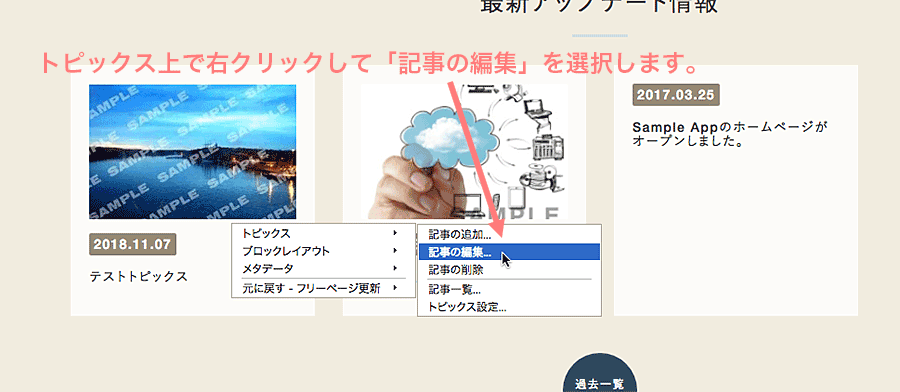
 ※画像のサイズはテンプレートの規定値を超えると枠からはみ出たり、自動的にサイズ調整されます。
 
 
 ボーダー
 
 画像に枠線を表示します（ご利用のデザインテンプレートによっては表示されない場合があります）。


 横間隔
 画像の左右に間隔を設定します（ご利用のデザインテンプレートによっては設定が反映されない場合があります）。
 
 
 縦間隔
 画像の上下に間隔を設定します（ご利用のデザインテンプレートによっては設定が反映されない場合があります）。
 
 
 行揃え
 
 画像とテキストの行揃えを設定します。
 選択項目：
 なし、左、下部（絶対的）、中央（絶対的）、ベースライン、下、中央、右、テキスト上部、上


 プレビュー
 画像の挿入プレビューが表示されます。


リンクタブ


 項目
 説明
 
 
 URL
 画像のリンク先を指定します。
 
 
 [サーバーブラウザ]ボタン
 （File）
 クリックするとファイルタイプがFileのサーバーブラウザを起ち上げます。

 画像のリンク先にファイル（PDFなど）を指定したい場合に利用してください。
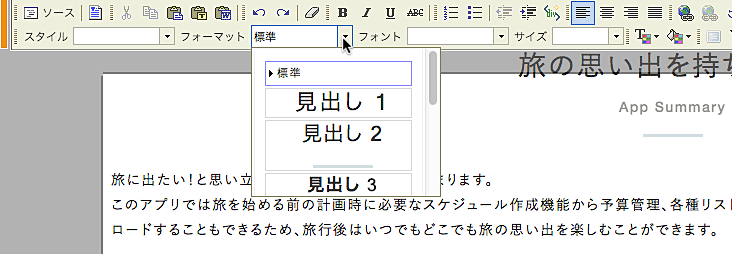
 
 
 ターゲット
 
 リンクの開き方を指定します。
 選択項目：
 
 &#60;なし&#62;
 新しいウィンドウ(_blank)
 最上位ウィンドウ(_top)
 同じウィンドウ(_self)
 新ウィンドウ(_parent)


アップロードタブ


※サーバーブラウザ機能でアップロードを行う方が階層の指定や細かな設定ができるため、こちらのタブの使用はオススメしません。


 項目
 説明
 
 
 ファイルを選択
 サーバーブラウザにアップロードする画像を選びます。
 
 
 サーバーに送信
 選択された画像をサーバーブラウザの第1階層にアップロードします。
 合わせて画像をアップロードした画像に変更します。


高度な設定タブ


 項目
 説明
 
 
 id
 画像にidを設定できます。
 
 
 文字表記の方向
 文字表記の方向を設定できます。
 
 
 言語コード
 言語コードを設定できます。
 
 
 longdesc属性(長文説明)
 画像の代替となるテキストへのURLを設定します。
 
 
 スタイルシートクラス
 classを設定できます。
 
 
 Title属性
 Title属性を設定できます。
 
 
 スタイルシート
 styleを設定できます。


ページの先頭へ
</description>
<dc:creator></dc:creator>
<dc:subject></dc:subject>
<dc:date>2019-05-07T10:00:00+09:00</dc:date>
<content:encoded><![CDATA[
<div class="cms-content-parts-sin155616777830835100">
<div id="cms-editor-minieditor-sin155616777830837700" class="box parts_text_type02"><p class="fix">WEBサイトの内容をわかりやすくしたり、商品を強調したり、デザイン性を高めたりする場合に使用するのが画像です。<br /> Rabbity-CMSでは、簡単な操作で画像の挿入が可能です。また、サイズやリンクなど画像に対して詳細な設定も可能です。<br /> 本記事では画像の挿入方法と詳細設定方法について詳しく解説していきます。</p></div>
</div>
<h3 class="cms-content-parts-sin155616789562818200" id="cms-editor-textbox-sin155616789562820200">簡単な操作で画像を挿入！</h3>
<div id="cms-editor-minieditor-sin155616789897198900" class="cms-content-parts-sin155616789897202600">
<p>Rabbity-CMSでの画像の挿入は、画像系コンテンツパーツでのダイレクト編集またはフルエディタ編集を使用します。<br />
また、挿入する画像の選択には、システム内で画像の管理ができるサーバーブラウザ機能を活用します。<br />
挿入したい箇所で必要な操作を行い、あらかじめサーバーブラウザにアップロードしておいた画像（挿入時にアップロードも可能です）を選ぶだけで簡単に画像を挿入することができます。</p>
<p>※サーバーブラウザへの画像のアップロードについては<a href="https://rabbity-cms.com/blog/2018/11/21645/" target="_blank">「画像のアップロードと管理」</a>をご覧ください。</p>
</div>
<h3 class="cms-content-parts-sin155616796071801100" id="cms-editor-textbox-sin155616796071803900">画像系コンテンツパーツを使用した画像の挿入方法</h3>
<div id="cms-editor-minieditor-sin155616796474182700" class="cms-content-parts-sin155616796474185300">
<p>画像系のコンテンツパーツや画像が組み合わされているコンテンツパーツを使用するとダイレクト編集で簡単に画像を挿入することができます。</p>
</div>
<h4 id="cms-editor-textarea-sin155616797073619400" class="cms-content-parts-sin155616797073621800">1.コンテンツパーツを挿入したい箇所でコンテンツパーツパネルを表示して「パーツの追加」をクリックします。</h4>
<div id="cms-editor-minieditor-sin155616797653211800" class="cms-content-parts-sin155616797653214600">
<p>「パーツの追加」は、右クリックで表示されるショートカットメニューからも選択できます。<br />
操作方法の詳細は<a href="https://rabbity-cms.com/blog/2019/04/21783/" target="_blank">「選ぶだけで見出しや画像が簡単にレイアウトできるコンテンツパーツについて」</a>をご覧ください。</p>
</div>
<div class="cms-content-parts-sin155616798127831000">
<div class="box parts_img_type19_box"><img width="675" alt="コンテンツパーツパネルからパーツの追加をクリックする" src="https://rabbity-cms.com/images/blog/blog019/rabbity-cms_blog_019-1.png" class="cms-easy-edit" id="cms-editor-image-sin155616798127835600" style="border:1px solid #999;" /></div>
</div>
<h4 id="cms-editor-textarea-sin155616808575113900" class="cms-content-parts-sin155616808575115700">2.画像系タブから追加したいコンテンツパーツをクリックして追加します。</h4>
<div id="cms-editor-minieditor-sin155616810236107800" class="cms-content-parts-sin155616810236110800">
<p>画像系以外にも「見出し+画像」といった画像が組み合わされているコンテンツパーツでも問題ありません。</p>
</div>
<div class="cms-content-parts-sin155616810573137200">
<div class="box parts_img_type19_box"><img width="675" alt="コンテンツパーツの追加ダイアログで挿入したい画像を選択する" src="https://rabbity-cms.com/images/blog/blog019/rabbity-cms_blog_019-2.png" class="cms-easy-edit" id="cms-editor-image-sin155616810573140100" /></div>
</div>
<div class="cms-content-parts-sin155616816180627600">
<div class="box parts_img_type19_box"><img width="675" alt="追加したコンテンツパーツ" src="https://rabbity-cms.com/images/blog/blog019/rabbity-cms_blog_019-3.png" class="cms-easy-edit" id="cms-editor-image-sin155616816180618900" style="border:1px solid #999;" /></div>
</div>
<h4 id="cms-editor-textarea-sin155616819479593300" class="cms-content-parts-sin155616819479595700">3.追加されたコンテンツパーツの画像上でダブルクリックするとサーバーブラウザが起ち上がります。</h4>
<div id="cms-editor-minieditor-sin155616819910437100" class="cms-content-parts-sin155616819910442100">
<p>画像上で右クリックして表示されるショートカットメニューから「コンテンツパーツ」&#8594;「編集」を選ぶ方法でもサーバーブラウザを起ち上げることができます。</p>
</div>
<div class="cms-content-parts-sin155616820601010300">
<div class="box parts_img_type19_box"><img width="675" alt="画像の上でダブルクリックする" src="https://rabbity-cms.com/images/blog/blog019/rabbity-cms_blog_019-4.png" class="cms-easy-edit" id="cms-editor-image-sin155616820600998200" style="border:1px solid #999;" /></div>
</div>
<div class="cms-content-parts-sin155616825263161200">
<div class="box parts_img_type19_box"><img width="675" alt="サーバーブラウザが起ち上がる" src="https://rabbity-cms.com/images/blog/blog019/rabbity-cms_blog_019-5.png" class="cms-easy-edit" id="cms-editor-image-sin155616825263143400" style="border:1px solid #999;" /></div>
</div>
<h4 id="cms-editor-textarea-sin155616826899101800" class="cms-content-parts-sin155616826899103500">4.サーバーブラウザ内の挿入したい画像をクリックすると画像が挿入されます。</h4>
<div class="cms-content-parts-sin155616827658476800">
<div class="box parts_img_type19_box"><img width="675" alt="挿入したい画像を選択する" src="https://rabbity-cms.com/images/blog/blog019/rabbity-cms_blog_019-6.png" class="cms-easy-edit" id="cms-editor-image-sin155616827658479000" style="border:1px solid #999;" /></div>
</div>
<div class="cms-content-parts-sin155616831016604200">
<div class="box parts_img_type19_box"><img width="675" alt="挿入された画像" src="https://rabbity-cms.com/images/blog/blog019/rabbity-cms_blog_019-7.png" class="cms-easy-edit" id="cms-editor-image-sin155616831016587200" style="border:1px solid #999;" /></div>
</div>
<h4 id="cms-editor-textarea-sin155616832418627500" class="cms-content-parts-sin155616832418629700">5.画像を変更したい場合は、3と4の操作を行ってください。</h4>
<h3 class="cms-content-parts-sin155616836595540500" id="cms-editor-textbox-sin155616836595542300">フルエディタ編集を使用した画像の挿入方法</h3>
<div id="cms-editor-minieditor-sin155616837074806600" class="cms-content-parts-sin155616837074809900">
<p>画像系のコンテンツパーツを使用しなくてもフルエディタ編集機能を使用して画像を挿入することが可能です（一部ダイレクト編集のエディタでも可能）。<br />
テキスト内に画像を追加したい時などに便利です。</p>
</div>
<h4 id="cms-editor-textarea-sin155616837556130000" class="cms-content-parts-sin155616837556133800">1.メインコンテンツ領域やフリーパーツ上で右クリックして、フルエディタ編集を選択します。</h4>
<div class="cms-content-parts-sin155616841437025000">
<div class="box parts_img_type19_box"><img width="675" alt="右クリックからフルエディタ編集を選択する" src="https://rabbity-cms.com/images/blog/blog019/rabbity-cms_blog_019-8.png" class="cms-easy-edit" id="cms-editor-image-sin155616841437027300" style="border:1px solid #999;" /></div>
</div>
<h4 id="cms-editor-textarea-sin155616843808423300" class="cms-content-parts-sin155616843808425800">2.画像を挿入したい箇所にカーソルを置き、エディタツールバーの「イメージ挿入/編集」（<img src="https://rabbity-cms.com/images/blog/blog018/icon/fulleditor_icon27.png" width="25" height="25" style="vertical-align:text-bottom;" alt="" />）をクリックします。</h4>
<div class="cms-content-parts-sin155616844341142800">
<div class="box parts_img_type19_box"><img width="675" alt="画像を挿入したい箇所にカーソルを置き、イメージ挿入/編集機能を使用する" src="https://rabbity-cms.com/images/blog/blog019/rabbity-cms_blog_019-9.png" class="cms-easy-edit" id="cms-editor-image-sin155616844341146800" style="border:1px solid #999;" /></div>
</div>
<h4 id="cms-editor-textarea-sin155616850832001300" class="cms-content-parts-sin155616850832004400">3.イメージプロパティダイアログのイメージ情報タブにある[サーバーブラウザ]ボタンをクリックしてサーバーブラウザを起ち上げます。</h4>
<div class="cms-content-parts-sin155616852756928700">
<div class="box parts_img_type19_box"><img width="675" alt="イメージプロパティのサーバーブラウザボタンをクリックする" src="https://rabbity-cms.com/images/blog/blog019/rabbity-cms_blog_019-10.png" class="cms-easy-edit" id="cms-editor-image-sin155616852756931500" style="border:1px solid #999;" /></div>
</div>
<h4 id="cms-editor-textarea-sin155616860213025400" class="cms-content-parts-sin155616860213028200">4.サーバーブラウザ内の挿入したい画像をクリックし、イメージプロパティダイアログの[OK]ボタンをクリックすると画像が挿入されます。</h4>
<div class="cms-content-parts-sin155616855568035800">
<div class="box parts_img_type19_box"><img width="675" alt="サーバーブラウザから任意の画像を選択する" src="https://rabbity-cms.com/images/blog/blog019/rabbity-cms_blog_019-11.png" class="cms-easy-edit" id="cms-editor-image-sin155616855568015500" style="border:1px solid #999;" /></div>
</div>
<div id="cms-editor-minieditor-sin155616862214483500" class="cms-content-parts-sin155616862214487200">
<p>挿入する画像のサイズを変更する場合は、幅・高さに数値を入力してください。</p>
</div>
<div class="cms-content-parts-sin155616864613213100">
<div class="box parts_img_type19_box"><img width="675" alt="OKボタンをクリックする" src="https://rabbity-cms.com/images/blog/blog019/rabbity-cms_blog_019-12.png" class="cms-easy-edit" id="cms-editor-image-sin155616864613197300" style="border:1px solid #999;" /></div>
</div>
<div class="cms-content-parts-sin155616870415641100">
<div class="box parts_img_type19_box"><img width="675" alt="画像が挿入される" src="https://rabbity-cms.com/images/blog/blog019/rabbity-cms_blog_019-13.png" class="cms-easy-edit" id="cms-editor-image-sin155616870415620700" style="border:1px solid #999;" /></div>
</div>
<h4 id="cms-editor-textarea-sin155616867074096300" class="cms-content-parts-sin155616867074098700">5.フルエディタ機能の[保存]ボタンを押して作業を完了します。</h4>
<div class="cms-content-parts-sin155616868047103400">
<div class="box parts_img_type19_box"><img width="675" alt="フルエディタ編集モードの保存ボタンをクリックする" src="https://rabbity-cms.com/images/blog/blog019/rabbity-cms_blog_019-14.png" class="cms-easy-edit" id="cms-editor-image-sin155616868047106100" style="border:1px solid #999;" /></div>
</div>
<h4 id="cms-editor-textarea-sin155616872492171600" class="cms-content-parts-sin155616872492174200">ダイレクト編集のエディタツールバーでも可能</h4>
<div id="cms-editor-minieditor-sin155616873263320200" class="cms-content-parts-sin155616873263324000">
<p>テキスト系、表組系のコンテンツパーツでのダイレクト編集では、上部にエディタツールバーが表示されるため、フルエディタ編集のように「イメージ挿入/編集」を使って画像の挿入が可能です。<br />
※見出しのみ（見出し(h1)などのコンテンツパーツ）のパーツでは、ダイレクト編集時に上部にエディタツールバーが表示されません。</p>
</div>
<div class="cms-content-parts-sin155616876090878700">
<div class="box parts_img_type19_box"><img width="675" alt="ダイレクト編集モードでもイメージ挿入/編集機能で画像の挿入が可能" src="https://rabbity-cms.com/images/blog/blog019/rabbity-cms_blog_019-15.png" class="cms-easy-edit" id="cms-editor-image-sin155616876090881000" style="border:1px solid #999;" /></div>
</div>
<h3 class="cms-content-parts-sin155616878303679000" id="cms-editor-textbox-sin155616878303681400">挿入する画像の詳細設定</h3>
<h4 id="cms-editor-textarea-sin155616878795518900" class="cms-content-parts-sin155616878795521200">画像プロパティでの詳細設定</h4>
<div id="cms-editor-minieditor-sin155616879217951500" class="cms-content-parts-sin155616879217953500">
<p>画像系のコンテンツパーツを使用して挿入した画像は、右クリックで表示されるショートカットメニューから「コンテンツパーツ」&#8594;「画像プロパティ」を選ぶことでリンクなどの設定が可能です。</p>
</div>
<div class="cms-content-parts-sin155616885408867800">
<div class="box parts_img_type19_box"><img width="675" alt="右クリックから画像プロパティを選択する" src="https://rabbity-cms.com/images/blog/blog019/rabbity-cms_blog_019-16.png" class="cms-easy-edit" id="cms-editor-image-sin155616885408871100" style="border:1px solid #999;" /></div>
</div>
<div class="cms-content-parts-sin155616886810627100">
<div class="box parts_img_type19_box"><img width="675" alt="画像プロパティダイアログ" src="https://rabbity-cms.com/images/blog/blog019/rabbity-cms_blog_019-17.png" class="cms-easy-edit" id="cms-editor-image-sin155616886810613000" /></div>
</div>
<div class="cms-content-parts-sin155616880226281100" id="cms-editor-minieditor-sin155616880226285400">
<table>
    <tbody>
        <tr>
            <th style="width:25%;">項目</th>
            <th>説明</th>
        </tr>
        <tr>
            <td>画像の説明(alt)</td>
            <td>画像のalt属性（代替テキスト）を設定できます。<br />
            ※alt属性（代替テキスト）とは、画像の代替となるテキスト情報のことです。ブラウザで音声読み上げ機能を利用した時にこの代替テキストの情報が読み上げられます。</td>
        </tr>
        <tr>
            <td>画像の説明(title)</td>
            <td>画像のtitle属性を設定できます。<br />
            ※title属性は、画像の補足説明などに使用する属性です。設定するとブラウザ上で画像にカーソルを合わせた時に吹き出しで表示されます。</td>
        </tr>
        <tr>
            <td>name属性</td>
            <td>画像に名前を付与します。</td>
        </tr>
        <tr>
            <td>画像サイズ</td>
            <td>画像の幅と高さを指定できます（テンプレートの規定値を超えると枠からはみ出たり、自動的にサイズ調整されます）。</td>
        </tr>
        <tr>
            <td>リンク</td>
            <td>
            <p>画像にリンクを設定します。</p>
            <ul>
                <li><strong>なし：</strong>リンク設定なし</li>
                <li><strong>原寸画像をLightBoxで表示：</strong>画像をクリックするとLightBox機能を使用して画像を原寸表示します</li>
                <li><strong>原寸画像を別ウインドウで表示：</strong>画像をクリックすると別ウインドウで原寸表示します</li>
                <li><strong>URL：</strong>画像に入力されたURLのリンクを設定します。ターゲットではリンクの開き方を指定できます</li>
            </ul>
            </td>
        </tr>
        <tr>
            <td>ロールオーバー画像</td>
            <td>画像のロールオーバー画像（画像にカーソルを合わせた時に異なる画像を表示すること）を設定できます。</td>
        </tr>
    </tbody>
</table>
</div>
<h4 id="cms-editor-textarea-sin155616905791861800" class="cms-content-parts-sin155616905791863700">イメージプロパティでの詳細設定</h4>
<div id="cms-editor-minieditor-sin155616906412708000" class="cms-content-parts-sin155616906412711200">
<p>エディタツールバーの「イメージ挿入/編集」を使用した時に表示されるイメージプロパティダイアログでも画像に細かい設定が可能です。イメージプロパティダイアログでは画像プロパティよりも細かい設定が可能です。</p>
</div>
<h5 id="cms-editor-textarea-sin155616910614799500" class="cms-content-parts-sin155616910614801900">イメージ情報タブ</h5>
<div class="cms-content-parts-sin155616911083352100">
<div class="box parts_img_type19_box"><img width="675" alt="イメージプロパティダイアログのイメージ情報タブ" src="https://rabbity-cms.com/images/blog/blog019/rabbity-cms_blog_019-18.png" class="cms-easy-edit" id="cms-editor-image-sin155616911083354300" /></div>
</div>
<div class="cms-content-parts-sin155616911921096900" id="cms-editor-minieditor-sin155616911921100800">
<table>
    <tbody>
        <tr>
            <th style="width:25%;">項目</th>
            <th>説明</th>
        </tr>
        <tr>
            <td>URL</td>
            <td>画像のURLが表示されます。</td>
        </tr>
        <tr>
            <td>[サーバーブラウザ]ボタン</td>
            <td>クリックするとサーバーブラウザを起ち上げます。</td>
        </tr>
        <tr>
            <td>代替テキスト</td>
            <td>画像の代替テキスト（alt属性）を設定できます。</td>
        </tr>
        <tr>
            <td>幅・高さ</td>
            <td>画像のサイズを設定できます。<br />
            （<img src="https://rabbity-cms.com/images/blog/blog019/lock_sizes_icon.png" width="20" height="20" style="vertical-align:text-bottom;" alt="" />）ボタンをクリックすると縦横比率の固定（<img src="https://rabbity-cms.com/images/blog/blog019/lock_sizes_icon.png" width="20" height="20" style="vertical-align: text-bottom; letter-spacing: 1.4px;" alt="" />）と解除（<img src="https://rabbity-cms.com/images/blog/blog019/unlock_sizes_icon.png" width="20" height="20" style="vertical-align: text-bottom; letter-spacing: 1.4px;" alt="" />）を操作できます。<br />
            （<img src="https://rabbity-cms.com/images/blog/blog019/image_size_reset_icon.png" width="20" height="20" style="vertical-align: text-bottom; letter-spacing: 1.4px;" alt="" />）ボタンをクリックすると変更したサイズが元のサイズにリセットされます。<br />
            ※画像のサイズはテンプレートの規定値を超えると枠からはみ出たり、自動的にサイズ調整されます。</td>
        </tr>
        <tr>
            <td>ボーダー</td>
            <td>
            <p>画像に枠線を表示します（ご利用のデザインテンプレートによっては表示されない場合があります）。</p>
            </td>
        </tr>
        <tr>
            <td>横間隔</td>
            <td>画像の左右に間隔を設定します（ご利用のデザインテンプレートによっては設定が反映されない場合があります）。</td>
        </tr>
        <tr>
            <td>縦間隔</td>
            <td>画像の上下に間隔を設定します（ご利用のデザインテンプレートによっては設定が反映されない場合があります）。</td>
        </tr>
        <tr>
            <td>行揃え</td>
            <td>
            <p>画像とテキストの行揃えを設定します。</p>
            <p><strong>選択項目：<br />
            </strong>なし、左、下部（絶対的）、中央（絶対的）、ベースライン、下、中央、右、テキスト上部、上</p>
            </td>
        </tr>
        <tr>
            <td>プレビュー</td>
            <td>画像の挿入プレビューが表示されます。</td>
        </tr>
    </tbody>
</table>
</div>
<h5 id="cms-editor-textarea-sin155616960295951100" class="cms-content-parts-sin155616960295956700">リンクタブ</h5>
<div class="cms-content-parts-sin155616960773219300">
<div class="box parts_img_type19_box"><img width="675" alt="イメージプロパティダイアログのリンクタブ" src="https://rabbity-cms.com/images/blog/blog019/rabbity-cms_blog_019-19.png" class="cms-easy-edit" id="cms-editor-image-sin155616960773224200" /></div>
</div>
<div class="cms-content-parts-sin155616961479861500" id="cms-editor-minieditor-sin155616961479863500">
<table>
    <tbody>
        <tr>
            <th>項目</th>
            <th>説明</th>
        </tr>
        <tr>
            <td>URL</td>
            <td>画像のリンク先を指定します。</td>
        </tr>
        <tr>
            <td>[サーバーブラウザ]ボタン<br />
            （File）</td>
            <td>クリックするとファイルタイプがFileのサーバーブラウザを起ち上げます。<br />
            画像のリンク先にファイル（PDFなど）を指定したい場合に利用してください。</td>
        </tr>
        <tr>
            <td>ターゲット</td>
            <td>
            <p>リンクの開き方を指定します。</p>
            <p><strong>選択項目：</strong></p>
            <ul>
                <li>&#60;なし&#62;</li>
                <li>新しいウィンドウ(_blank)</li>
                <li>最上位ウィンドウ(_top)</li>
                <li>同じウィンドウ(_self)</li>
                <li>新ウィンドウ(_parent)</li>
            </ul>
            </td>
        </tr>
    </tbody>
</table>
</div>
<h5 id="cms-editor-textarea-sin155616990843395500" class="cms-content-parts-sin155616990843400300">アップロードタブ</h5>
<div class="cms-content-parts-sin155616991953474600">
<div class="box parts_img_type19_box"><img width="675" alt="イメージプロパティダイアログのアップロードタブ" src="https://rabbity-cms.com/images/blog/blog019/rabbity-cms_blog_019-20.png" class="cms-easy-edit" id="cms-editor-image-sin155616991953477600" /></div>
</div>
<div id="cms-editor-minieditor-sin155616992308966600" class="cms-content-parts-sin155616992308968600">
<p>※サーバーブラウザ機能でアップロードを行う方が階層の指定や細かな設定ができるため、こちらのタブの使用はオススメしません。</p>
</div>
<div class="cms-content-parts-sin155616993002045200" id="cms-editor-minieditor-sin155616993002048400">
<table>
    <tbody>
        <tr>
            <th>項目</th>
            <th>説明</th>
        </tr>
        <tr>
            <td>ファイルを選択</td>
            <td>サーバーブラウザにアップロードする画像を選びます。</td>
        </tr>
        <tr>
            <td>サーバーに送信</td>
            <td>選択された画像をサーバーブラウザの第1階層にアップロードします。<br />
            合わせて画像をアップロードした画像に変更します。</td>
        </tr>
    </tbody>
</table>
</div>
<h5 id="cms-editor-textarea-sin155617001134164400" class="cms-content-parts-sin155617001134167300">高度な設定タブ</h5>
<div class="cms-content-parts-sin155617001756949000">
<div class="box parts_img_type19_box"><img width="675" alt="イメージプロパティダイアログの高度な設定タブ" src="https://rabbity-cms.com/images/blog/blog019/rabbity-cms_blog_019-21.png" class="cms-easy-edit" id="cms-editor-image-sin155617001756952000" /></div>
</div>
<div class="cms-content-parts-sin155617002686857700" id="cms-editor-minieditor-sin155617002686859300">
<table>
    <tbody>
        <tr>
            <th>項目</th>
            <th>説明</th>
        </tr>
        <tr>
            <td>id</td>
            <td>画像にidを設定できます。</td>
        </tr>
        <tr>
            <td>文字表記の方向</td>
            <td>文字表記の方向を設定できます。</td>
        </tr>
        <tr>
            <td>言語コード</td>
            <td>言語コードを設定できます。</td>
        </tr>
        <tr>
            <td>longdesc属性(長文説明)</td>
            <td>画像の代替となるテキストへのURLを設定します。</td>
        </tr>
        <tr>
            <td>スタイルシートクラス</td>
            <td>classを設定できます。</td>
        </tr>
        <tr>
            <td>Title属性</td>
            <td>Title属性を設定できます。</td>
        </tr>
        <tr>
            <td>スタイルシート</td>
            <td>styleを設定できます。</td>
        </tr>
    </tbody>
</table>
</div>
<div class="cms-content-parts-sin155617015061826000">
<div class="parts_other_bupageTopBox"><a id="cms-editor-link-sin155617015061828200" class="cms-easy-edit" href="#">ページの先頭へ</a></div>
</div>
]]></content:encoded>
</item>

<item rdf:about="https://rabbity-cms.com/blog/2019/04/21784/">
<title>WEBの知識がある方におすすめ！細かく設定できるフルエディタ編集について</title>
<link>https://rabbity-cms.com/blog/2019/04/21784/</link>
<description>
今回は、「WEBの知識がなくてもWEBサイトが作れる!?Rabbity-CMSの編集機能について」で簡単に紹介したフルエディタ編集機能について詳しく解説していきます。 WEBの知識をある程度持っている方は、フルエディタ編集機能で細かい設定をしてWEBサイトを自由にカスタマイズしましょう。

フルエディタ編集機能とは？

フルエディタ編集機能とは、スタイルの設定やソースの編集など、ダイレクト編集よりも高度な編集ができる編集機能です。
ダイレクト編集のように決められた範囲のみの編集ではなく、メインコンテンツ領域全体やフリーパーツ全体の内容を編集することもできるので、ページの内容の広範囲を編集したい場合に便利な機能といえます。
WEBの知識がある場合は、ソースを直接編集することでエディタの各ツールだけではできない編集が可能です。

フルエディタ編集機能の使い方

フルエディタ編集は、フリーページのメインコンテンツ領域やフリーパーツが配置された箇所などで右クリックして表示されるメニュー内の「フルエディタ編集」を選択することで操作が可能です。
また、「フルエディタ編集」と表示されない場合でもトピックスやブログなどはダイアログ内でフルエディタ編集機能が使用できます。

1.該当する箇所で右クリックして表示されるメニュー内の「フルエディタ編集」を選択します。


2.領域全体が編集モードに切り替わります。


3.編集が完了したら[保存]ボタンを押して完了します。


トピックやブログでのフルエディタ編集機能の使い方
トピックの場合

トピック一覧やトピック記事のページ上で右クリックして表示されるメニュー内の「トピックス」&#8594;「記事の編集」を選択します。


トピックスダイアログの表示後、「本文」タブを選択するとフルエディタ編集機能が付いた編集画面になります。


ブログの場合

ブログも同じく、ブログ一覧やブログ記事上で右クリック&#8594;「ブログ」&#8594;「エントリーの編集」を選択して、ブログダイアログの「本文」タブを選択するとフルエディタ編集機能が使用できます。


ツールバーの移動

ダイレクト編集やフルエディタ編集で使用できるエディタツールバーは、左端のオレンジ色の部分をクリックするとウィンドウの下部へ移動させることができます。
編集箇所とツールバーが重なってしまった場合に活用してみましょう。もう一度クリックすれば上部に戻ります。


フルエディタ編集機能の注意点

自由に編集できるフルエディタ編集機能ですが使用する場合は下記の点に注意してください。

レイアウトの崩れ

追加したコンテンツパーツ内のHTMLタグやクラスをフルエディタ編集機能で編集した場合、レイアウトが崩れる可能性があります。
コンテンツパーツ自体のレイアウトを変更したい場合は、コントロールパネルの「管理」タブから「モジュール設定」&#8594;「コンテンツパーツ編集」を選択して編集または新規のコンテンツパーツを作成してください。


コンテンツパーツ編集ダイアログのパーツリストから編集したいパーツを選択します。


編集画面下部のエディタ領域でコンテンツパーツの編集が可能です。


新規でコンテンツパーツを作成したい場合は、リスト下部の[追加]ボタンを押すと新規パーツの編集画面になります。


フルエディタ編集のエディタツールバーの機能解説
 機能名 説明 ソース アイコンをクリックすると内容の表示をHTML表記に切り替えます。 もう一度アイコンをクリックすると元の表示に戻ります。 ソース表記で編集したい場合や自由にタグを編集したい場合におすすめの機能です。 雛形 あらかじめ登録された雛形の一覧を表示し、適用します。 切り取り 選択した範囲を切り取ります。 コピー 選択した範囲をコピーします。 貼り付け 表示されるウィンドウに入力するかコピーした内容をカーソル位置に貼り付けます。 外部データのコピーも貼り付け可能で、書式設定も引き継がれます。 プレーンテキスト貼り付け 表示されるウィンドウに入力するかコピーした内容の文字情報のみをカーソル位置に貼り付けます。 文字の書式設定などは解除されます。 ワード文章から貼り付け Wordで作成した文章を表示されるウィンドウにコピー&#38;ペーストすると、カーソル位置にその文章が貼り付きます（設定されたスタイルも引き継がれます）。 設定されたスタイル定義を削除することも可能です。 元に戻す 直前の操作を取り消して、元に戻します。 やり直し 戻した操作をもう一度やり直します。 書式削除 コピーしたデータ（WEBページやWordデータなど）に設定してある独自の書式（文字色など）を削除します。 太字 選択した文字を太字にします。 斜体 選択した文字を斜体にします。 下線 選択した文字に下線を引きます。 打ち消し線 選択した文字に打ち消し線を設定します。 段落番号の追加／削除 選択した段落を番号付きリストに変更します。 設定した箇所で右クリックをして「段落番号プロパティ」をクリックすると、開始番号の設定や番号の種類を変更できます。詳しい設定方法は「リスト形式テキストの作成方法」をご覧ください。 箇条書きの追加／削除 選択した段落を記号付きリストに変更します。 設定した箇所で右クリックをして「箇条書きプロパティ」をクリックすると、記号の種類を変更できます。詳しい設定方法は「リスト形式テキストの作成方法」をご覧ください。 インデント解除 インデント（字下げ）を解除します。 インデント カーソルのある段落をインデント（字下げ）します。 Div作成 選択範囲にdivタグ(HTMLタグ）を挿入します。 左揃え 選択した段落を左揃えにします。 中央揃え 選択した段落を中央揃えにします。 右揃え 選択した段落を右揃えにします。 両端揃え 選択した段落を両端揃えにします。 リンク挿入／編集 選択した箇所にリンクを設定します。 詳しい設定方法は「テキストや画像へのリンクの設定方法」をご覧ください。 リンク削除 選択した箇所のリンクを解除します。 アンカー挿入／編集 ページ内の任意の箇所にリンクするための目印を挿入・編集します。 詳しい設定方法は「アンカーの設定方法」をご覧ください。 イメージ挿入／編集 イメージ（画像）を挿入・編集します。詳しい設定方法は「WEBサイトへの画像の挿入方法と詳細設定方法について」をご覧ください。 Flash挿入／編集 Flashで作成した動画を挿入・編集します。 テーブル挿入／編集 テーブル（表）を挿入・編集します。詳しい設定方法は「WEBサイトへの表の挿入方法と編集方法について」をご覧ください。 横掛線 区切り線を挿入します。 スタイル 選択した範囲に、あらかじめテンプレートに登録されているスタイルを設定します。 フォーマット 選択した範囲に、見出し1や見出し3、段落などのフォーマットを適用します。 各フォーマットには、あらかじめテンプレートによってスタイルが登録されています。 フォント 選択した範囲に、あらかじめテンプレートに登録されているフォントを設定します。 サイズ 文字のサイズを設定します。 テキスト色 文字の色を設定します。 背景色 背景の色を設定します。 編集モードタグ 選択した箇所にダイレクト編集などが可能になる編集モードタグを設定します。 エディタサイズを最大にします ダイアログでのフルエディタ機能使用時にエディタの表示領域を最大化します。 ※ダイアログでの編集時に有効な機能です。 絵文字挿入 カーソル位置に絵文字を挿入します。 ※ダイアログでの編集時のみ使用可能な機能です。 

ページの先頭へ
</description>
<dc:creator></dc:creator>
<dc:subject></dc:subject>
<dc:date>2019-04-22T10:00:00+09:00</dc:date>
<content:encoded><![CDATA[
<div class="cms-content-parts-sin155564975237622600">
<div id="cms-editor-minieditor-sin155564975237626800" class="box parts_text_type02"><p class="fix">今回は、<a href="https://rabbity-cms.com/blog/2019/04/21781/" target="_blank">「WEBの知識がなくてもWEBサイトが作れる!?Rabbity-CMSの編集機能について」</a>で簡単に紹介したフルエディタ編集機能について詳しく解説していきます。<br /> WEBの知識をある程度持っている方は、フルエディタ編集機能で細かい設定をしてWEBサイトを自由にカスタマイズしましょう。</p></div>
</div>
<h3 class="cms-content-parts-sin155564983216625000" id="cms-editor-textbox-sin155564983216630300">フルエディタ編集機能とは？</h3>
<div id="cms-editor-minieditor-sin155564847585847100" class="cms-content-parts-sin155564847585848900">
<p>フルエディタ編集機能とは、スタイルの設定やソースの編集など、ダイレクト編集よりも高度な編集ができる編集機能です。<br />
ダイレクト編集のように決められた範囲のみの編集ではなく、メインコンテンツ領域全体やフリーパーツ全体の内容を編集することもできるので、ページの内容の広範囲を編集したい場合に便利な機能といえます。<br />
WEBの知識がある場合は、ソースを直接編集することでエディタの各ツールだけではできない編集が可能です。</p>
</div>
<h3 class="cms-content-parts-sin155564987331191300" id="cms-editor-textbox-sin155564987331194300">フルエディタ編集機能の使い方</h3>
<div id="cms-editor-minieditor-sin155564987825009800" class="cms-content-parts-sin155564987825015800">
<p>フルエディタ編集は、フリーページのメインコンテンツ領域やフリーパーツが配置された箇所などで右クリックして表示されるメニュー内の「フルエディタ編集」を選択することで操作が可能です。<br />
また、「フルエディタ編集」と表示されない場合でもトピックスやブログなどはダイアログ内でフルエディタ編集機能が使用できます。</p>
</div>
<h4 id="cms-editor-textarea-sin155564990518751000" class="cms-content-parts-sin155564990518757500">1.該当する箇所で右クリックして表示されるメニュー内の「フルエディタ編集」を選択します。</h4>
<div class="cms-content-parts-sin155564990935868000">
<div class="box parts_img_type19_box"><img width="675" alt="右クリックしてフルエディタ編集を選択" src="https://rabbity-cms.com/images/blog/blog018/rabbity-cms_blog_018-1.png" class="cms-easy-edit" id="cms-editor-image-sin155564990935878700" style="border:1px solid #999;" /></div>
</div>
<h4 id="cms-editor-textarea-sin155564993843434000" class="cms-content-parts-sin155564993843436900">2.領域全体が編集モードに切り替わります。</h4>
<div class="cms-content-parts-sin155564994508192100">
<div class="box parts_img_type19_box"><img width="675" alt="フルエディタ編集モード" src="https://rabbity-cms.com/images/blog/blog018/rabbity-cms_blog_018-2.png" class="cms-easy-edit" id="cms-editor-image-sin155564994508197600" style="border:1px solid #999;" /></div>
</div>
<h4 id="cms-editor-textarea-sin155564997851525600" class="cms-content-parts-sin155564997851529000">3.編集が完了したら[保存]ボタンを押して完了します。</h4>
<div class="cms-content-parts-sin155564998500933600">
<div class="box parts_img_type19_box"><img width="675" alt="保存ボタンを押して編集完了" src="https://rabbity-cms.com/images/blog/blog018/rabbity-cms_blog_018-3.png" class="cms-easy-edit" id="cms-editor-image-sin155564998500938200" style="border:1px solid #999;" /></div>
</div>
<h4 id="cms-editor-textarea-sin155565002005373700" class="cms-content-parts-sin155565002005376600">トピックやブログでのフルエディタ編集機能の使い方</h4>
<h5 id="cms-editor-textarea-sin155565086483939800" class="cms-content-parts-sin155565086483943700">トピックの場合</h5>
<div id="cms-editor-minieditor-sin155565002720259800" class="cms-content-parts-sin155565002720262400">
<p>トピック一覧やトピック記事のページ上で右クリックして表示されるメニュー内の「トピックス」&#8594;「記事の編集」を選択します。</p>
</div>
<div class="cms-content-parts-sin155565007819669300">
<div class="box parts_img_type19_box"><img width="675" alt="右クリックしてトピックスの記事の編集を選択" src="https://rabbity-cms.com/images/blog/blog018/rabbity-cms_blog_018-4.png" class="cms-easy-edit" id="cms-editor-image-sin155565007819675100" /></div>
</div>
<div id="cms-editor-minieditor-sin155565081405540500" class="cms-content-parts-sin155565081405543900">
<p>トピックスダイアログの表示後、「本文」タブを選択するとフルエディタ編集機能が付いた編集画面になります。</p>
</div>
<div class="cms-content-parts-sin155565083743582000">
<div class="box parts_img_type19_box"><img width="675" alt="トピックスダイアログの本文タブを選択するとフルエディタ編集が可能" src="https://rabbity-cms.com/images/blog/blog018/rabbity-cms_blog_018-5.png" class="cms-easy-edit" id="cms-editor-image-sin155565083743585700" /></div>
</div>
<h5 id="cms-editor-textarea-sin155565089083539600" class="cms-content-parts-sin155565089083543200">ブログの場合</h5>
<div id="cms-editor-minieditor-sin155565090587296300" class="cms-content-parts-sin155565090587301600">
<p>ブログも同じく、ブログ一覧やブログ記事上で右クリック&#8594;「ブログ」&#8594;「エントリーの編集」を選択して、ブログダイアログの「本文」タブを選択するとフルエディタ編集機能が使用できます。</p>
</div>
<div class="cms-content-parts-sin155565090909364800">
<div class="box parts_img_type19_box"><img width="675" alt="右クリックしてブログのエントリーの編集を選択" src="https://rabbity-cms.com/images/blog/blog018/rabbity-cms_blog_018-6.png" class="cms-easy-edit" id="cms-editor-image-sin155565090909375400" /></div>
</div>
<div class="cms-content-parts-sin155565091169907200">
<div class="box parts_img_type19_box"><img width="675" alt="ブログダイアログの本文タブを選択するとフルエディタ編集が可能" src="https://rabbity-cms.com/images/blog/blog018/rabbity-cms_blog_018-7.png" class="cms-easy-edit" id="cms-editor-image-sin155565091169913900" /></div>
</div>
<h4 id="cms-editor-textarea-sin155565095451033700" class="cms-content-parts-sin155565095451037200">ツールバーの移動</h4>
<div id="cms-editor-minieditor-sin155565096421634000" class="cms-content-parts-sin155565096421637400">
<p>ダイレクト編集やフルエディタ編集で使用できるエディタツールバーは、左端のオレンジ色の部分をクリックするとウィンドウの下部へ移動させることができます。<br />
編集箇所とツールバーが重なってしまった場合に活用してみましょう。もう一度クリックすれば上部に戻ります。</p>
</div>
<div class="cms-content-parts-sin155565099143440600">
<div class="box parts_img_type19_box"><img width="675" alt="ツールバー左端をクリック" src="https://rabbity-cms.com/images/blog/blog018/rabbity-cms_blog_018-8.png" class="cms-easy-edit" id="cms-editor-image-sin155565099143444200" style="border:1px solid #999;" /></div>
</div>
<div class="cms-content-parts-sin155565099407686800">
<div class="box parts_img_type19_box"><img width="675" alt="ツールバーがウィンドウ下部に移動" src="https://rabbity-cms.com/images/blog/blog018/rabbity-cms_blog_018-9.png" class="cms-easy-edit" id="cms-editor-image-sin155565099407690500" /></div>
</div>
<h3 class="cms-content-parts-sin155565102711759000" id="cms-editor-textbox-sin155565102711762600">フルエディタ編集機能の注意点</h3>
<div id="cms-editor-minieditor-sin155565103421085900" class="cms-content-parts-sin155565103421094500">
<p>自由に編集できるフルエディタ編集機能ですが使用する場合は下記の点に注意してください。</p>
</div>
<h4 id="cms-editor-textarea-sin155565103832198600" class="cms-content-parts-sin155565103832202200">レイアウトの崩れ</h4>
<div id="cms-editor-minieditor-sin155565104275855900" class="cms-content-parts-sin155565104275859400">
<p>追加したコンテンツパーツ内のHTMLタグやクラスをフルエディタ編集機能で編集した場合、レイアウトが崩れる可能性があります。<br />
コンテンツパーツ自体のレイアウトを変更したい場合は、コントロールパネルの「管理」タブから「モジュール設定」&#8594;「コンテンツパーツ編集」を選択して編集または新規のコンテンツパーツを作成してください。</p>
</div>
<div class="cms-content-parts-sin155565109238340300">
<div class="box parts_img_type19_box"><img width="675" alt="モジュール設定からコンテンツパーツ編集を選択" src="https://rabbity-cms.com/images/blog/blog018/rabbity-cms_blog_018-10.png" class="cms-easy-edit" id="cms-editor-image-sin155565109238344100" title="" name="" /></div>
</div>
<div id="cms-editor-minieditor-sin155565164164421700" class="cms-content-parts-sin155565164164425200">
<p>コンテンツパーツ編集ダイアログのパーツリストから編集したいパーツを選択します。</p>
</div>
<div class="cms-content-parts-sin155565141721717900">
<div class="box parts_img_type19_box"><img width="675" alt="編集したいパーツを選択" src="https://rabbity-cms.com/images/blog/blog018/rabbity-cms_blog_018-11-1.png" class="cms-easy-edit" id="cms-editor-image-sin155565141721722600" /></div>
</div>
<div id="cms-editor-minieditor-sin155565170183177800" class="cms-content-parts-sin155565170183182800">
<p>編集画面下部のエディタ領域でコンテンツパーツの編集が可能です。</p>
</div>
<div class="cms-content-parts-sin155565170544827800">
<div class="box parts_img_type19_box"><img width="675" alt="パーツの編集画面" src="https://rabbity-cms.com/images/blog/blog018/rabbity-cms_blog_018-11-2.png" class="cms-easy-edit" id="cms-editor-image-sin155565170544832700" /></div>
</div>
<div id="cms-editor-minieditor-sin155565178735728000" class="cms-content-parts-sin155565178735730700">
<p>新規でコンテンツパーツを作成したい場合は、リスト下部の[追加]ボタンを押すと新規パーツの編集画面になります。</p>
</div>
<div class="cms-content-parts-sin155565178348321700">
<div class="box parts_img_type19_box"><img width="675" alt="追加ボタンから新規コンテンツパーツを作成可能" src="https://rabbity-cms.com/images/blog/blog018/rabbity-cms_blog_018-12.png" class="cms-easy-edit" id="cms-editor-image-sin155565178348308700" /></div>
</div>
<h3 class="cms-content-parts-sin155565188428075400" id="cms-editor-textbox-sin155565188428079000">フルエディタ編集のエディタツールバーの機能解説</h3>
<div class="cms-content-parts-sin155565214207088500" id="cms-editor-minieditor-sin155565214207092800"><table>     <tbody>         <tr>             <th style="width:25%;">機能名</th>             <th>説明</th>         </tr>     </tbody>     <tbody>         <tr>             <td>ソース<br />             <img src="https://rabbity-cms.com/images/blog/blog018/icon/fulleditor_icon1.png" width="66" height="19" alt="" /></td>             <td><p>アイコンをクリックすると内容の表示をHTML表記に切り替えます。<br />             もう一度アイコンをクリックすると元の表示に戻ります。<br />             ソース表記で編集したい場合や自由にタグを編集したい場合におすすめの機能です。</p>             <p><img src="https://rabbity-cms.com/images/blog/blog018/rabbity-cms_blog_018-13.png" width="900" height="396" style="border:1px solid #999;" alt="" /></p></td>         </tr>         <tr>             <td>雛形<br />             <img src="https://rabbity-cms.com/images/blog/blog018/icon/fulleditor_icon2.png" width="24" height="24" alt="" /></td>             <td><p>あらかじめ登録された雛形の一覧を表示し、適用します。</p>             <p style="text-align: center;"><img src="https://rabbity-cms.com/images/blog/blog018/rabbity-cms_blog_018-14.png" width="352" height="460" alt="" /></p></td>         </tr>         <tr>             <td>切り取り<br />             <img src="https://rabbity-cms.com/images/blog/blog018/icon/fulleditor_icon3.png" width="21" height="24" alt="" /></td>             <td><p>選択した範囲を切り取ります。</p></td>         </tr>         <tr>             <td>コピー<br />             <img src="https://rabbity-cms.com/images/blog/blog018/icon/fulleditor_icon4.png" width="24" height="24" style="letter-spacing: 1.4px;" alt="" /></td>             <td>選択した範囲をコピーします。</td>         </tr>         <tr>             <td>貼り付け<br />             <img src="https://rabbity-cms.com/images/blog/blog018/icon/fulleditor_icon5.png" width="25" height="25" style="letter-spacing: 1.4px;" alt="" /></td>             <td><p>表示されるウィンドウに入力するかコピーした内容をカーソル位置に貼り付けます。<br />             外部データのコピーも貼り付け可能で、書式設定も引き継がれます。</p>             <p style="text-align: center;"><img src="https://rabbity-cms.com/images/blog/blog018/rabbity-cms_blog_018-15.png" width="372" height="353" style="letter-spacing: 1.4px; text-align: center;" alt="" /></p></td>         </tr>         <tr>             <td>プレーンテキスト貼り付け<br />             <img src="https://rabbity-cms.com/images/blog/blog018/icon/fulleditor_icon6.png" width="25" height="25" style="letter-spacing: 1.4px;" alt="" /></td>             <td><p>表示されるウィンドウに入力するかコピーした内容の文字情報のみをカーソル位置に貼り付けます。<br />             文字の書式設定などは解除されます。</p>             <p style="text-align: center;"><img src="https://rabbity-cms.com/images/blog/blog018/rabbity-cms_blog_018-16.png" width="372" height="312" alt="" /></p></td>         </tr>         <tr>             <td>ワード文章から貼り付け<br />             <img src="https://rabbity-cms.com/images/blog/blog018/icon/fulleditor_icon7.png" width="25" height="25" style="letter-spacing: 1.4px;" alt="" /></td>             <td><p>Wordで作成した文章を表示されるウィンドウにコピー&#38;ペーストすると、カーソル位置にその文章が貼り付きます（設定されたスタイルも引き継がれます）。<br />             設定されたスタイル定義を削除することも可能です。</p>             <p style="text-align: center;"><img src="https://rabbity-cms.com/images/blog/blog018/rabbity-cms_blog_018-17.png" width="372" height="326" alt="" /></p></td>         </tr>         <tr>             <td>元に戻す<br />             <img src="https://rabbity-cms.com/images/blog/blog018/icon/fulleditor_icon8.png" width="23" height="23" style="letter-spacing: 1.4px;" alt="" /></td>             <td>直前の操作を取り消して、元に戻します。</td>         </tr>         <tr>             <td>やり直し<br />             <img src="https://rabbity-cms.com/images/blog/blog018/icon/fulleditor_icon9.png" width="23" height="23" style="letter-spacing: 1.4px;" alt="" /></td>             <td>戻した操作をもう一度やり直します。</td>         </tr>         <tr>             <td>書式削除<br />             <img src="https://rabbity-cms.com/images/blog/blog018/icon/fulleditor_icon10.png" width="23" height="23" style="letter-spacing: 1.4px;" alt="" /></td>             <td>コピーしたデータ（WEBページやWordデータなど）に設定してある独自の書式（文字色など）を削除します。</td>         </tr>         <tr>             <td>太字<br />             <img src="https://rabbity-cms.com/images/blog/blog018/icon/fulleditor_icon11.png" width="23" height="23" style="letter-spacing: 1.4px;" alt="" /></td>             <td>選択した文字を太字にします。</td>         </tr>         <tr>             <td>斜体<br />             <img src="https://rabbity-cms.com/images/blog/blog018/icon/fulleditor_icon12.png" width="23" height="23" style="letter-spacing: 1.4px;" alt="" /></td>             <td>選択した文字を斜体にします。</td>         </tr>         <tr>             <td>下線<br />             <img src="https://rabbity-cms.com/images/blog/blog018/icon/fulleditor_icon13.png" width="24" height="24" style="letter-spacing: 1.4px;" alt="" /></td>             <td>選択した文字に下線を引きます。</td>         </tr>         <tr>             <td>打ち消し線<br />             <img src="https://rabbity-cms.com/images/blog/blog018/icon/fulleditor_icon14.png" width="28" height="23" style="letter-spacing: 1.4px;" alt="" /></td>             <td>選択した文字に打ち消し線を設定します。</td>         </tr>         <tr>             <td>段落番号の追加／削除<br />             <img src="https://rabbity-cms.com/images/blog/blog018/icon/fulleditor_icon15.png" width="25" height="25" style="letter-spacing: 1.4px;" alt="" /></td>             <td><p>選択した段落を番号付きリストに変更します。<br />             設定した箇所で右クリックをして「段落番号プロパティ」をクリックすると、開始番号の設定や番号の種類を変更できます。<br /><span style="letter-spacing: 1.4px;">詳しい設定方法は</span><a href="https://rabbity-cms.com/blog/2019/05/21787/" target="_blank" style="color: rgb(51, 122, 183); letter-spacing: 1.4px;">「リスト形式テキストの作成方法」</a><span style="letter-spacing: 1.4px;">をご覧ください。</span></p>             <p style="text-align: center;"><img src="https://rabbity-cms.com/images/blog/blog018/rabbity-cms_blog_018-18.png" width="458" height="68" style="border:1px solid #999;" alt="" /></p></td>         </tr>         <tr>             <td>箇条書きの追加／削除<br />             <img src="https://rabbity-cms.com/images/blog/blog018/icon/fulleditor_icon16.png" width="25" height="25" style="letter-spacing: 1.4px;" alt="" /></td>             <td><p>選択した段落を記号付きリストに変更します。<br />             設定した箇所で右クリックをして「箇条書きプロパティ」をクリックすると、記号の種類を変更できます。<br /><span style="letter-spacing: 1.4px;">詳しい設定方法は</span><a href="https://rabbity-cms.com/blog/2019/05/21787/" target="_blank" style="background-color: rgb(255, 255, 255); color: rgb(51, 122, 183); letter-spacing: 1.4px;">「リスト形式テキストの作成方法」</a><span style="letter-spacing: 1.4px;">をご覧ください。</span></p>             <p style="text-align: center;"><img src="https://rabbity-cms.com/images/blog/blog018/rabbity-cms_blog_018-19.png" width="436" height="67" style="border:1px solid #999;" alt="" /></p></td>         </tr>         <tr>             <td>インデント解除<br />             <img src="https://rabbity-cms.com/images/blog/blog018/icon/fulleditor_icon17.png" width="25" height="25" style="letter-spacing: 1.4px;" alt="" /></td>             <td>インデント（字下げ）を解除します。</td>         </tr>         <tr>             <td>インデント<br />             <img src="https://rabbity-cms.com/images/blog/blog018/icon/fulleditor_icon18.png" width="25" height="25" style="letter-spacing: 1.4px;" alt="" /></td>             <td>カーソルのある段落をインデント（字下げ）します。</td>         </tr>         <tr>             <td>Div作成<br />             <img src="https://rabbity-cms.com/images/blog/blog018/icon/fulleditor_icon19.png" width="25" height="25" style="letter-spacing: 1.4px;" alt="" /></td>             <td>選択範囲にdivタグ(HTMLタグ）を挿入します。</td>         </tr>         <tr>             <td>左揃え<br />             <img src="https://rabbity-cms.com/images/blog/blog018/icon/fulleditor_icon20.png" width="24" height="24" style="letter-spacing: 1.4px;" alt="" /></td>             <td>選択した段落を左揃えにします。</td>         </tr>         <tr>             <td>中央揃え<br />             <img src="https://rabbity-cms.com/images/blog/blog018/icon/fulleditor_icon21.png" width="24" height="24" style="letter-spacing: 1.4px;" alt="" /></td>             <td>選択した段落を中央揃えにします。</td>         </tr>         <tr>             <td>右揃え<br />             <img src="https://rabbity-cms.com/images/blog/blog018/icon/fulleditor_icon22.png" width="24" height="24" style="letter-spacing: 1.4px;" alt="" /></td>             <td>選択した段落を右揃えにします。</td>         </tr>         <tr>             <td>両端揃え<br />             <img src="https://rabbity-cms.com/images/blog/blog018/icon/fulleditor_icon23.png" width="24" height="24" style="letter-spacing: 1.4px;" alt="" /></td>             <td>選択した段落を両端揃えにします。</td>         </tr>         <tr>             <td>リンク挿入／編集<br />             <img src="https://rabbity-cms.com/images/blog/blog018/icon/fulleditor_icon24.png" width="25" height="25" style="letter-spacing: 1.4px;" alt="" /></td>             <td>選択した箇所にリンクを設定します。<br />             詳しい設定方法は<a href="https://rabbity-cms.com/blog/2018/12/21648/" target="_blank">「テキストや画像へのリンクの設定方法」</a>をご覧ください。</td>         </tr>         <tr>             <td>リンク削除<br />             <img src="https://rabbity-cms.com/images/blog/blog018/icon/fulleditor_icon25.png" width="25" height="25" style="letter-spacing: 1.4px;" alt="" /></td>             <td>選択した箇所のリンクを解除します。</td>         </tr>         <tr>             <td>アンカー挿入／編集<br />             <img src="https://rabbity-cms.com/images/blog/blog018/icon/fulleditor_icon26.png" width="25" height="25" style="letter-spacing: 1.4px;" alt="" /></td>             <td>ページ内の任意の箇所にリンクするための目印を挿入・編集します。<br />             詳しい設定方法は<a href="https://rabbity-cms.com/blog/2019/01/21749/" target="_blank">「アンカーの設定方法」</a>をご覧ください。</td>         </tr>         <tr>             <td>イメージ挿入／編集<br />             <img src="https://rabbity-cms.com/images/blog/blog018/icon/fulleditor_icon27.png" width="25" height="25" style="letter-spacing: 1.4px;" alt="" /></td>             <td>イメージ（画像）を挿入・編集します。<br />詳しい設定方法は<a href="https://rabbity-cms.com/blog/2019/05/21785/" target="_blank" style=""><span style="letter-spacing: 1.4px;">「</span>WEBサイト<span style="letter-spacing: 1.4px;">への画像の挿入方法と詳細設定方法について」</span></a><span style="letter-spacing: 1.4px;">をご覧ください。</span></td>         </tr>         <tr>             <td>Flash挿入／編集<br />             <img src="https://rabbity-cms.com/images/blog/blog018/icon/fulleditor_icon28.png" width="25" height="25" style="letter-spacing: 1.4px;" alt="" /></td>             <td>Flashで作成した動画を挿入・編集します。</td>         </tr>         <tr>             <td>テーブル挿入／編集<br />             <img src="https://rabbity-cms.com/images/blog/blog018/icon/fulleditor_icon29.png" width="25" height="25" style="letter-spacing: 1.4px;" alt="" /></td>             <td>テーブル（表）を挿入・編集します。<br />詳しい設定方法は<a href="https://rabbity-cms.com/blog/2019/05/21786/" target="_blank" style=""><span style="letter-spacing: 1.4px;">「</span>WEBサイト<span style="letter-spacing: 1.4px;">への表の挿入方法と編集方法について」</span></a><span style="letter-spacing: 1.4px;">をご覧ください。</span></td>         </tr>         <tr>             <td>横掛線<br />             <img src="https://rabbity-cms.com/images/blog/blog018/icon/fulleditor_icon30.png" width="25" height="25" style="letter-spacing: 1.4px;" alt="" /></td>             <td>区切り線を挿入します。</td>         </tr>         <tr>             <td>スタイル<br />             <img src="https://rabbity-cms.com/images/blog/blog018/icon/fulleditor_icon31.png" width="195" height="29" style="letter-spacing: 1.4px;" alt="" /></td>             <td>選択した範囲に、あらかじめテンプレートに登録されているスタイルを設定します。</td>         </tr>         <tr>             <td>フォーマット<br />             <img src="https://rabbity-cms.com/images/blog/blog018/icon/fulleditor_icon32.png" width="221" height="31" style="letter-spacing: 1.4px;" alt="" /></td>             <td><p>選択した範囲に、見出し1や見出し3、段落などのフォーマットを適用します。<br />             各フォーマットには、あらかじめテンプレートによってスタイルが登録されています。</p>             <p><img src="https://rabbity-cms.com/images/blog/blog018/rabbity-cms_blog_018-20.png" width="732" height="254" style="border:1px solid #999;" alt="" /></p></td>         </tr>         <tr>             <td>フォント<br />             <img src="https://rabbity-cms.com/images/blog/blog018/icon/fulleditor_icon33.png" width="193" height="28" style="letter-spacing: 1.4px;" alt="" /></td>             <td>選択した範囲に、あらかじめテンプレートに登録されているフォントを設定します。</td>         </tr>         <tr>             <td>サイズ<br />             <img src="https://rabbity-cms.com/images/blog/blog018/icon/fulleditor_icon34.png" width="141" height="28" style="letter-spacing: 1.4px;" alt="" /></td>             <td><p>文字のサイズを設定します。</p>             <p><img src="https://rabbity-cms.com/images/blog/blog018/rabbity-cms_blog_018-21.png" width="748" height="247" style="border:1px solid #999;" alt="" /></p></td>         </tr>         <tr>             <td>テキスト色<br />             <img src="https://rabbity-cms.com/images/blog/blog018/icon/fulleditor_icon35.png" width="38" height="26" style="letter-spacing: 1.4px;" alt="" /></td>             <td>文字の色を設定します。</td>         </tr>         <tr>             <td>背景色<br />             <img src="https://rabbity-cms.com/images/blog/blog018/icon/fulleditor_icon36.png" width="38" height="26" style="letter-spacing: 1.4px;" alt="" /></td>             <td>背景の色を設定します。</td>         </tr>         <tr>             <td>編集モードタグ<br />             <img src="https://rabbity-cms.com/images/blog/blog018/icon/fulleditor_icon37.png" width="25" height="25" style="letter-spacing: 1.4px;" alt="" /></td>             <td>選択した箇所にダイレクト編集などが可能になる編集モードタグを設定します。</td>         </tr>         <tr>             <td>エディタサイズを最大にします<br />             <img src="https://rabbity-cms.com/images/blog/blog018/icon/fulleditor_icon38.png" width="26" height="24" style="letter-spacing: 1.4px;" alt="" /></td>             <td>ダイアログでのフルエディタ機能使用時にエディタの表示領域を最大化します。<br />             ※ダイアログでの編集時に有効な機能です。</td>         </tr>         <tr>             <td>絵文字挿入<br />             <img src="https://rabbity-cms.com/images/blog/blog018/icon/fulleditor_icon39.png" width="24" height="24" style="letter-spacing: 1.4px;" alt="" /></td>             <td><p>カーソル位置に絵文字を挿入します。<br />             ※ダイアログでの編集時のみ使用可能な機能です。</p>             <p><img src="https://rabbity-cms.com/images/blog/blog018/rabbity-cms_blog_018-22.png" width="612" height="462" alt="" /></p></td>         </tr>     </tbody> </table></div>
<div class="cms-content-parts-sin155565346813948300">
<div class="parts_other_bupageTopBox"><a id="cms-editor-link-sin155565346813952500" class="cms-easy-edit" href="#">ページの先頭へ</a></div>
</div>
]]></content:encoded>
</item>

<item rdf:about="https://rabbity-cms.com/blog/2019/04/21783/">
<title>選ぶだけで見出しや画像が簡単にレイアウトできるコンテンツパーツについて</title>
<link>https://rabbity-cms.com/blog/2019/04/21783/</link>
<description>
前回の記事で「WEBの知識がなくてもWEBサイトが作れる」を可能にしているRabbity-CMSの編集機能について解説しました。 今回は、その中で紹介したコンテンツパーツについて詳しく解説していきます。 コンテンツパーツを組み合わせることでページのレイアウトを自由にカスタマイズできるので、ぜひ本記事を参考に、コンテンツパーツを活用してみてください。

コンテンツパーツとは？

コンテンツパーツとは、主にメインコンテンツブロック内のレイアウトを自由にカスタマイズするための機能です。
見出しや画像だけでなく、見出し+テキスト+画像を組み合わせたパーツなど、ページの内容を自由にレイアウトできる様々なパーツが備わっています。
中には、2セット（2つの要素が横に2つ並ぶ）や3セット（3つの要素が横に3つ並ぶ）といった複雑なレイアウトのパーツも用意されているので、WEBの知識がない方でも簡単に高度なレイアウトを実現できます。
また、コンテンツパーツの内容は、ダイレクト編集機能やフルエディタ編集機能で編集が可能です。

コンテンツパーツの主な種類
見出し系パーツ


 パーツの種類
 パーツイメージ・説明
 
 
 見出し単体のパーツ
 
 見出し単体を追加できるパーツです。


 見出し+テキストのパーツ
 
 見出しとテキストが組み合わさったパーツです。


 見出し+テキスト+画像のパーツ
 
 見出し・テキスト・画像が組み合わさったパーツです。


 セットパーツ
 
 見出し系パーツの3セットなど、セットを追加できるパーツです。


画像系パーツ


 パーツの種類
 パーツイメージ・説明
 
 
 画像単体のパーツ
 
 画像単体を追加できるパーツです。


 画像+テキストのパーツ
 
 画像とテキストが組み合わさったパーツです。


 セットパーツ
 
 画像系パーツの3セットなど、セットを追加できるパーツです。


 複数画像のパーツ
 
 複数の画像が組み合わさったパーツです。


表組系パーツ


 パーツの種類
 パーツイメージ・説明
 
 
 表単体のパーツ
 
 表単体を追加できるパーツです。


 表+その他要素のパーツ
 
 表とテキストや画像、見出しなどが組み合わさったパーツです。


 セットパーツ
 
 表組系パーツの3セットなど、セットを追加できるパーツです。


テキスト系パーツ


 パーツの種類
 パーツイメージ・説明
 
 
 テキスト単体のパーツ
 
 テキスト単体を追加できるパーツです。


 テキスト複数列のパーツ
 
 複数列のテキストを追加できるパーツです。


 スタイル付きテキストパーツ
 
 Q&#38;A形式やチェックマーク付きなどスタイルが付いたテキストを追加できるパーツです。


 セットパーツ
 
 テキスト系パーツの3セットなど、セットを追加できるパーツです。


その他


 パーツの種類
 パーツイメージ・説明
 
 
 フリーエリア系パーツ
 
 サイトロゴやお問い合わせなどフリーエリアで配置されることを想定したパーツが揃っています。


 その他系パーツ
 
 SNSボタン、スライダーなどを追加できるパーツが揃っています。


コンテンツパーツの追加方法

コンテンツパーツは、フリーページのメインコンテンツ領域またはフリーパーツで操作が可能です。

1.青枠が表示される箇所でマウスを長押しクリックすると、コンテンツパーツパネルが表示されます。


2.パネル内の[パーツの追加]ボタンをクリックして、コンテンツパーツダイアログを表示します。


3.上部のタブからパーツの種類を選び、リストから任意のパーツをクリックします。


4.ページ内にコンテンツパーツが追加されます。


コンテンツパーツダイアログの「お気に入り」タブを使うと便利

コンテンツパーツダイアログには、よく使用するコンテンツパーツを格納しておける「お気に入り」タブを備えています。
各タブのパーツの右下にある[追加]ボタン（）をクリックするとそのパーツを「お気に入り」タブに登録することができます。


また、「お気に入り」タブ内のパーツの右下にある[お気に入りから削除]ボタン（）をクリックすると「お気に入り」タブから削除することも可能です。
編集作業の効率化のために「お気に入り」タブを有効活用してみましょう。


コンテンツパーツの変更・削除・並び替え
コンテンツパーツの変更

1.変更したいコンテンツパーツでコンテンツパーツパネルを表示させ、[パーツの変更]ボタンをクリックします。
2.コンテンツパーツダイアログから任意のパーツをクリックするとパーツが変更されます。
※コンテンツパーツを変更すると元のコンテンツパーツの内容が失われますのでご注意ください。


コンテンツパーツの削除

1.削除したいコンテンツパーツでコンテンツパーツパネルを表示させます。
2.[パーツの削除]ボタンをクリックして、[OK]をクリックするとパーツが削除されます。


コンテンツパーツの並び替え

1.並び替えしたいコンテンツパーツでコンテンツパーツパネルを表示させます。
2.[パーツを移動]の上下矢印ボタンをクリックすることで、上下のパーツと並び替わります。


ショートカットメニューからの操作

右クリックで表示されるショートカットメニューからもコンテンツパーツの操作が可能です。
パーツの追加・変更・削除などの基本的なもの以外の操作メニューも備えていますので状況に応じて使い分けてください。

コンテンツパーツパネル外の操作メニュー


 項目名
 説明
 
 
 編集
 コンテンツパーツの内容を編集できる編集モードに切り替わります。
 
 
 コピーして追加
 ショートカットメニューを表示させたパーツを複製して追加します。
 
 
 使用履歴欄
 最近使用したコンテンツパーツが3つ表示されます。
 
 
 お気に入りパーツ欄
 「お気に入り」タブに登録されているパーツが表示されます。


ページの先頭へ
</description>
<dc:creator></dc:creator>
<dc:subject></dc:subject>
<dc:date>2019-04-15T10:00:00+09:00</dc:date>
<content:encoded><![CDATA[
<div class="cms-content-parts-sin155470555325492200">
<div id="cms-editor-minieditor-sin155470555325494500" class="box parts_text_type02"><p class="fix">前回の記事で「WEBの知識がなくてもWEBサイトが作れる」を可能にしているRabbity-CMSの編集機能について解説しました。<br /> 今回は、その中で紹介したコンテンツパーツについて詳しく解説していきます。<br /> コンテンツパーツを組み合わせることでページのレイアウトを自由にカスタマイズできるので、ぜひ本記事を参考に、コンテンツパーツを活用してみてください。</p></div>
</div>
<h3 class="cms-content-parts-sin155470557989161600" id="cms-editor-textbox-sin155470557989164600">コンテンツパーツとは？</h3>
<div id="cms-editor-minieditor-sin155470563996809300" class="cms-content-parts-sin155470563996811700">
<p>コンテンツパーツとは、主にメインコンテンツブロック内のレイアウトを自由にカスタマイズするための機能です。<br />
見出しや画像だけでなく、見出し+テキスト+画像を組み合わせたパーツなど、ページの内容を自由にレイアウトできる様々なパーツが備わっています。<br />
中には、2セット（2つの要素が横に2つ並ぶ）や3セット（3つの要素が横に3つ並ぶ）といった複雑なレイアウトのパーツも用意されているので、WEBの知識がない方でも簡単に高度なレイアウトを実現できます。<br />
また、コンテンツパーツの内容は、ダイレクト編集機能やフルエディタ編集機能で編集が可能です。</p>
</div>
<h4 id="cms-editor-textarea-sin155470568773132800" class="cms-content-parts-sin155470568773135400">コンテンツパーツの主な種類</h4>
<h5 id="cms-editor-textarea-sin155470569281429100" class="cms-content-parts-sin155470569281431700">見出し系パーツ</h5>
<div class="cms-content-parts-sin155470592305689900" id="cms-editor-minieditor-sin155470592305692500">
<table>
    <tbody>
        <tr>
            <th style="width:30%;">パーツの種類</th>
            <th>パーツイメージ・説明</th>
        </tr>
        <tr>
            <td>見出し単体のパーツ</td>
            <td>
            <p><span style="letter-spacing: 1.4px;">見出し単体を追加できるパーツです。</span></p>
            <p><img src="https://rabbity-cms.com/images/blog/blog017/rabbity-cms_blog_017-1.png" width="272" height="132" alt="" /></p>
            </td>
        </tr>
        <tr>
            <td>見出し+テキストのパーツ</td>
            <td>
            <p>見出しとテキストが組み合わさったパーツです。</p>
            <p><img src="https://rabbity-cms.com/images/blog/blog017/rabbity-cms_blog_017-2.png" width="272" height="132" alt="" /></p>
            </td>
        </tr>
        <tr>
            <td>見出し+テキスト+画像のパーツ</td>
            <td>
            <p>見出し・テキスト・画像が組み合わさったパーツです。</p>
            <p><img src="https://rabbity-cms.com/images/blog/blog017/rabbity-cms_blog_017-3.png" width="272" height="132" alt="" /></p>
            </td>
        </tr>
        <tr>
            <td>セットパーツ</td>
            <td>
            <p>見出し系パーツの3セットなど、セットを追加できるパーツです。</p>
            <p><img src="https://rabbity-cms.com/images/blog/blog017/rabbity-cms_blog_017-4.png" width="272" height="132" alt="" /></p>
            </td>
        </tr>
    </tbody>
</table>
</div>
<h5 id="cms-editor-textarea-sin155470575262850700" class="cms-content-parts-sin155470575262858100">画像系パーツ</h5>
<div class="cms-content-parts-sin155470615169593600" id="cms-editor-minieditor-sin155470615169594900">
<table>
    <tbody>
        <tr>
            <th style="width:30%;">パーツの種類</th>
            <th>パーツイメージ・説明</th>
        </tr>
        <tr>
            <td>画像単体のパーツ</td>
            <td>
            <p>画像単体を追加できるパーツです。</p>
            <p><img src="https://rabbity-cms.com/images/blog/blog017/rabbity-cms_blog_017-5.png" width="272" height="132" alt="" /></p>
            </td>
        </tr>
        <tr>
            <td>画像+テキストのパーツ</td>
            <td>
            <p>画像とテキストが組み合わさったパーツです。</p>
            <p><img src="https://rabbity-cms.com/images/blog/blog017/rabbity-cms_blog_017-6.png" width="272" height="132" alt="" /></p>
            </td>
        </tr>
        <tr>
            <td>セットパーツ</td>
            <td>
            <p>画像系パーツの3セットなど、セットを追加できるパーツです。</p>
            <p><img src="https://rabbity-cms.com/images/blog/blog017/rabbity-cms_blog_017-7.png" width="272" height="132" alt="" /></p>
            </td>
        </tr>
        <tr>
            <td>複数画像のパーツ</td>
            <td>
            <p>複数の画像が組み合わさったパーツです。</p>
            <p><img src="https://rabbity-cms.com/images/blog/blog017/rabbity-cms_blog_017-8.png" width="272" height="132" alt="" /></p>
            </td>
        </tr>
    </tbody>
</table>
</div>
<h5 id="cms-editor-textarea-sin155470575644716800" class="cms-content-parts-sin155470575644718800">表組系パーツ</h5>
<div class="cms-content-parts-sin155470744299136900" id="cms-editor-minieditor-sin155470744299139100">
<table>
    <tbody>
        <tr>
            <th style="width:30%;">パーツの種類</th>
            <th>パーツイメージ・説明</th>
        </tr>
        <tr>
            <td>表単体のパーツ</td>
            <td>
            <p>表単体を追加できるパーツです。</p>
            <p><img src="https://rabbity-cms.com/images/blog/blog017/rabbity-cms_blog_017-9.png" width="272" height="132" alt="" /></p>
            </td>
        </tr>
        <tr>
            <td>表+その他要素のパーツ</td>
            <td>
            <p>表とテキストや画像、見出しなどが組み合わさったパーツです。</p>
            <p><img src="https://rabbity-cms.com/images/blog/blog017/rabbity-cms_blog_017-10.png" width="272" height="132" alt="" /></p>
            </td>
        </tr>
        <tr>
            <td>セットパーツ</td>
            <td>
            <p>表組系パーツの3セットなど、セットを追加できるパーツです。</p>
            <p><img src="https://rabbity-cms.com/images/blog/blog017/rabbity-cms_blog_017-11.png" width="272" height="132" alt="" /></p>
            </td>
        </tr>
    </tbody>
</table>
</div>
<h5 id="cms-editor-textarea-sin155470576067508800" class="cms-content-parts-sin155470576067512700">テキスト系パーツ</h5>
<div class="cms-content-parts-sin155470759309962600" id="cms-editor-minieditor-sin155470759309964100">
<table>
    <tbody>
        <tr>
            <th style="width:30%;">パーツの種類</th>
            <th>パーツイメージ・説明</th>
        </tr>
        <tr>
            <td>テキスト単体のパーツ</td>
            <td>
            <p>テキスト単体を追加できるパーツです。</p>
            <p><img src="https://rabbity-cms.com/images/blog/blog017/rabbity-cms_blog_017-12.png" width="272" height="132" alt="" /></p>
            </td>
        </tr>
        <tr>
            <td>テキスト複数列のパーツ</td>
            <td>
            <p>複数列のテキストを追加できるパーツです。</p>
            <p><img src="https://rabbity-cms.com/images/blog/blog017/rabbity-cms_blog_017-13.png" width="272" height="132" alt="" /></p>
            </td>
        </tr>
        <tr>
            <td>スタイル付きテキストパーツ</td>
            <td>
            <p>Q&#38;A形式やチェックマーク付きなどスタイルが付いたテキストを追加できるパーツです。</p>
            <p><img src="https://rabbity-cms.com/images/blog/blog017/rabbity-cms_blog_017-14.png" width="272" height="132" alt="" /></p>
            </td>
        </tr>
        <tr>
            <td>セットパーツ</td>
            <td>
            <p>テキスト系パーツの3セットなど、セットを追加できるパーツです。</p>
            <p><img src="https://rabbity-cms.com/images/blog/blog017/rabbity-cms_blog_017-15.png" width="272" height="132" alt="" /></p>
            </td>
        </tr>
    </tbody>
</table>
</div>
<h5 id="cms-editor-textarea-sin155470576644799700" class="cms-content-parts-sin155470576644802800">その他</h5>
<div class="cms-content-parts-sin155470783915079600" id="cms-editor-minieditor-sin155470783915081100">
<table>
    <tbody>
        <tr>
            <th style="width:30%;">パーツの種類</th>
            <th>パーツイメージ・説明</th>
        </tr>
        <tr>
            <td>フリーエリア系パーツ</td>
            <td>
            <p>サイトロゴやお問い合わせなどフリーエリアで配置されることを想定したパーツが揃っています。</p>
            <p><img src="https://rabbity-cms.com/images/blog/blog017/rabbity-cms_blog_017-16.png" width="272" height="132" alt="" /></p>
            </td>
        </tr>
        <tr>
            <td>その他系パーツ</td>
            <td>
            <p>SNSボタン、スライダーなどを追加できるパーツが揃っています。</p>
            <p><img src="https://rabbity-cms.com/images/blog/blog017/rabbity-cms_blog_017-17.png" width="272" height="132" alt="" /></p>
            </td>
        </tr>
    </tbody>
</table>
</div>
<h3 class="cms-content-parts-sin155470793376477700" id="cms-editor-textbox-sin155470793376479700">コンテンツパーツの追加方法</h3>
<div id="cms-editor-minieditor-sin155470793826861900" class="cms-content-parts-sin155470793826864700">
<p>コンテンツパーツは、フリーページのメインコンテンツ領域またはフリーパーツで操作が可能です。</p>
</div>
<h4 id="cms-editor-textarea-sin155470794346883300" class="cms-content-parts-sin155470794346887900">1.青枠が表示される箇所でマウスを長押しクリックすると、コンテンツパーツパネルが表示されます。</h4>
<div class="cms-content-parts-sin155470795189295400">
<div class="box parts_img_type19_box"><img width="675" alt="青枠の箇所でマウスを長押しする" src="https://rabbity-cms.com/images/blog/blog017/rabbity-cms_blog_017-18.png" class="cms-easy-edit" id="cms-editor-image-sin155470795189297800" style="border:1px solid #999;" /></div>
</div>
<div class="cms-content-parts-sin155470795573059200">
<div class="box parts_img_type19_box"><img width="675" alt="コンテンツパーツパネルが表示される" src="https://rabbity-cms.com/images/blog/blog017/rabbity-cms_blog_017-19.png" class="cms-easy-edit" id="cms-editor-image-sin155470795573064400" style="border:1px solid #999;" /></div>
</div>
<h4 id="cms-editor-textarea-sin155470803699809400" class="cms-content-parts-sin155470803699811400">2.パネル内の[パーツの追加]ボタンをクリックして、コンテンツパーツダイアログを表示します。</h4>
<div class="cms-content-parts-sin155470805126880000">
<div class="box parts_img_type19_box"><img width="675" alt="パーツの追加ボタンをクリック" src="https://rabbity-cms.com/images/blog/blog017/rabbity-cms_blog_017-20.png" class="cms-easy-edit" id="cms-editor-image-sin155470805126884500" style="border:1px solid #999;" /></div>
</div>
<div class="cms-content-parts-sin155470806956414300">
<div class="box parts_img_type19_box"><img width="675" alt="コンテンツパーツダイアログ" src="https://rabbity-cms.com/images/blog/blog017/rabbity-cms_blog_017-21.png" class="cms-easy-edit" id="cms-editor-image-sin155470806956417300" /></div>
</div>
<h4 id="cms-editor-textarea-sin155470808927900000" class="cms-content-parts-sin155470808927902800">3.上部のタブからパーツの種類を選び、リストから任意のパーツをクリックします。</h4>
<div class="cms-content-parts-sin155470815565862500">
<div class="box parts_img_type19_box"><img width="675" alt="任意のパーツを選んでクリックする" src="https://rabbity-cms.com/images/blog/blog017/rabbity-cms_blog_017-22.png" class="cms-easy-edit" id="cms-editor-image-sin155470815565865500" /></div>
</div>
<h4 id="cms-editor-textarea-sin155470817346578500" class="cms-content-parts-sin155470817346581400">4.ページ内にコンテンツパーツが追加されます。</h4>
<div class="cms-content-parts-sin155470818964620100">
<div class="box parts_img_type19_box"><img width="675" alt="コンテンツパーツが追加される" src="https://rabbity-cms.com/images/blog/blog017/rabbity-cms_blog_017-23.png" class="cms-easy-edit" id="cms-editor-image-sin155470818964623300" style="border:1px solid #999;" /></div>
</div>
<h4 id="cms-editor-textarea-sin155470820648629900" class="cms-content-parts-sin155470820648633900">コンテンツパーツダイアログの「お気に入り」タブを使うと便利</h4>
<div id="cms-editor-minieditor-sin155470822265058300" class="cms-content-parts-sin155470822265062100">
<p>コンテンツパーツダイアログには、よく使用するコンテンツパーツを格納しておける「お気に入り」タブを備えています。<br />
各タブのパーツの右下にある[追加]ボタン（<img src="https://rabbity-cms.com/images/blog/blogcommon/add_icon.gif" width="20" height="21" alt="追加ボタン" style="vertical-align:text-bottom;" />）をクリックするとそのパーツを「お気に入り」タブに登録することができます。</p>
</div>
<div class="cms-content-parts-sin155470850225814500">
<div class="box parts_img_type19_box"><img width="675" alt="パーツの右下にある[追加]ボタンをクリック" src="https://rabbity-cms.com/images/blog/blog017/rabbity-cms_blog_017-24.png" class="cms-easy-edit" id="cms-editor-image-sin155470850225817000" /></div>
</div>
<div class="cms-content-parts-sin155470994359495600">
<div class="box parts_img_type19_box"><img width="675" alt="お気に入りタブにパーツが登録される" src="https://rabbity-cms.com/images/blog/blog017/rabbity-cms_blog_017-25.png" class="cms-easy-edit" id="cms-editor-image-sin155470994359498900" /></div>
</div>
<div id="cms-editor-minieditor-sin155470852977587300" class="cms-content-parts-sin155470852977590200">
<p>また、「お気に入り」タブ内のパーツの右下にある[お気に入りから削除]ボタン（<img src="https://rabbity-cms.com/images/blog/blogcommon/cancel_icon.gif" width="20" height="23" alt="お気に入りから削除ボタン" style="vertical-align:text-bottom;" />）をクリックすると「お気に入り」タブから削除することも可能です。<br />
編集作業の効率化のために「お気に入り」タブを有効活用してみましょう。</p>
</div>
<div class="cms-content-parts-sin155470856263743100">
<div class="box parts_img_type19_box"><img width="675" alt="パーツの右下にある[お気に入りから削除]ボタンをクリック" src="https://rabbity-cms.com/images/blog/blog017/rabbity-cms_blog_017-26.png" class="cms-easy-edit" id="cms-editor-image-sin155470856263745300" /></div>
</div>
<h3 class="cms-content-parts-sin155470858679615000" id="cms-editor-textbox-sin155470858679617900">コンテンツパーツの変更・削除・並び替え</h3>
<h4 id="cms-editor-textarea-sin155470859220206100" class="cms-content-parts-sin155470859220209000">コンテンツパーツの変更</h4>
<div id="cms-editor-minieditor-sin155470861904621400" class="cms-content-parts-sin155470861904623800">
<p>1.変更したいコンテンツパーツでコンテンツパーツパネルを表示させ、[パーツの変更]ボタンをクリックします。<br />
2.コンテンツパーツダイアログから任意のパーツをクリックするとパーツが変更されます。<br />
<span style="color: rgb(255, 0, 0);">※コンテンツパーツを変更すると元のコンテンツパーツの内容が失われますのでご注意ください。</span></p>
</div>
<div class="cms-content-parts-sin155470864874803700">
<div class="box parts_img_type19_box"><img width="675" alt="パーツの変更ボタンをクリック" src="https://rabbity-cms.com/images/blog/blog017/rabbity-cms_blog_017-27.png" class="cms-easy-edit" id="cms-editor-image-sin155470864874807400" style="border:1px solid #999;" /></div>
</div>
<h4 id="cms-editor-textarea-sin155470866567841600" class="cms-content-parts-sin155470866567845800">コンテンツパーツの削除</h4>
<div id="cms-editor-minieditor-sin155470866996909900" class="cms-content-parts-sin155470866996911900">
<p>1.削除したいコンテンツパーツでコンテンツパーツパネルを表示させます。<br />
2.[パーツの削除]ボタンをクリックして、[OK]をクリックするとパーツが削除されます。</p>
</div>
<div class="cms-content-parts-sin155470867369675900">
<div class="box parts_img_type19_box"><img width="675" alt="パーツの削除ボタンをクリック" src="https://rabbity-cms.com/images/blog/blog017/rabbity-cms_blog_017-28.png" class="cms-easy-edit" id="cms-editor-image-sin155470867369677900" style="border:1px solid #999;" /></div>
</div>
<h4 id="cms-editor-textarea-sin155470871478982400" class="cms-content-parts-sin155470871478986000">コンテンツパーツの並び替え</h4>
<div id="cms-editor-minieditor-sin155470872136741700" class="cms-content-parts-sin155470872136745600">
<p>1.並び替えしたいコンテンツパーツでコンテンツパーツパネルを表示させます。<br />
2.[パーツを移動]の上下矢印ボタンをクリックすることで、上下のパーツと並び替わります。</p>
</div>
<div class="cms-content-parts-sin155470872565110600">
<div class="box parts_img_type19_box"><img width="675" alt="パーツを移動の矢印ボタンをクリック" src="https://rabbity-cms.com/images/blog/blog017/rabbity-cms_blog_017-29.png" class="cms-easy-edit" id="cms-editor-image-sin155470872565114100" style="border:1px solid #999;" /></div>
</div>
<div class="cms-content-parts-sin155470879513595700">
<div class="box parts_img_type19_box"><img width="675" alt="下矢印ボタンをクリック" src="https://rabbity-cms.com/images/blog/blog017/rabbity-cms_blog_017-30.png" class="cms-easy-edit" id="cms-editor-image-sin155470879513598800" style="border:1px solid #999;" /></div>
</div>
<div class="cms-content-parts-sin155470880142886100">
<div class="box parts_img_type19_box"><img width="675" alt="上下のパーツが並び替わる" src="https://rabbity-cms.com/images/blog/blog017/rabbity-cms_blog_017-31.png" class="cms-easy-edit" id="cms-editor-image-sin155470880142888500" style="border:1px solid #999;" /></div>
</div>
<h3 class="cms-content-parts-sin155470884835410500" id="cms-editor-textbox-sin155470884835413400">ショートカットメニューからの操作</h3>
<div id="cms-editor-minieditor-sin155470885447459400" class="cms-content-parts-sin155470885447463900">
<p>右クリックで表示されるショートカットメニューからもコンテンツパーツの操作が可能です。<br />
パーツの追加・変更・削除などの基本的なもの以外の操作メニューも備えていますので状況に応じて使い分けてください。</p>
</div>
<h4 id="cms-editor-textarea-sin155470886436654900" class="cms-content-parts-sin155470886436659200">コンテンツパーツパネル外の操作メニュー</h4>
<div class="cms-content-parts-sin155470898006215100">
<div class="box parts_img_type19_box"><img width="675" alt="ショートカットメニュー" src="https://rabbity-cms.com/images/blog/blog017/rabbity-cms_blog_017-32.png" class="cms-easy-edit" id="cms-editor-image-sin155470898006218000" style="border:1px solid #999;" /></div>
</div>
<div class="cms-content-parts-sin155470887073180300" id="cms-editor-minieditor-sin155470887073184000">
<table>
    <tbody>
        <tr>
            <th style="width:30%;">項目名</th>
            <th>説明</th>
        </tr>
        <tr>
            <td>編集</td>
            <td>コンテンツパーツの内容を編集できる編集モードに切り替わります。</td>
        </tr>
        <tr>
            <td>コピーして追加</td>
            <td>ショートカットメニューを表示させたパーツを複製して追加します。</td>
        </tr>
        <tr>
            <td>使用履歴欄</td>
            <td>最近使用したコンテンツパーツが3つ表示されます。</td>
        </tr>
        <tr>
            <td>お気に入りパーツ欄</td>
            <td>「お気に入り」タブに登録されているパーツが表示されます。</td>
        </tr>
    </tbody>
</table>
</div>
<div class="cms-content-parts-sin155470900927504000">
<div class="parts_other_bupageTopBox"><a id="cms-editor-link-sin155470900927507000" class="cms-easy-edit" href="#">ページの先頭へ</a></div>
</div>
]]></content:encoded>
</item>

<item rdf:about="https://rabbity-cms.com/blog/2019/04/21781/">
<title>WEBの知識がなくてもWEBサイトが作れる!?Rabbity-CMSの編集機能について</title>
<link>https://rabbity-cms.com/blog/2019/04/21781/</link>
<description>

Rabbity-CMSは「WEBの知識がなくてもWEBサイトが作れる」と謳っていますが「それってどういうこと？」となる方もいらっしゃると思います。
そこで、「WEBの知識がなくてもWEBサイトが作れる」を可能にしている編集機能について解説したいと思います。


WEBページの構成

「WEBの知識がなくてもWEBサイトが作れる」機能について述べる前にWEBの基本的な知識について述べてみたいと思います。
WEBページは主に「HTML」と「CSS」という2つの言語で構成されています。
この2つの言語を組み合わせることで私たちが日頃から見ているWEBページ※が成り立っています。WEBページを作る上ではこの2つに関する知識は欠かせません。
※本記事では、WEBサイト・WEBサイト内の単一ページという意味で使用しています。

HTMLとは

「HTML」とは、Hyper Text Markup Languageの略で、WEBページを作成するために開発された言語で、インターネット上に公開されているWEBページのほとんどがHTMLで作成されています。
HTMLでは、WEBページに表示するテキストや画像、リンクなどの要素に意味付けを行うことでWEBページの基本構造を定義します。
テキストなどの意味付けにはHTMLタグを使用します。
例えばテキストに見出しの意味を持たせる場合には、
&#60;h1&#62;見出しとするテキスト&#60;/h1&#62;
といったように、&#60;開始タグ&#62;〜&#60;/終了タグ&#62;で意味付けするテキストをはさみます（これを「マークアップ」といいます）。
このようにWEBページに表示する要素をマークアップすることでそのページの基本構造を定義することがHTMLの役割です。

CSSとは

「CSS」とは、Cascading Style Sheetsの略で、WEBページのスタイルを指定するための言語です。
HTMLで定義したテキストなどの各要素のレイアウトや色、サイズ、書式、動きなどをCSSで指定することでWEBページの見た目を整えることができます。

「WEBの知識がなくてもWEBサイトが作れる」ことの意味

上記のようにWEBページにおいて、HTMLとCSSという2つの言語は欠かせない存在であることが理解できたと思います。
ではなぜ、Rabbity-CMSでは「WEBの知識がなくてもWEBサイトが作れる」ことを強く謳っているのか？
それは、WEBの見た目にこだわるよりも運用に力を入れてほしいからです。どんどん新しいページを作成して情報発信し、お客様の業績向上にWEBサイトを役立ててほしいのです。
そのためにはWEBの知識を習得するよりも、簡単にページが作成できてどんどん「試す」ことができる方が運用に力を入れることができると考えています。
もちろん全く必要ないかといえばそんなことはなく、HTMLとCSSを習得できれば、テンプレートのカスタマイズなど表現の幅は広がります。
まずは運用に力を入れてもらい、並行して少しずつ勉強することが理想といえます。

知識がなくても作れるを可能にする編集機能

Rabbity-CMSでは、新規のページを簡単に作成できたり、テンプレートを変えるだけでデザインを変更できたり、パーツの入れ替えだけでレイアウトを変更できたりと知識がなくてもWEBサイトが作れる様々な便利機能を備えています。
中でも一番の便利機能がページの中身を簡単に編集できる編集機能です。
編集機能には、ダイレクト編集、フルエディタ編集、コンテンツパーツの3つの機能があり、これらを組み合わせて使うことで簡単にWEBページを作ることができます。
それでは、3つの機能の特徴について解説していきます。

ダブルクリックでサクッと編集できるダイレクト編集

ダイレクト編集は、編集したい箇所をダブルクリックするだけで編集画面に切り替わる編集機能です。
誤字脱字の修正や言い回しの変更、文章の追加などサクッと編集したい時に便利な機能といえます。
※ダイレクト編集ができない箇所もあります。
ダイレクト編集は、編集したい箇所でダブルクリック&#8594;編集画面でテキストなどを編集&#8594;「保存」ボタンを押して作業完了といった流れで操作が非常に簡単です。
ダイレクト編集ができる箇所は、マウスカーソルを合わせた時にオレンジ色の枠線が表示されます。


ダブルクリックでダイレクト編集画面に切り替わります。


あとは編集して「保存」ボタンを押すだけで編集が完了します。


本文テキストや表組みパーツでは、エディタを使用してテキスト色の変更やリンクの設定が可能です。


画像の場合は、サーバーブラウザが立ち上がるので任意の画像を選ぶだけで画像が変更されます。


高度な編集が可能なフルエディタ編集

フルエディタ編集では、アンカーの設定やソースの編集など、ダイレクト編集よりも高度な編集が可能です。
また、ダイレクト編集のように決められた範囲のみの編集ではなく、メインコンテンツ領域全体やフリーパーツ全体の内容を編集することができます。
ページの内容の広範囲を編集したい場合に便利な機能といえます。
また、WEBの知識がある場合は、ソースを直接編集することでエディタではできない編集が可能です。
フルエディタ編集は、フリーページのメインコンテンツ領域またはフリーパーツが配置された箇所で右クリックして表示されるメニュー内の「フルエディタ編集」を選択することで操作が可能です。


フルエディタ編集では、領域全体の編集が可能です。


エディタツールバーには豊富な機能が備えられており、ソースの編集も可能です。


選ぶだけで要素を追加できるコンテンツパーツ

コンテンツパーツは、リストからパーツを選ぶだけで要素を追加できる機能です。
「見出し」「画像系」「表組系」「テキスト系」など様々な要素のパーツを組み合わせることで内容の追加やレイアウトが簡単にできます。
パーツの変更や削除、順番の入れ替えも簡単にできるため、WEBページの内容を作り込んでいく時に便利な機能といえます。
コンテンツパーツは、フリーページのメインコンテンツ領域またはフリーパーツで操作が可能です。
上記の領域内の枠が表示される箇所でマウスを長押しクリックすると、コンテンツパーツパネルが表示されます。


「パーツの追加」ボタンを押して表示されるコンテンツパーツダイアログから任意のパーツを選択します。


追加したパーツは、ダイレクト編集やフルエディタ編集を使って編集することができます。


まとめ

Rabbity-CMSの編集機能の強みは、WEBの知識がない方でも簡単に編集できることです。
ぜひ便利な編集機能を使って色々なことを試して、成果を生み出せるWEBサイトに育ててください。


ページの先頭へ
</description>
<dc:creator></dc:creator>
<dc:subject></dc:subject>
<dc:date>2019-04-01T10:00:00+09:00</dc:date>
<content:encoded><![CDATA[
<div class="cms-content-parts-sin155367365280591000">
<div id="cms-editor-minieditor-sin155367365280594300" class="box parts_text_type02">
<p class="fix">Rabbity-CMSは「WEBの知識がなくてもWEBサイトが作れる」と謳っていますが「それってどういうこと？」となる方もいらっしゃると思います。<br />
そこで、「WEBの知識がなくてもWEBサイトが作れる」を可能にしている編集機能について解説したいと思います。</p>
</div>
</div>
<h3 class="cms-content-parts-sin155367371369978500" id="cms-editor-textbox-sin155367371369981000">WEBページの構成</h3>
<div id="cms-editor-minieditor-sin155367371907910300" class="cms-content-parts-sin155367371907912600">
<p>「WEBの知識がなくてもWEBサイトが作れる」機能について述べる前にWEBの基本的な知識について述べてみたいと思います。<br />
WEBページは主に「HTML」と「CSS」という2つの言語で構成されています。<br />
この2つの言語を組み合わせることで私たちが日頃から見ているWEBページ※が成り立っています。WEBページを作る上ではこの2つに関する知識は欠かせません。</p>
<p>※本記事では、WEBサイト・WEBサイト内の単一ページという意味で使用しています。</p>
</div>
<h4 id="cms-editor-textarea-sin155367376539554200" class="cms-content-parts-sin155367376539557400">HTMLとは</h4>
<div id="cms-editor-minieditor-sin155367377042887400" class="cms-content-parts-sin155367377042890700">
<p>「HTML」とは、Hyper Text Markup Languageの略で、WEBページを作成するために開発された言語で、インターネット上に公開されているWEBページのほとんどがHTMLで作成されています。</p>
<p>HTMLでは、WEBページに表示するテキストや画像、リンクなどの要素に意味付けを行うことでWEBページの基本構造を定義します。<br />
テキストなどの意味付けにはHTMLタグを使用します。<br />
例えばテキストに見出しの意味を持たせる場合には、</p>
<p><span style="color: rgb(255, 0, 0);"><strong><span style="font-size: larger;">&#60;h1&#62;</span></strong></span><span style="font-size: larger;">見出しとするテキスト</span><span style="color: rgb(255, 0, 0);"><strong><span style="font-size: larger;">&#60;/h1&#62;</span></strong></span></p>
<p>といったように、&#60;開始タグ&#62;〜&#60;/終了タグ&#62;で意味付けするテキストをはさみます（これを「マークアップ」といいます）。</p>
<p>このようにWEBページに表示する要素をマークアップすることでそのページの基本構造を定義することがHTMLの役割です。</p>
</div>
<h4 id="cms-editor-textarea-sin155367378301318800" class="cms-content-parts-sin155367378301322200">CSSとは</h4>
<div id="cms-editor-minieditor-sin155367379100111600" class="cms-content-parts-sin155367379100114300">
<p>「CSS」とは、Cascading Style Sheetsの略で、WEBページのスタイルを指定するための言語です。<br />
HTMLで定義したテキストなどの各要素のレイアウトや色、サイズ、書式、動きなどをCSSで指定することでWEBページの見た目を整えることができます。</p>
</div>
<h3 class="cms-content-parts-sin155367404979015000" id="cms-editor-textbox-sin155367404979018300">「WEBの知識がなくてもWEBサイトが作れる」ことの意味</h3>
<div id="cms-editor-minieditor-sin155367405341640400" class="cms-content-parts-sin155367405341643800">
<p>上記のようにWEBページにおいて、HTMLとCSSという2つの言語は欠かせない存在であることが理解できたと思います。<br />
ではなぜ、Rabbity-CMSでは「WEBの知識がなくてもWEBサイトが作れる」ことを強く謳っているのか？</p>
<p>それは、WEBの見た目にこだわるよりも運用に力を入れてほしいからです。どんどん新しいページを作成して情報発信し、お客様の業績向上にWEBサイトを役立ててほしいのです。<br />
そのためにはWEBの知識を習得するよりも、簡単にページが作成できてどんどん「試す」ことができる方が運用に力を入れることができると考えています。<br />
もちろん全く必要ないかといえばそんなことはなく、HTMLとCSSを習得できれば、テンプレートのカスタマイズなど表現の幅は広がります。<br />
まずは運用に力を入れてもらい、並行して少しずつ勉強することが理想といえます。</p>
</div>
<h3 class="cms-content-parts-sin155367412323112700" id="cms-editor-textbox-sin155367412323115800">知識がなくても作れるを可能にする編集機能</h3>
<div id="cms-editor-minieditor-sin155367416438733900" class="cms-content-parts-sin155367416438737200">
<p>Rabbity-CMSでは、新規のページを簡単に作成できたり、テンプレートを変えるだけでデザインを変更できたり、パーツの入れ替えだけでレイアウトを変更できたりと知識がなくてもWEBサイトが作れる様々な便利機能を備えています。<br />
中でも一番の便利機能がページの中身を簡単に編集できる編集機能です。<br />
編集機能には、ダイレクト編集、フルエディタ編集、コンテンツパーツの3つの機能があり、これらを組み合わせて使うことで簡単にWEBページを作ることができます。<br />
それでは、3つの機能の特徴について解説していきます。</p>
</div>
<h3 class="cms-content-parts-sin155367579295660700" id="cms-editor-textbox-sin155367579295662800">ダブルクリックでサクッと編集できるダイレクト編集</h3>
<div id="cms-editor-minieditor-sin155367419954885000" class="cms-content-parts-sin155367419954888600">
<p>ダイレクト編集は、編集したい箇所をダブルクリックするだけで編集画面に切り替わる編集機能です。<br />
誤字脱字の修正や言い回しの変更、文章の追加などサクッと編集したい時に便利な機能といえます。<br />
※ダイレクト編集ができない箇所もあります。</p>
<p>ダイレクト編集は、編集したい箇所でダブルクリック&#8594;編集画面でテキストなどを編集&#8594;「保存」ボタンを押して作業完了といった流れで操作が非常に簡単です。<br />
ダイレクト編集ができる箇所は、マウスカーソルを合わせた時にオレンジ色の枠線が表示されます。</p>
</div>
<div class="cms-content-parts-sin155367434692115300">
<div class="box parts_img_type19_box"><img width="675" alt="枠が出る箇所でダブルクリックする" src="https://rabbity-cms.com/images/blog/blog016/rabbity-cms_blog_016-01.jpg" class="cms-easy-edit" id="cms-editor-image-sin155367434692118500" style="border:1px solid #999;" /></div>
</div>
<div id="cms-editor-minieditor-sin155367441002958600" class="cms-content-parts-sin155367441002960800">
<p>ダブルクリックでダイレクト編集画面に切り替わります。</p>
</div>
<div class="cms-content-parts-sin155367441868048000">
<div class="box parts_img_type19_box"><img width="675" alt="ダブルクリックでダイレクト編集画面に切り替わる" src="https://rabbity-cms.com/images/blog/blog016/rabbity-cms_blog_016-02.jpg" class="cms-easy-edit" id="cms-editor-image-sin155367441868049900" style="border:1px solid #999;" /></div>
</div>
<div id="cms-editor-minieditor-sin155367493867269800" class="cms-content-parts-sin155367493867272400">
<p>あとは編集して「保存」ボタンを押すだけで編集が完了します。</p>
</div>
<div class="cms-content-parts-sin155367495324691400">
<div class="box parts_img_type19_box"><img width="675" alt="編集が終わったら保存ボタンを押して完了" src="https://rabbity-cms.com/images/blog/blog016/rabbity-cms_blog_016-03.jpg" class="cms-easy-edit" id="cms-editor-image-sin155367495324694700" style="border:1px solid #999;" /></div>
</div>
<div id="cms-editor-minieditor-sin155367497829849900" class="cms-content-parts-sin155367497829852300">
<p>本文テキストや表組みパーツでは、エディタを使用してテキスト色の変更やリンクの設定が可能です。</p>
</div>
<div class="cms-content-parts-sin155367498267311500">
<div class="box parts_img_type19_box"><img width="675" alt="エディタを使用してテキスト色の変更やリンクの設定が可能" src="https://rabbity-cms.com/images/blog/blog016/rabbity-cms_blog_016-04.jpg" class="cms-easy-edit" id="cms-editor-image-sin155367498267313900" style="border:1px solid #999;" /></div>
</div>
<div id="cms-editor-minieditor-sin155367502195642300" class="cms-content-parts-sin155367502195647100">
<p>画像の場合は、サーバーブラウザが立ち上がるので任意の画像を選ぶだけで画像が変更されます。</p>
</div>
<div class="cms-content-parts-sin155367502709776500">
<div class="box parts_img_type19_box"><img width="675" alt="画像上をダブルクリックする" src="https://rabbity-cms.com/images/blog/blog016/rabbity-cms_blog_016-05.jpg" class="cms-easy-edit" id="cms-editor-image-sin155367502709780300" style="border:1px solid #999;" /></div>
</div>
<div class="cms-content-parts-sin155367518617478600">
<div class="box parts_img_type19_box"><img width="675" alt="サーバーブラウザが立ち上がるので任意の画像を選択する" src="https://rabbity-cms.com/images/blog/blog016/rabbity-cms_blog_016-06.jpg" class="cms-easy-edit" id="cms-editor-image-sin155367518617483700" style="border:1px solid #999;" /></div>
</div>
<h3 class="cms-content-parts-sin155367582024037100" id="cms-editor-textbox-sin155367582024040500">高度な編集が可能なフルエディタ編集</h3>
<div id="cms-editor-minieditor-sin155367554700662600" class="cms-content-parts-sin155367554700664700">
<p>フルエディタ編集では、アンカーの設定やソースの編集など、ダイレクト編集よりも高度な編集が可能です。<br />
また、ダイレクト編集のように決められた範囲のみの編集ではなく、メインコンテンツ領域全体やフリーパーツ全体の内容を編集することができます。<br />
ページの内容の広範囲を編集したい場合に便利な機能といえます。<br />
また、WEBの知識がある場合は、ソースを直接編集することでエディタではできない編集が可能です。</p>
<p>フルエディタ編集は、フリーページのメインコンテンツ領域またはフリーパーツが配置された箇所で右クリックして表示されるメニュー内の「フルエディタ編集」を選択することで操作が可能です。</p>
</div>
<div class="cms-content-parts-sin155367555514419200">
<div class="box parts_img_type19_box"><img width="675" alt="右クリックしてメニューからフルエディタ編集を選択" src="https://rabbity-cms.com/images/blog/blog016/rabbity-cms_blog_016-07.jpg" class="cms-easy-edit" id="cms-editor-image-sin155367555514423100" style="border:1px solid #999;" /></div>
</div>
<div id="cms-editor-minieditor-sin155367559985970000" class="cms-content-parts-sin155367559985976300">
<p>フルエディタ編集では、領域全体の編集が可能です。</p>
</div>
<div class="cms-content-parts-sin155367560405584000">
<div class="box parts_img_type19_box"><img width="675" alt="フルエディタ編集では領域全体が編集可能" src="https://rabbity-cms.com/images/blog/blog016/rabbity-cms_blog_016-08.jpg" class="cms-easy-edit" id="cms-editor-image-sin155367560405588100" style="border:1px solid #999;" /></div>
</div>
<div id="cms-editor-minieditor-sin155367567703973900" class="cms-content-parts-sin155367567703977100">
<p>エディタツールバーには豊富な機能が備えられており、ソースの編集も可能です。</p>
</div>
<div class="cms-content-parts-sin155367568377590100">
<div class="box parts_img_type19_box"><img width="675" alt="フルエディタ編集のエディタは機能が豊富" src="https://rabbity-cms.com/images/blog/blog016/rabbity-cms_blog_016-09.jpg" class="cms-easy-edit" id="cms-editor-image-sin155367568377592500" style="border:1px solid #999;" /></div>
</div>
<div class="cms-content-parts-sin155367568870323700">
<div class="box parts_img_type19_box"><img width="675" alt="ソースの編集画面" src="https://rabbity-cms.com/images/blog/blog016/rabbity-cms_blog_016-10.jpg" class="cms-easy-edit" id="cms-editor-image-sin155367568870326300" style="border:1px solid #999;" /></div>
</div>
<h3 class="cms-content-parts-sin155367577583133200" id="cms-editor-textbox-sin155367577583135700">選ぶだけで要素を追加できるコンテンツパーツ</h3>
<div id="cms-editor-minieditor-sin155367584859950800" class="cms-content-parts-sin155367584859954000">
<p>コンテンツパーツは、リストからパーツを選ぶだけで要素を追加できる機能です。<br />
「見出し」「画像系」「表組系」「テキスト系」など様々な要素のパーツを組み合わせることで内容の追加やレイアウトが簡単にできます。<br />
パーツの変更や削除、順番の入れ替えも簡単にできるため、WEBページの内容を作り込んでいく時に便利な機能といえます。</p>
<p>コンテンツパーツは、フリーページのメインコンテンツ領域またはフリーパーツで操作が可能です。<br />
上記の領域内の枠が表示される箇所でマウスを長押しクリックすると、コンテンツパーツパネルが表示されます。</p>
</div>
<div class="cms-content-parts-sin155367585205019300">
<div class="box parts_img_type19_box"><img width="675" alt="枠の箇所でマウスを長押しする" src="https://rabbity-cms.com/images/blog/blog016/rabbity-cms_blog_016-11.jpg" class="cms-easy-edit" id="cms-editor-image-sin155367585205022400" style="border:1px solid #999;" /></div>
</div>
<div class="cms-content-parts-sin155373220592201800">
<div class="box parts_img_type19_box"><img width="675" alt="コンテンツパーツパネルが表示される" src="https://rabbity-cms.com/images/blog/blog016/rabbity-cms_blog_016-12.jpg" class="cms-easy-edit" id="cms-editor-image-sin155373220592206500" style="border:1px solid #999;" /></div>
</div>
<div id="cms-editor-minieditor-sin155373222340264100" class="cms-content-parts-sin155373222340266100">
<p>「パーツの追加」ボタンを押して表示されるコンテンツパーツダイアログから任意のパーツを選択します。</p>
</div>
<div class="cms-content-parts-sin155373222969242000" data-original="cms-content-parts-sin155373222969242000" style="border:1px solid #999;">
<div class="box parts_img_type19_box"><img width="675" alt="コンテンツパーツダイアログから任意のパーツを選択" src="https://rabbity-cms.com/images/blog/blog016/rabbity-cms_blog_016-13.jpg" class="cms-easy-edit" id="cms-editor-image-sin155373222969245500" /></div>
</div>
<div id="cms-editor-minieditor-sin155373223396991000" class="cms-content-parts-sin155373223396993400">
<p>追加したパーツは、ダイレクト編集やフルエディタ編集を使って編集することができます。</p>
</div>
<div class="cms-content-parts-sin155373223946866300">
<div class="box parts_img_type19_box"><img width="675" alt="追加したパーツはダイレクト編集などで編集可能" src="https://rabbity-cms.com/images/blog/blog016/rabbity-cms_blog_016-14.jpg" class="cms-easy-edit" id="cms-editor-image-sin155373223946868600" style="border:1px solid #999;" /></div>
</div>
<h3 class="cms-content-parts-sin155373229611639400" id="cms-editor-textbox-sin155373229611641400">まとめ</h3>
<div id="cms-editor-minieditor-sin155373230089612000" class="cms-content-parts-sin155373230089615400">
<p>Rabbity-CMSの編集機能の強みは、WEBの知識がない方でも簡単に編集できることです。<br />
ぜひ便利な編集機能を使って色々なことを試して、成果を生み出せるWEBサイトに育ててください。</p>
</div>
<div class="cms-content-parts-sin155373231013633400">
<div class="parts_other_bupageTopBox"><a id="cms-editor-link-sin155373231013635500" class="cms-easy-edit" href="#">ページの先頭へ</a></div>
</div>
]]></content:encoded>
</item>

<item rdf:about="https://rabbity-cms.com/blog/2019/03/21780/">
<title>メールフォームの遷移ページの設定方法</title>
<link>https://rabbity-cms.com/blog/2019/03/21780/</link>
<description>
前回の記事「メールフォームの基本設定」で、メールフォームの送信先メールアドレスや自動返信設定などについて紹介しました。 今回は、メールフォームの遷移ページ（開始・確認・完了）の設定方法について解説していきます。

メールフォームの遷移ページについて

メールフォームは一般的にデータの入力、入力内容の確認、データの送信といったステップで遷移します。遷移ページとは各ステップごとに表示されるページのことです。

開始ページ

開始ページとは、メールフォームへデータを入力するステップのページです。


確認ページ

確認ページとは、入力された内容を確認するためのページです。


完了ページ

完了ページとは、データの送信が完了したことを伝えるページです。


遷移ページの設定方法

各遷移ページの設定は、「メールフォームダイアログ」の「開始ページ」タブ・「確認ページ」タブ・「完了ページ」タブで行うことができます。


各遷移ページタブでの設定

「開始ページ」タブ・「確認ページ」タブ・「完了ページ」タブでの設定は、エディタでの作成となります。
各遷移ページタブのエディタに掲載したい内容を入力し、[OK]ボタンを押して完了してください。

開始ページタブの内容


確認ページタブの内容


完了ページタブの内容


各遷移ページの設定をダイレクト編集で行いたい場合

各遷移ページタブでの設定はエディタを使用する必要があるため、エディタでの作成に慣れていない方には難易度が高い設定方法といえます。
そのため、画面上でのダイレクト編集での設定方法について紹介します。

開始ページでのダイレクト編集

メールフォームが設置されているページを開いて、ページの大見出しの下にあるテキスト上（マウスのカーソルを合わせると青枠が出る箇所）でダブルクリックするとダイレクト編集モードになります。
また、上記のテキスト上でマウスを長押しすることでコンテンツパーツを使用することもできます。
確認ページ・完了ページも同様にダイレクト編集やコンテンツパーツの使用が可能です。


ページの大見出しの下にあるテキスト上（マウスのカーソルを合わせると青枠が出る箇所）でダブルクリックします。


ダイレクト編集モードになり、編集が可能になります。


確認ページ・完了ページの開き方

メールフォーム入力の最初のステップとなる開始ページは、常時表示しておくページのため、コンテンツリストやメニューのリンクから表示することができます。
しかし、確認ページと完了ページはあくまでメールフォーム入力後のステップ用のページとなるため、コンテンツリストには表示されず、メニューにリンクを設定しておくわけにもいきません。
そのため、確認ページと完了ページは、以下の方法で直接開きます。
その後は開始ページと同様にダイレクト編集やコンテンツパーツの使用が可能です。

確認ページの開き方

メールフォームが設置されているページを開き、メールフォームの各設問を入力して確認ページを直接開きます。
各設問の「必須項目」を一時的に「無回答可」にしておくと入力の手間が減って楽です。


完了ページの開き方

メールフォームが設置されているページを開き、ブラウザ上のURL表示スペースで表示されているURLの後ろに「complate/」と直接入力し、returnキーやenterキーを押します。


ページの先頭へ
</description>
<dc:creator></dc:creator>
<dc:subject></dc:subject>
<dc:date>2019-03-18T10:00:00+09:00</dc:date>
<content:encoded><![CDATA[
<div class="cms-content-parts-sin155254167008277700">
<div id="cms-editor-minieditor-sin155254167008280000" class="box parts_text_type02"><p class="fix">前回の記事<a href="https://rabbity-cms.com/blog/2019/03/21779/" target="_blank">「メールフォームの基本設定」</a>で、メールフォームの送信先メールアドレスや自動返信設定などについて紹介しました。<br /> 今回は、メールフォームの遷移ページ（開始・確認・完了）の設定方法について解説していきます。</p></div>
</div>
<h3 class="cms-content-parts-sin155254177789960000" id="cms-editor-textbox-sin155254177789962700">メールフォームの遷移ページについて</h3>
<div id="cms-editor-minieditor-sin155254178717185300" class="cms-content-parts-sin155254178717188600">
<p>メールフォームは一般的にデータの入力、入力内容の確認、データの送信といったステップで遷移します。遷移ページとは各ステップごとに表示されるページのことです。</p>
</div>
<h4 id="cms-editor-textarea-sin155254179141856700" class="cms-content-parts-sin155254179141859400">開始ページ</h4>
<div id="cms-editor-minieditor-sin155254180134715300" class="cms-content-parts-sin155254180134717900">
<p>開始ページとは、メールフォームへデータを入力するステップのページです。</p>
</div>
<div class="cms-content-parts-sin155254180447570700">
<div class="box parts_img_type19_box"><img width="675" alt="開始ページ" src="https://rabbity-cms.com/images/blog/blog015/rabbity-cms_blog_015-1.png" class="cms-easy-edit" id="cms-editor-image-sin155254180447573000" style="border:1px solid #999;" /></div>
</div>
<h4 id="cms-editor-textarea-sin155254188240022300" class="cms-content-parts-sin155254188240024700">確認ページ</h4>
<div id="cms-editor-minieditor-sin155254188938186300" class="cms-content-parts-sin155254188938188700">
<p>確認ページとは、入力された内容を確認するためのページです。</p>
</div>
<div class="cms-content-parts-sin155254189321336700">
<div class="box parts_img_type19_box"><img width="675" alt="確認ページ" src="https://rabbity-cms.com/images/blog/blog015/rabbity-cms_blog_015-2.png" class="cms-easy-edit" id="cms-editor-image-sin155254189321338800" style="border:1px solid #999;" /></div>
</div>
<h4 id="cms-editor-textarea-sin155254189598014600" class="cms-content-parts-sin155254189598016900">完了ページ</h4>
<div id="cms-editor-minieditor-sin155254190108902100" class="cms-content-parts-sin155254190108904100">
<p>完了ページとは、データの送信が完了したことを伝えるページです。</p>
</div>
<div class="cms-content-parts-sin155254190424000000">
<div class="box parts_img_type19_box"><img width="675" alt="完了ページ" src="https://rabbity-cms.com/images/blog/blog015/rabbity-cms_blog_015-3.png" class="cms-easy-edit" id="cms-editor-image-sin155254190424002100" style="border:1px solid #999;" /></div>
</div>
<h3 class="cms-content-parts-sin155254197561914500" id="cms-editor-textbox-sin155254197561917900">遷移ページの設定方法</h3>
<div id="cms-editor-minieditor-sin155254198866255100" class="cms-content-parts-sin155254198866259400">
<p>各遷移ページの設定は、「メールフォームダイアログ」の「開始ページ」タブ・「確認ページ」タブ・「完了ページ」タブで行うことができます。</p>
</div>
<div class="cms-content-parts-sin155254199266879700">
<div class="box parts_img_type19_box"><img width="675" alt="各遷移ページのタブを選択する" src="https://rabbity-cms.com/images/blog/blog015/rabbity-cms_blog_015-4.png" class="cms-easy-edit" id="cms-editor-image-sin155254199266883600" /></div>
</div>
<h4 id="cms-editor-textarea-sin155254203611204900" class="cms-content-parts-sin155254203611206600">各遷移ページタブでの設定</h4>
<div id="cms-editor-minieditor-sin155254204157939800" class="cms-content-parts-sin155254204157941800">
<p>「開始ページ」タブ・「確認ページ」タブ・「完了ページ」タブでの設定は、エディタでの作成となります。<br />
各遷移ページタブのエディタに掲載したい内容を入力し、[OK]ボタンを押して完了してください。</p>
</div>
<h5 id="cms-editor-textarea-sin155254224938083700" class="cms-content-parts-sin155254224938086000">開始ページタブの内容</h5>
<div class="cms-content-parts-sin155254204626965500">
<div class="box parts_img_type19_box"><img width="675" alt="開始ページタブの内容" src="https://rabbity-cms.com/images/blog/blog015/rabbity-cms_blog_015-5.png" class="cms-easy-edit" id="cms-editor-image-sin155254204626967600" /></div>
</div>
<h5 id="cms-editor-textarea-sin155254227759288400" class="cms-content-parts-sin155254227759291000">確認ページタブの内容</h5>
<div class="cms-content-parts-sin155254205047892800">
<div class="box parts_img_type19_box"><img width="675" alt="確認ページタブの内容" src="https://rabbity-cms.com/images/blog/blog015/rabbity-cms_blog_015-6.png" class="cms-easy-edit" id="cms-editor-image-sin155254205047895200" /></div>
</div>
<h5 id="cms-editor-textarea-sin155254229304863400" class="cms-content-parts-sin155254229304866000">完了ページタブの内容</h5>
<div class="cms-content-parts-sin155254205552304000">
<div class="box parts_img_type19_box"><img width="675" alt="完了ページタブの内容" src="https://rabbity-cms.com/images/blog/blog015/rabbity-cms_blog_015-7.png" class="cms-easy-edit" id="cms-editor-image-sin155254205552308700" /></div>
</div>
<h3 class="cms-content-parts-sin155254213571060600" id="cms-editor-textbox-sin155254213571063300">各遷移ページの設定をダイレクト編集で行いたい場合</h3>
<div id="cms-editor-minieditor-sin155254214424576900" class="cms-content-parts-sin155254214424579000">
<p>各遷移ページタブでの設定はエディタを使用する必要があるため、エディタでの作成に慣れていない方には難易度が高い設定方法といえます。<br />
そのため、画面上でのダイレクト編集での設定方法について紹介します。</p>
</div>
<h4 id="cms-editor-textarea-sin155254235622711800" class="cms-content-parts-sin155254235622715700">開始ページでのダイレクト編集</h4>
<div id="cms-editor-minieditor-sin155254236176495600" class="cms-content-parts-sin155254236176498600">
<p>メールフォームが設置されているページを開いて、ページの大見出しの下にあるテキスト上（マウスのカーソルを合わせると青枠が出る箇所）でダブルクリックするとダイレクト編集モードになります。<br />
また、上記のテキスト上でマウスを長押しすることでコンテンツパーツを使用することもできます。<br />
確認ページ・完了ページも同様にダイレクト編集やコンテンツパーツの使用が可能です。</p>
</div>
<div id="cms-editor-minieditor-sin155254250758506400" class="cms-content-parts-sin155254250758509600">
<p>ページの大見出しの下にあるテキスト上（マウスのカーソルを合わせると青枠が出る箇所）でダブルクリックします。</p>
</div>
<div class="cms-content-parts-sin155254243148977000">
<div class="box parts_img_type19_box"><img width="675" alt="遷移ページの青枠がでる箇所をダブルクリック" src="https://rabbity-cms.com/images/blog/blog015/rabbity-cms_blog_015-8.png" class="cms-easy-edit" id="cms-editor-image-sin155254243148979600" style="border:1px solid #999;" /></div>
</div>
<div id="cms-editor-minieditor-sin155254255178521000" class="cms-content-parts-sin155254255178524700">
<p>ダイレクト編集モードになり、編集が可能になります。</p>
</div>
<div class="cms-content-parts-sin155254243426857800">
<div class="box parts_img_type19_box"><img width="675" alt="遷移ページでのダイレクト編集" src="https://rabbity-cms.com/images/blog/blog015/rabbity-cms_blog_015-9.png" class="cms-easy-edit" id="cms-editor-image-sin155254243426861000" style="border:1px solid #999;" /></div>
</div>
<h4 id="cms-editor-textarea-sin155254289217107500" class="cms-content-parts-sin155254289217111900">確認ページ・完了ページの開き方</h4>
<div id="cms-editor-minieditor-sin155254289968435900" class="cms-content-parts-sin155254289968439000">
<p>メールフォーム入力の最初のステップとなる開始ページは、常時表示しておくページのため、コンテンツリストやメニューのリンクから表示することができます。<br />
しかし、確認ページと完了ページはあくまでメールフォーム入力後のステップ用のページとなるため、コンテンツリストには表示されず、メニューにリンクを設定しておくわけにもいきません。</p>
<p>そのため、確認ページと完了ページは、以下の方法で直接開きます。<br />
その後は開始ページと同様にダイレクト編集やコンテンツパーツの使用が可能です。</p>
</div>
<h5 id="cms-editor-textarea-sin155254295543853700" class="cms-content-parts-sin155254295543855800">確認ページの開き方</h5>
<div id="cms-editor-minieditor-sin155254296125473100" class="cms-content-parts-sin155254296125475600">
<p>メールフォームが設置されているページを開き、メールフォームの各設問を入力して確認ページを直接開きます。<br />
各設問の「必須項目」を一時的に「無回答可」にしておくと入力の手間が減って楽です。</p>
</div>
<div class="cms-content-parts-sin155254296450310700">
<div class="box parts_img_type19_box"><img width="675" alt="設問の必須項目を無回答可にする" src="https://rabbity-cms.com/images/blog/blog015/rabbity-cms_blog_015-10.png" class="cms-easy-edit" id="cms-editor-image-sin155254296450312700" /></div>
</div>
<h5 id="cms-editor-textarea-sin155254296854650700" class="cms-content-parts-sin155254296854653000">完了ページの開き方</h5>
<div id="cms-editor-minieditor-sin155254297141544000" class="cms-content-parts-sin155254297141545900">
<p>メールフォームが設置されているページを開き、ブラウザ上のURL表示スペースで<span style="letter-spacing: 1.4px;">表示されているURLの後ろに「</span><span style="letter-spacing: 1.4px; color: rgb(255, 0, 0);"><span style="font-weight: 700;">complate/</span></span><span style="letter-spacing: 1.4px;">」と</span>直接入力し、returnキーやenterキーを押します。</p>
</div>
<div class="cms-content-parts-sin155254297857913400">
<div class="parts_other_bupageTopBox"><a id="cms-editor-link-sin155254297857915400" class="cms-easy-edit" href="#">ページの先頭へ</a></div>
</div>
]]></content:encoded>
</item>

<item rdf:about="https://rabbity-cms.com/blog/2019/03/21779/">
<title>メールフォームの基本設定</title>
<link>https://rabbity-cms.com/blog/2019/03/21779/</link>
<description>
前回の記事「メールフォームの設問設定方法」で、メールフォームの設問の追加や回答形式などの設定方法について紹介しました。 今回は、お問い合わせ内容の送信先の設定や自動返信メールの設定などメールフォームの基本的な機能の設定について解説していきます。

メールフォームの基本設定

メールフォームの基本設定は、「メールフォームダイアログ」の「設定」タブで行うことができます。
設定が終了したら、[OK]ボタンを押して設定を完了させてください。


「設定」タブの項目


タイトル

ページの見出しとして表示されます。

送信先メールアドレス

該当するメールフォームから問い合わせの投稿（送信）があった場合に、その投稿を知らせるためのメールアドレスを設定します。

送信元メールアドレス

メールフォームからの投稿を知らせるメールのFrom（送信者）を設定します。
選択肢：

 送信先メールアドレス&#8230;「送信先メールアドレス」に入力したアドレスが設定されます。
 入力されたメールアドレス&#8230;フォーム内に入力されたメールアドレスが設定されます。


メール

メールフォームからの投稿を知らせるメールの、件名と内容を設定します。
初期設定では、雛形が入力されています。
送信する内容は以下のように入力することで制御することができます。


 表記
 説明
 
 
 [#FORM]
 フォームに入力された全ての内容を記載することができます。
 
 
 [#項目名]
 
 指定した設問項目の内容のみを記載することができます。
 「#」の後ろの「項目名」にメールに記載したい設問の見出しを入力します。
 例：下記画像の設問項目「お名前」を記載したい場合は、[#お名前]と入力します。


 [#URL]
 投稿があったメールフォームのURLを記載することができます。
 サイト内に複数のメールフォームがある場合に記載しておくとどのフォームから投稿があったかを確認することができます。
 
 
 [#REFERER]
 フォームへの遷移元URL（直前に閲覧していたページのURL）を記載します。


※上記の表記は通常のテキストで問題ありませんが、大括弧「]」の後ろに改行を入れるとシステムで自動的に削除されてしまいます。意図的に改行する際はスペースを入れてから改行してください。

データの保存

投稿されたデータをサーバーに保存する・しないを設定します。保存するを選択した場合、メールフォームから投稿された内容を編集サイトで管理することができます。

入力内容チェック

フォームへの入力内容のチェックをするタイミングを設定します。
選択肢：

 確認ボタンクリック後&#8230;フォームの確認ボタンクリック後のみ入力内容チェックを行います。
 設問移動時&#8230;各設問への入力後、入力設問を移動する際に入力内容チェックを行います。確認ボタンクリック後の入力チェックも合わせて行われます。

自動返信メールフォームから投稿された時に投稿者へメールを自動送信する・しないを設定します。自動返信をする場合は必ずフォームに「メールアドレスチェック」を付けた設問を設定してください。自動返信メール自動返信を「する」にした場合に自動返信するメールの件名と内容を設定します。内容にフォームの入力内容を記載する場合は、「メール」の設定同様に[#FORM]などの表記を加えてください。返信時雛形該当するメールフォームの投稿一覧から、個別に返信メールを送る際に使用する雛形を設定します。署名返信メールの一番下に自動的に記載される内容を設定します。主に会社名・担当者名・住所・連絡先などを入力します。ステータスメールフォームの公開設定ができます。設定変更後はテストを行いましょう投稿を知らせるメールの内容や自動返信メールの内容の変更など、メールフォームの基本設定を変更した場合は、必ずメールフォームの投稿テストを行い、正しい内容のメールが送信されるかを確認しましょう。
ページの先頭へ
</description>
<dc:creator></dc:creator>
<dc:subject></dc:subject>
<dc:date>2019-03-11T10:00:00+09:00</dc:date>
<content:encoded><![CDATA[
<div class="cms-content-parts-sin155200971925839300">
<div id="cms-editor-minieditor-sin155200971925843100" class="box parts_text_type02"><p class="fix">前回の記事<a href="https://rabbity-cms.com/blog/2019/03/21778/" target="_blank">「メールフォームの設問設定方法」</a>で、メールフォームの設問の追加や回答形式などの設定方法について紹介しました。<br /> 今回は、お問い合わせ内容の送信先の設定や自動返信メールの設定などメールフォームの基本的な機能の設定について解説していきます。</p></div>
</div>
<h3 class="cms-content-parts-sin155200979276722400" id="cms-editor-textbox-sin155200979276726100">メールフォームの基本設定</h3>
<div id="cms-editor-minieditor-sin155200980056972100" class="cms-content-parts-sin155200980056977100">
<p>メールフォームの基本設定は、「メールフォームダイアログ」の「設定」タブで行うことができます。<br />
設定が終了したら、[OK]ボタンを押して設定を完了させてください。</p>
</div>
<div class="cms-content-parts-sin155200982309619400">
<div class="box parts_img_type19_box"><img width="675" alt="設定タブを選択" src="https://rabbity-cms.com/images/blog/blog014/rabbity-cms_blog_014-1.png" class="cms-easy-edit" id="cms-editor-image-sin155200982309623100" /></div>
</div>
<h4 id="cms-editor-textarea-sin155200981235883600" class="cms-content-parts-sin155200981235886700">「設定」タブの項目</h4>
<div class="cms-content-parts-sin155200988747148100">
<div class="box parts_img_type19_box"><img width="675" alt="設定タブの項目" src="https://rabbity-cms.com/images/blog/blog014/rabbity-cms_blog_014-2.png" class="cms-easy-edit" id="cms-editor-image-sin155200988747151000" /></div>
</div>
<h5 id="cms-editor-textarea-sin155200990138089600" class="cms-content-parts-sin155200990138091600">タイトル</h5>
<div id="cms-editor-minieditor-sin155200991588929800" class="cms-content-parts-sin155200991588934100">
<p>ページの見出しとして表示されます。</p>
</div>
<h5 id="cms-editor-textarea-sin155201082178333400" class="cms-content-parts-sin155201082178336500">送信先メールアドレス</h5>
<div id="cms-editor-minieditor-sin155201009791752100" class="cms-content-parts-sin155201009791758900">
<p>該当するメールフォームから問い合わせの投稿（送信）があった場合に、その投稿を知らせるためのメールアドレスを設定します。</p>
</div>
<h5 id="cms-editor-textarea-sin155201098378011400" class="cms-content-parts-sin155201098378015000">送信元メールアドレス</h5>
<div id="cms-editor-minieditor-sin155201099038962100" class="cms-content-parts-sin155201099038964600">
<p>メールフォームからの投稿を知らせるメールのFrom（送信者）を設定します。</p>
<p class="fix"><strong>選択肢：</strong></p>
<ul>
    <li>送信先メールアドレス&#8230;「送信先メールアドレス」に入力したアドレスが設定されます。</li>
    <li>入力されたメールアドレス&#8230;フォーム内に入力されたメールアドレスが設定されます。</li>
</ul>
</div>
<h5 id="cms-editor-textarea-sin155201124911976900" class="cms-content-parts-sin155201124911979700">メール</h5>
<div id="cms-editor-minieditor-sin155201125343453200" class="cms-content-parts-sin155201125343457500">
<p>メールフォームからの投稿を知らせるメールの、件名と内容を設定します。<br />
初期設定では、雛形が入力されています。<br />
送信する内容は以下のように入力することで制御することができます。</p>
</div>
<div class="cms-content-parts-sin155201129434813900" id="cms-editor-minieditor-sin155201129434818000">
<table>
    <tbody>
        <tr>
            <th>表記</th>
            <th>説明</th>
        </tr>
        <tr>
            <td>[#FORM]</td>
            <td>フォームに入力された全ての内容を記載することができます。</td>
        </tr>
        <tr>
            <td>[#項目名]</td>
            <td>
            <p>指定した設問項目の内容のみを記載することができます。<br />
            「#」の後ろの「項目名」にメールに記載したい設問の見出しを入力します。<br />
            例：下記画像の設問項目「お名前」を記載したい場合は、[#お名前]と入力します。</p>
            <p style="text-align: center;"><img src="https://rabbity-cms.com/images/blog/blog014/rabbity-cms_blog_014-3.png" height="570" style="width:90%; margin-bottom:10px;" alt="" /></p>
            </td>
        </tr>
        <tr>
            <td>[#URL]</td>
            <td>投稿があったメールフォームのURLを記載することができます。<br />
            サイト内に複数のメールフォームがある場合に記載しておくとどのフォームから投稿があったかを確認することができます。</td>
        </tr>
        <tr>
            <td>[#REFERER]</td>
            <td>フォームへの遷移元URL（直前に閲覧していたページのURL）を記載します。</td>
        </tr>
    </tbody>
</table>
</div>
<div id="cms-editor-minieditor-sin155201130403562600" class="cms-content-parts-sin155201130403564900">
<p>※上記の表記は通常のテキストで問題ありませんが、大括弧「]」の後ろに改行を入れるとシステムで自動的に削除されてしまいます。意図的に改行する際はスペースを入れてから改行してください。</p>
</div>
<h5 id="cms-editor-textarea-sin155201165332496400" class="cms-content-parts-sin155201165332499300">データの保存</h5>
<div id="cms-editor-minieditor-sin155201166013941500" class="cms-content-parts-sin155201166013944800">
<p>投稿されたデータをサーバーに保存する・しないを設定します。保存するを選択した場合、メールフォームから投稿された内容を編集サイトで管理することができます。</p>
</div>
<h5 id="cms-editor-textarea-sin155201166309390200" class="cms-content-parts-sin155201166309393900">入力内容チェック</h5>
<div id="cms-editor-minieditor-sin155201166576277800" class="cms-content-parts-sin155201166576280000">
<p>フォームへの入力内容のチェックをするタイミングを設定します。</p>
<p class="fix"><strong>選択肢：</strong></p>
<ul>
    <li>確認ボタンクリック後&#8230;フォームの確認ボタンクリック後のみ入力内容チェックを行います。</li>
    <li>設問移動時&#8230;各設問への入力後、入力設問を移動する際に入力内容チェックを行います。確認ボタンクリック後の入力チェックも合わせて行われます。</li>
</ul>
</div><h5 id="cms-editor-textarea-sin155201177709925500" class="cms-content-parts-sin155201177709929100">自動返信</h5><div id="cms-editor-minieditor-sin155201178010836600" class="cms-content-parts-sin155201178010839500"><p>メールフォームから投稿された時に投稿者へメールを自動送信する・しないを設定します。<br />自動返信をする場合は必ずフォームに「メールアドレスチェック」を付けた設問を設定してください。</p></div><h5 id="cms-editor-textarea-sin155201178345382700" class="cms-content-parts-sin155201178345385800">自動返信メール</h5><div id="cms-editor-minieditor-sin155201178796449600" class="cms-content-parts-sin155201178796451700"><p>自動返信を「する」にした場合に自動返信するメールの件名と内容を設定します。<br />内容にフォームの入力内容を記載する場合は、「メール」の設定同様に[#FORM]などの表記を加えてください。</p></div><h5 id="cms-editor-textarea-sin155201179237407000" class="cms-content-parts-sin155201179237410000">返信時雛形</h5><div id="cms-editor-minieditor-sin155201179482623200" class="cms-content-parts-sin155201179482626900"><p>該当するメールフォームの投稿一覧から、個別に返信メールを送る際に使用する雛形を設定します。</p></div><h5 id="cms-editor-textarea-sin155201179871893100" class="cms-content-parts-sin155201179871895300">署名</h5><div id="cms-editor-minieditor-sin155201180189506000" class="cms-content-parts-sin155201180189511200"><p>返信メールの一番下に自動的に記載される内容を設定します。<br />主に会社名・担当者名・住所・連絡先などを入力します。</p></div><h5 id="cms-editor-textarea-sin155201180455777900" class="cms-content-parts-sin155201180455780200">ステータス</h5><div id="cms-editor-minieditor-sin155201180763993700" class="cms-content-parts-sin155201180763998800"><p>メールフォームの公開設定ができます。</p></div><h3 class="cms-content-parts-sin155201191728455500" id="cms-editor-textbox-sin155201191728457600">設定変更後はテストを行いましょう</h3><div id="cms-editor-minieditor-sin155201193442448400" class="cms-content-parts-sin155201193442450300"><p>投稿を知らせるメールの内容や自動返信メールの内容の変更など、メールフォームの基本設定を変更した場合は、必ずメールフォームの投稿テストを行い、正しい内容のメールが送信されるかを確認しましょう。</p></div><div class="cms-content-parts-sin155201195033875000">
<div class="parts_other_bupageTopBox"><a id="cms-editor-link-sin155201195033879700" class="cms-easy-edit" href="#">ページの先頭へ</a></div>
</div>
]]></content:encoded>
</item>

</rdf:RDF>